
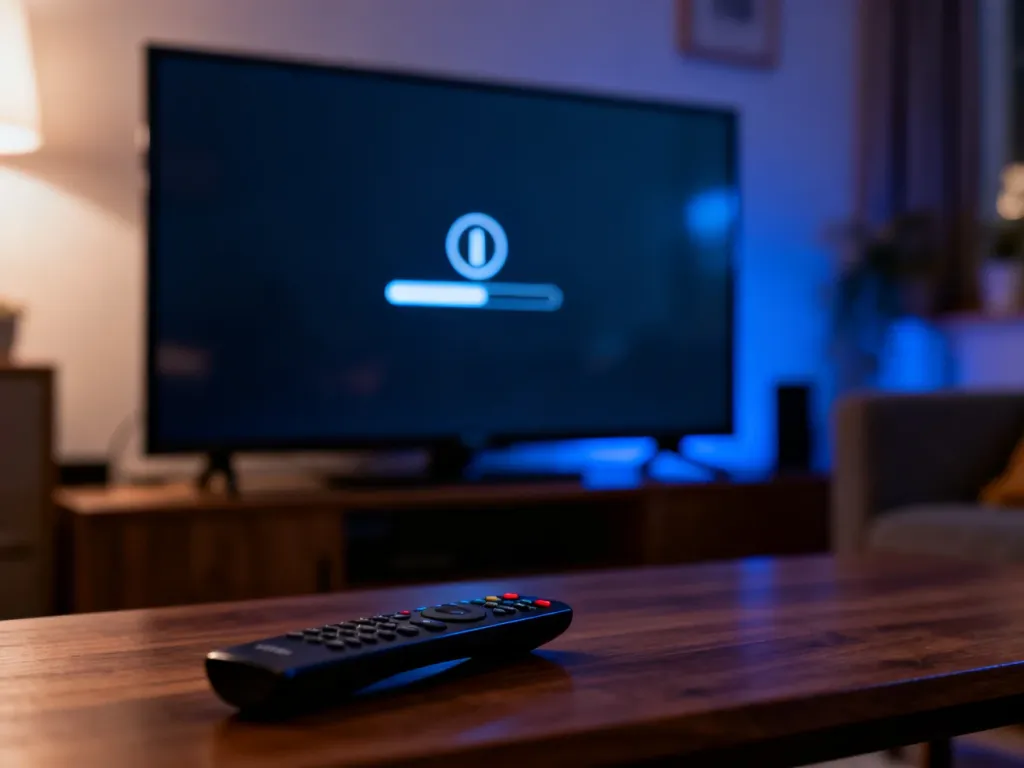
Błąd Netflix na telewizorze – jak go naprawić?
Błąd Netflix na telewizorze najczęściej wynika z chwilowego problemu z połączeniem albo danych zapisanych w aplikacji. Zacznij od pełnego restartu telewizora i routera, a jeśli to nie pomoże, wyloguj się z Netflixa i zaloguj ponownie.
Co oznacza kod lub objaw błędu?
Poniższa tabela pomaga szybko rozróżnić problem z siecią od zawieszenia aplikacji:
| Kod błędu lub objaw | Prawdopodobna przyczyna | Pierwszy krok |
|---|---|---|
| UI-113 | Błąd danych zapisanych na urządzeniu albo problem z połączeniem sieciowym | Zrestartuj telewizor oraz sieć domową |
| Netflix zatrzymuje się podczas ładowania | Nieaktualne lub uszkodzone dane aplikacji albo przerwane połączenie | Wykonaj pełny restart zasilania |
| Aplikacja nie reaguje, ale telewizor działa | Tymczasowe zawieszenie Netflixa | Wyloguj się z aplikacji i zaloguj ponownie |
Wykonaj pełny restart telewizora i sieci
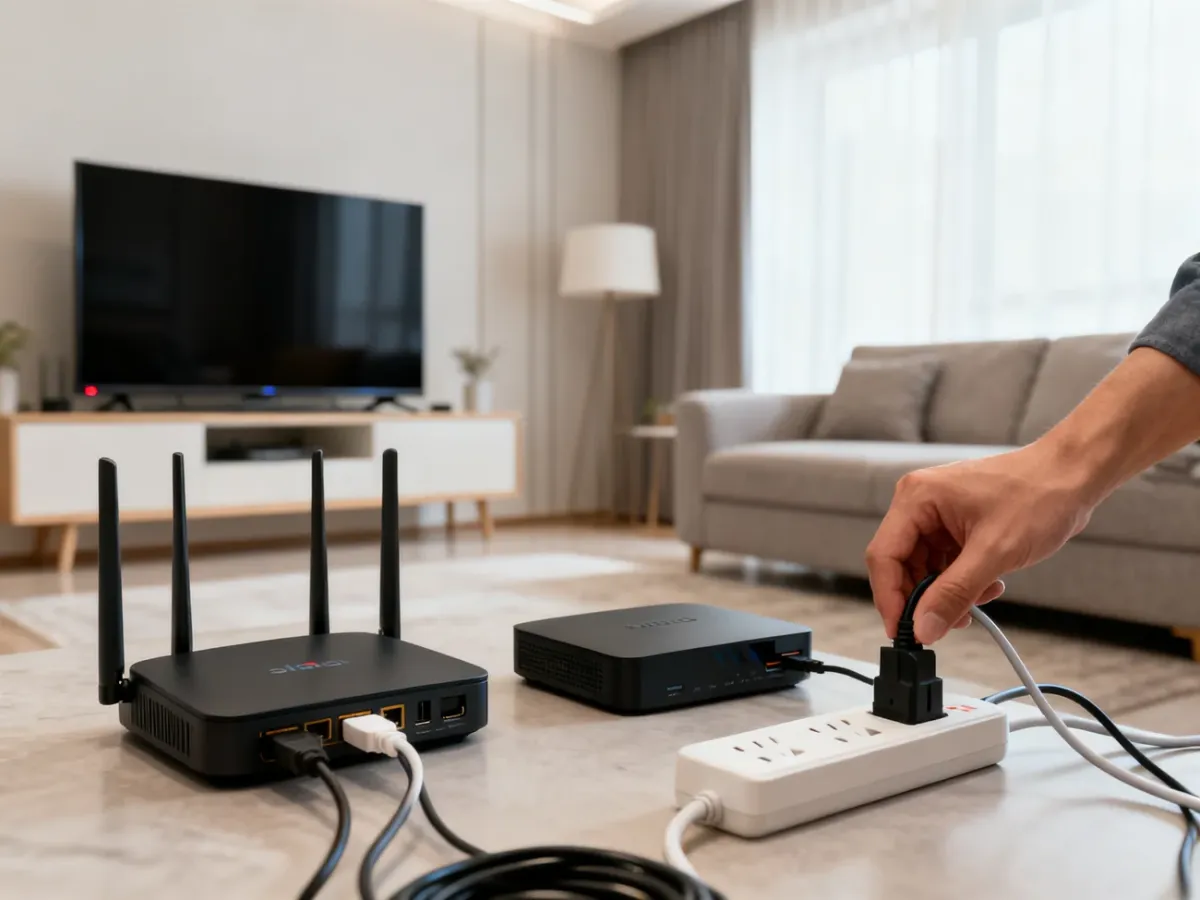
Samo naciśnięcie przycisku zasilania na pilocie może przełączyć telewizor w tryb czuwania. W tym przypadku odłącz urządzenie od prądu:
- Wyłącz telewizor i odłącz jego kabel zasilający od gniazdka.
- Odłącz od zasilania modem oraz router.
- Odczekaj co najmniej 30 sekund. Telewizor powinien pozostać odłączony przez około 15 sekund.
- Podłącz modem i router, a następnie odczekaj około minutę, aż nawiążą połączenie z internetem.
- Podłącz telewizor, włącz go i uruchom Netflix.
Upewnij się, że telewizor jest całkowicie odłączony od zasilania, a nie tylko uśpiony. Niektóre modemy i routery potrzebują więcej czasu na ponowne połączenie z internetem.
Wyloguj się i zresetuj aplikację Netflix
Jeśli restart nie pomógł, odśwież dane aplikacji przez wylogowanie:
- Otwórz Netflix i przejdź do ekranu głównego.
- Naciśnij przycisk Wstecz na pilocie, aby otworzyć menu.
- Wybierz opcję Uzyskaj pomoc, następnie Wyloguj się i potwierdź wybór.
- Zaloguj się ponownie i sprawdź, czy aplikacja działa.
W niektórych wersjach aplikacji opcja wylogowania znajduje się po wybraniu ikony profilu. Jeśli na ekranie pojawia się kod błędu, wybierz Więcej szczegółów, a następnie Wyloguj się lub Zresetuj.
Gdy nie widzisz opcji Uzyskaj pomoc ani Wyloguj się, użyj pilota i naciśnij kolejno:
- góra, góra, dół, dół, lewo, prawo, lewo, prawo, góra, góra, góra, góra
W wyświetlonym menu wybierz Wyloguj się, Zresetuj albo Dezaktywuj. Następnie zaloguj się ponownie.
Co zrobić, gdy Netflix nadal nie działa?
Sprawdź, czy dla telewizora jest dostępna aktualizacja systemu. Jeśli problem występuje nadal po ponownym uruchomieniu urządzenia, routera i aplikacji, wyszukaj dokładny kod w Centrum pomocy Netflix. Gdy nie znajdziesz rozwiązania, skontaktuj się z pomocą techniczną Netflix i podaj kod błędu oraz model telewizora.

