
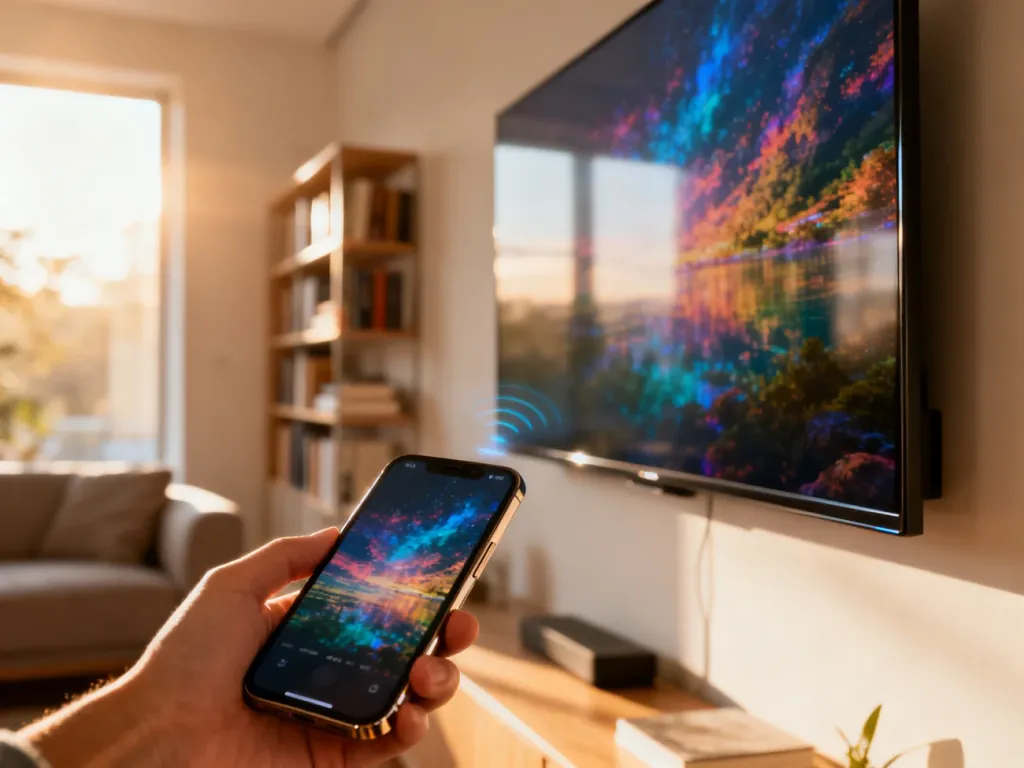
Jak wyświetlić ekran telefonu na telewizorze?
Ekran telefonu wyświetlisz na telewizorze bezprzewodowo przez Wi-Fi albo przewodowo za pomocą HDMI. Android zwykle korzysta z funkcji Smart View, Screen Mirroring lub Miracast, a iPhone z AirPlay. Połączenie bezprzewodowe jest wygodniejsze, natomiast kabel zapewnia większą stabilność i mniejsze opóźnienia.
Którą metodę wybrać?
Wybór zależy od systemu telefonu, funkcji telewizora i tego, czy ważniejsza jest wygoda, czy stabilność obrazu. Bezprzewodowe udostępnianie wymaga zwykle połączenia obu urządzeń z tą samą siecią Wi-Fi. Połączenie HDMI nie potrzebuje sieci, ale wymaga właściwego adaptera.
| Metoda | Zalety | Wady | Najlepsze zastosowanie |
|---|---|---|---|
| Bezprzewodowa – Wi-Fi, Miracast, AirPlay | Brak kabli, szybkie uruchomienie, wygodne przesyłanie ekranu | Możliwe opóźnienia, zależność od zgodności urządzeń i sieci | Filmy, zdjęcia, prezentacje i codzienne korzystanie |
| Przewodowa – HDMI i adapter | Stabilny obraz, małe opóźnienie, brak zależności od Wi-Fi | Potrzebny kabel oraz adapter dopasowany do telefonu | Gry, prezentacje i sytuacje wymagające płynnego obrazu |
Jak przygotować urządzenia?
Przed rozpoczęciem połączenia sprawdź podstawowe warunki. Zaoszczędzisz czas, jeśli wcześniej przygotujesz telefon, telewizor i ewentualne akcesoria:
- Połącz telefon i telewizor z tą samą siecią Wi-Fi, jeśli korzystasz z metody bezprzewodowej.
- Włącz telewizor i sprawdź, czy funkcja Smart TV, Screen Mirroring, Miracast lub AirPlay jest dostępna.
- Podłącz urządzenia do zasilania, gdy planujesz dłuższe wyświetlanie albo korzystanie z wymagającej aplikacji.
- Przy połączeniu przewodowym przygotuj adapter USB-C na HDMI lub inne akcesorium zgodne z portem telefonu.
Nie każda funkcja ma tę samą nazwę w każdym urządzeniu. W telewizorze może występować jako udostępnianie ekranu, bezprzewodowy ekran lub odbiór AirPlay. Z kolei przesyłanie filmu z aplikacji, na przykład przez przycisk Cast, nie zawsze oznacza klonowanie całego ekranu.
Jak wyświetlić ekran telefonu bezprzewodowo?
Android – Smart View, Screen Mirroring lub Miracast
W telefonach z Androidem nazwa funkcji zależy od producenta i wersji systemu. Szukaj jej w szybkich ustawieniach albo w ustawieniach połączeń.
- Połącz telefon i telewizor z tą samą siecią Wi-Fi.
- Otwórz panel szybkich ustawień telefonu i wybierz Smart View, Przesyłanie ekranu, Screen Mirroring albo podobną funkcję.
- Wybierz telewizor z listy dostępnych urządzeń.
- Potwierdź połączenie na ekranie telewizora, jeśli pojawi się komunikat.
- Jeśli telefon wyświetli wybór trybu, wskaż klonowanie lub udostępnianie całego ekranu.
Standard Miracast pozwala przesyłać obraz bezpośrednio do zgodnego odbiornika. Jeżeli chcesz wysłać tylko film lub zdjęcie z aplikacji, możesz użyć funkcji Cast. W takim przypadku telewizor odtwarza wybraną treść, a ekran telefonu nie musi być kopiowany w całości.
iPhone – AirPlay
Do pełnego klonowania ekranu iPhone’a potrzebny jest telewizor obsługujący AirPlay albo zgodna przystawka multimedialna, taka jak Apple TV.
- Połącz iPhone’a oraz telewizor z tą samą siecią Wi-Fi.
- Otwórz Centrum sterowania, przesuwając palcem w dół od prawego górnego rogu ekranu.
- Stuknij opcję Klonowanie ekranu.
- Wybierz telewizor lub inne zgodne urządzenie z listy.
- Wpisz kod wyświetlony na telewizorze, jeśli urządzenie poprosi o jego podanie.
Aby przesłać tylko film, zdjęcie lub muzykę, użyj przycisku AirPlay dostępnego w konkretnej aplikacji. Klonowanie ekranu pokazuje cały interfejs telefonu, a przesyłanie treści ogranicza się do wybranego materiału.
Jak podłączyć telefon kablem HDMI?
Połączenie przewodowe sprawdza się wtedy, gdy liczy się stabilność, a także podczas grania lub prowadzenia prezentacji. W wielu nowszych telefonach potrzebny jest adapter USB-C na HDMI. Sam przewód USB używany do ładowania najczęściej nie wystarczy.
- Sprawdź, jaki port ma telefon, i dobierz zgodny adapter, na przykład USB-C na HDMI.
- Podłącz adapter do telefonu.
- Połącz adapter z wejściem HDMI w telewizorze.
- Włącz telewizor i wybierz źródło sygnału odpowiadające użytemu portowi HDMI.
- Odblokuj telefon i sprawdź, czy jego obraz pojawił się na ekranie telewizora.
Nie każdy telefon obsługuje przesył obrazu przez USB-C. Przed zakupem adaptera sprawdź specyfikację konkretnego modelu. W przypadku starszego telewizora bez funkcji Smart TV HDMI może być najprostszym rozwiązaniem. Jeśli odbiornik nie ma odpowiedniego wejścia, można użyć przystawki multimedialnej dodającej funkcje smart.
Co zrobić, gdy połączenie nie działa?
Najczęstsze problemy wynikają z niezgodności funkcji, ustawień sieci albo wybranego źródła sygnału. Sprawdź kolejno:
- Czy telefon i telewizor są podłączone do tej samej sieci Wi-Fi, a nie tylko do dwóch sieci o podobnej nazwie.
- Czy telewizor obsługuje Miracast, AirPlay albo inną funkcję używaną przez telefon.
- Czy telewizor i telefon mają aktualne oprogramowanie oraz czy ponowne uruchomienie obu urządzeń rozwiązuje problem.
- Czy przy połączeniu HDMI wybrano właściwe wejście HDMI i użyto adaptera obsługującego przesył obrazu.
- Czy Bluetooth nie został pomylony z technologią przesyłania obrazu, ponieważ służy głównie do dźwięku i sterowania.
Najprościej zacząć od Wi-Fi, gdy masz zgodny Smart TV i zależy Ci na wygodzie. Jeżeli obraz ma być stabilny, opóźnienie minimalne, a telefon obsługuje wyjście wideo przez USB-C, wybierz adapter HDMI.

