
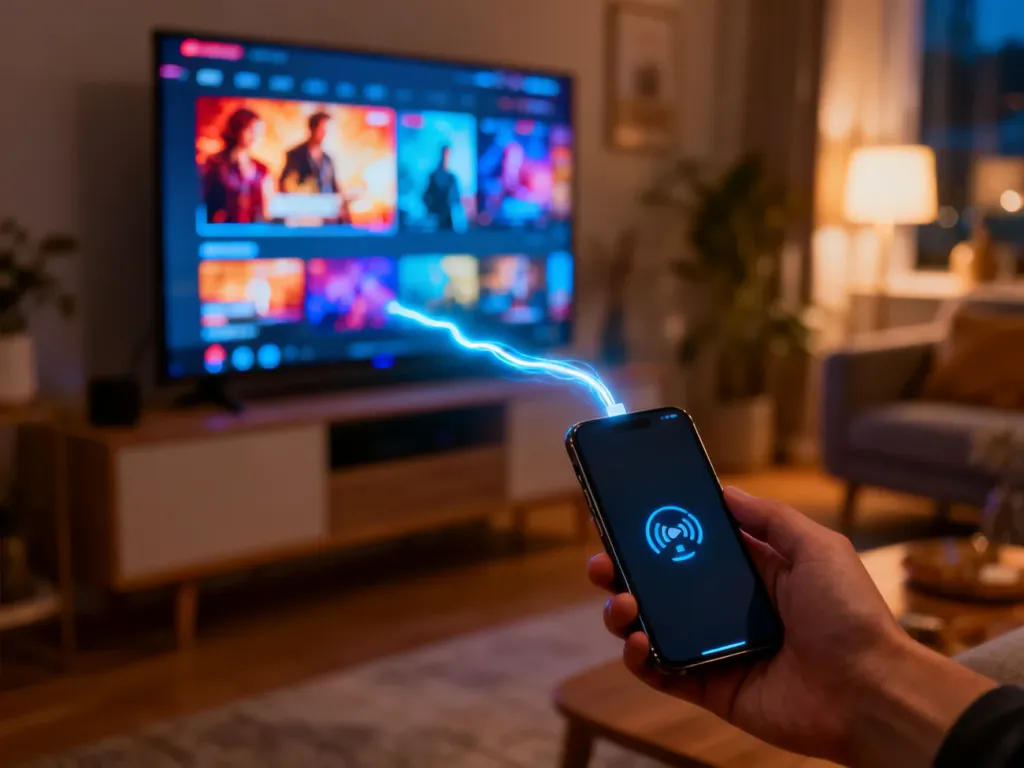
Jak udostępnić Disney Plus z telefonu na telewizor?
Najprościej wyświetlisz Disney+ z telefonu na telewizorze za pomocą funkcji Cast lub AirPlay dostępnej bezpośrednio w aplikacji. Telefon i telewizor muszą być połączone z tą samą siecią Wi-Fi.
Co jest potrzebne?
Przed rozpoczęciem sprawdź, czy telewizor obsługuje Google Cast, AirPlay albo ma podłączone urządzenie takie jak Chromecast lub Apple TV. Przygotuj też:
- telefon z zainstalowaną aplikacją Disney+
- telewizor Smart TV albo kompatybilną przystawkę
- wspólną sieć Wi-Fi dla telefonu i telewizora
- aktywne połączenie z kontem Disney+
W tym przypadku nie kopiujesz całego ekranu telefonu. Aplikacja przekazuje odtwarzanie do telewizora, a telefon służy głównie do wyboru filmu i sterowania.
Jak udostępnić Disney+ z Androida na telewizor?
Na telefonach z Androidem użyj funkcji Google Cast. Ikona przesyłania obrazu znajduje się w odtwarzaczu Disney+, a niekoniecznie w ogólnych ustawieniach telefonu.
- Połącz telefon i telewizor z tą samą siecią Wi-Fi.
- Otwórz aplikację Disney+ i wybierz film lub serial.
- Uruchom odtwarzanie, aby wyświetlić panel sterowania.
- Stuknij ikonę Cast, zwykle przedstawiającą ekran z falami w rogu.
- Wybierz z listy telewizor, Chromecast albo inne urządzenie Google Cast.
- Po nawiązaniu połączenia steruj odtwarzaniem z telefonu lub pilota telewizora.
Jeśli telewizor nie pojawia się na liście, sprawdź połączenie Wi-Fi, włącz urządzenie odbiorcze i zamknij ponownie aplikację Disney+. Niektóre telewizory wymagają także aktywowania funkcji Google Cast w ustawieniach.
Jak przesłać Disney+ z iPhone’a na telewizor?
W przypadku iPhone’a użyj AirPlay. Telewizor musi obsługiwać tę funkcję albo należy podłączyć Apple TV.
- Podłącz iPhone’a oraz telewizor lub Apple TV do tej samej sieci Wi-Fi.
- Otwórz aplikację Disney+ i wybierz materiał do odtworzenia.
- Stuknij ekran, aby wyświetlić elementy sterowania odtwarzaczem.
- Wybierz ikonę AirPlay.
- Wskaż telewizor lub Apple TV na liście dostępnych urządzeń.
- Jeśli pojawi się kod AirPlay, wpisz go na iPhonie.
Po połączeniu obraz powinien pojawić się na telewizorze, a iPhone pozostanie pilotem. Zakończenie przesyłania następuje po ponownym wybraniu ikony AirPlay i odłączeniu urządzenia.
Dlaczego podczas udostępniania pojawia się czarny ekran?
Najczęściej przyczyną jest próba użycia funkcji screen mirroring, czyli kopiowania całego ekranu telefonu. Disney+ może blokować taki sposób wyświetlania chronionych treści.
DRM to zabezpieczenia praw autorskich, które kontrolują sposób odtwarzania materiałów. W efekcie po uruchomieniu kopii ekranu menu telefonu może być widoczne, ale film na telewizorze wyświetli się jako czarny obraz albo nie uruchomi się wcale.
Do oglądania Disney+ wybierz ikonę Cast lub AirPlay w odtwarzaczu aplikacji, zamiast opcji „Udostępnij ekran” w ustawieniach telefonu.
Co zrobić, jeśli casting nie działa?
Gdy telewizor nie obsługuje przesyłania bezprzewodowego, możesz skorzystać z jednej z poniższych metod:
- Adapter HDMI-USB-C – połącz telefon z wejściem HDMI telewizora, jeśli smartfon obsługuje przesyłanie obrazu przez USB-C.
- Chromecast – podłącz przystawkę do HDMI i przesyłaj treści z aplikacji Disney+.
- Apple TV – użyj AirPlay z iPhone’a lub iPada.
- Aplikacja Disney+ w Smart TV – zainstaluj ją bezpośrednio na telewizorze i pomiń telefon.
Najstabilniejszym rozwiązaniem pozostaje casting uruchomiony z poziomu aplikacji. Jeśli pojawia się czarny ekran, zrezygnuj z kopiowania całego ekranu i użyj obsługiwanej funkcji Cast albo AirPlay.

