
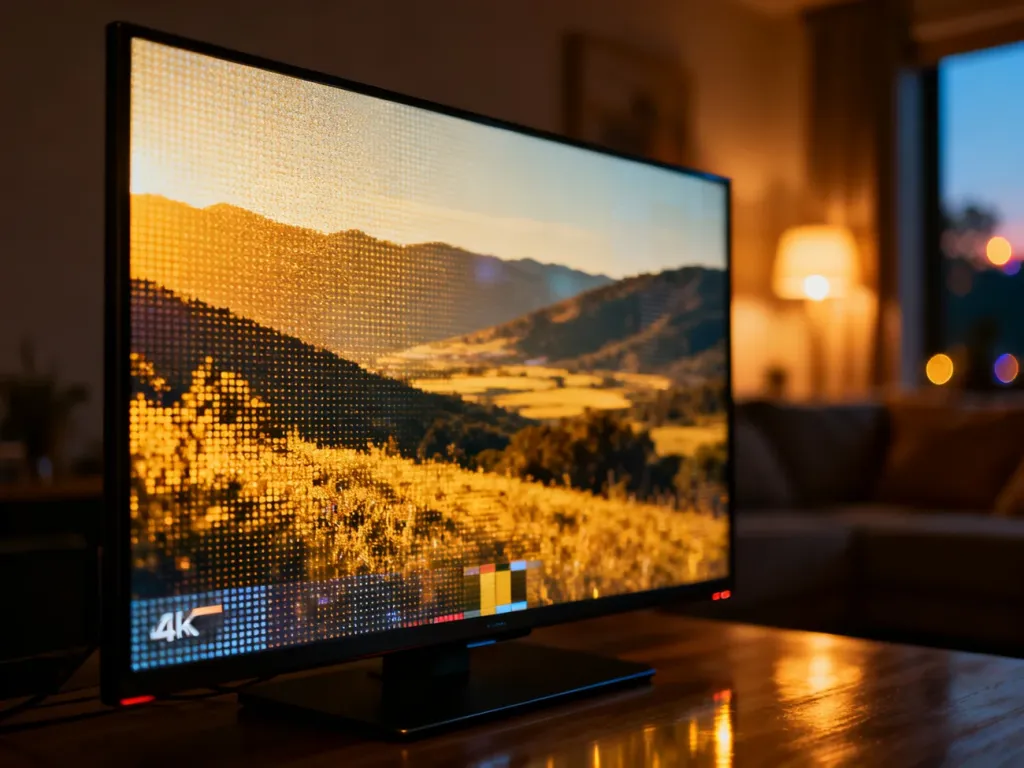
Jak sprawdzić jakość streamingu na telewizorze?
Gdy streaming wygląda gorzej, niż powinien, nie zakładaj od razu, że winny jest telewizor. Najpierw sprawdź parametry strumienia w aplikacji, potem stabilność sieci, a dopiero na końcu ustawienia obrazu. Buforowanie zwykle wskazuje na połączenie, natomiast rozmycie, sztuczne kontury lub nienaturalny ruch częściej wynikają z niskiego bitrate’u albo przetwarzania obrazu w TV.
Co oznacza dany objaw?
Pojęcie „jakość streamingu” obejmuje zarówno jakość źródła, jak i sposób wyświetlania obrazu. Rozdzielczość mówi, ile szczegółów może zawierać obraz, a bitrate określa ilość danych przesyłanych w czasie. Wyższy bitrate zwykle pozwala zachować więcej detali i ograniczyć kompresję, ale wymaga stabilnego połączenia.
| Objaw | Prawdopodobna przyczyna | Co zrobić? |
|---|---|---|
| Obraz jest pikselizowany | Niski bitrate, chwilowy spadek przepustowości lub słaba jakość źródła | Sprawdź statystyki aplikacji i połączenie internetowe |
| Film ciągle buforuje | Niestabilna sieć, duże opóźnienia albo obciążenie łącza przez inne urządzenia | Wykonaj test sieci i porównaj Wi-Fi z połączeniem LAN |
| Ruch wygląda nienaturalnie | Włączony upłynniacz ruchu, taki jak Motion Smoothing lub TruMotion | Wyłącz interpolację klatek w ustawieniach obrazu |
| Obraz jest rozmyty lub ma sztuczne obrysy | Zbyt agresywna redukcja szumów albo nadmierna ostrość | Wyłącz redukcję szumów i ustaw ostrość na neutralnym poziomie |
| Kolory są przesadnie jaskrawe | Tryb Dynamiczny lub Żywy podbija nasycenie i kontrast | Przełącz telewizor na tryb Film lub Kino |
Najprostsza ścieżka diagnostyczna wygląda więc tak: jeśli problemem jest buforowanie, zacznij od sieci. Jeśli film odtwarza się płynnie, ale obraz jest nieostry lub ruch wydaje się sztuczny, sprawdź ustawienia telewizora. Gdy aplikacja pokazuje niską rozdzielczość, zmiany w menu obrazu nie podniosą jakości źródła.
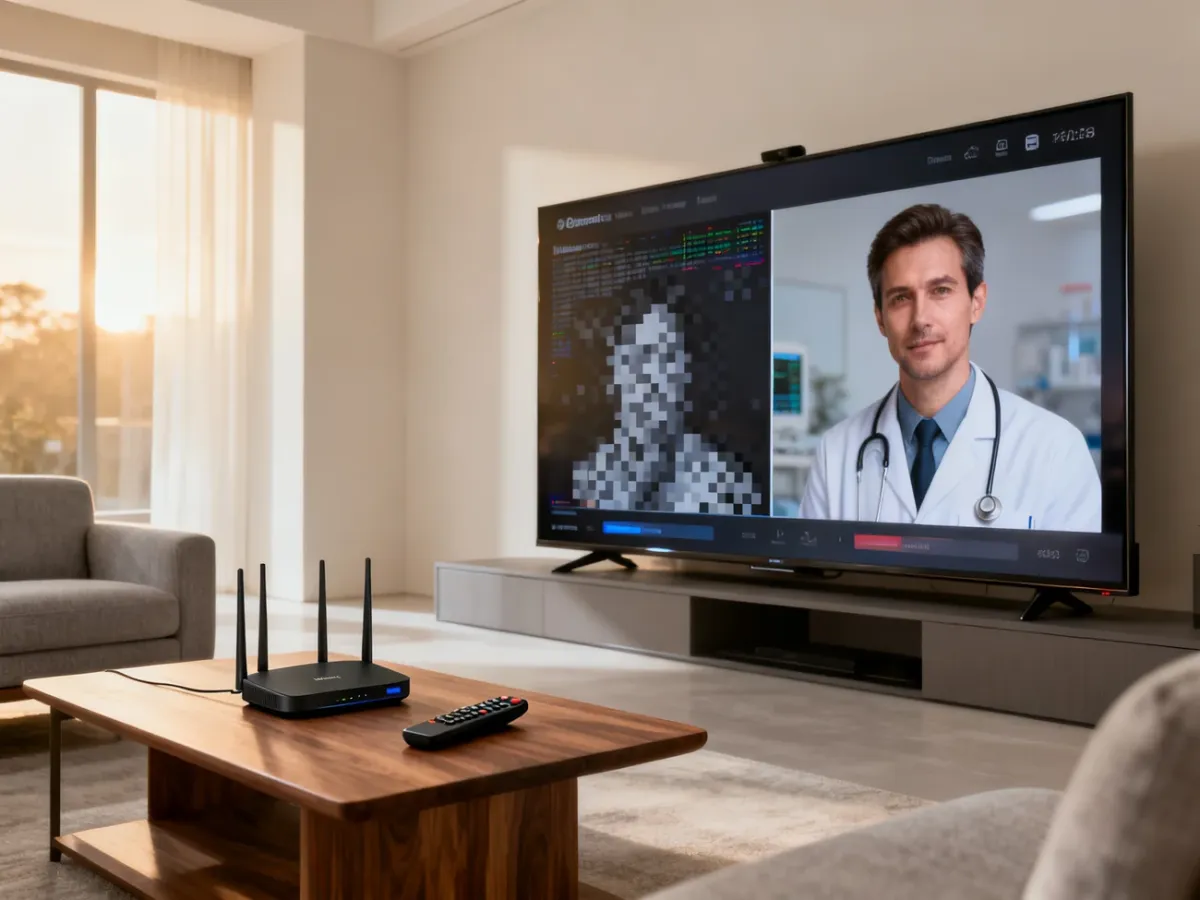
Jak sprawdzić, co faktycznie dociera do telewizora?
Najbardziej miarodajne jest sprawdzenie informacji wyświetlanych przez samą aplikację. Zobaczysz wtedy, czy materiał jest odtwarzany w oczekiwanej rozdzielczości oraz z jaką przepływnością.
- Uruchom materiał, który zwykle wygląda słabo. Wybierz film lub nagranie, na którym łatwo zauważyć pikselizację, utratę detali albo problemy z ruchem.
- Włącz dane techniczne w aplikacji. W YouTube otwórz menu odtwarzacza i wybierz „Statystyki dla nerdów”. W Netflixie dostęp do informacji zależy od wersji aplikacji i platformy. Na części telewizorów pojawiają się po wywołaniu informacji o odtwarzaniu, na innych potrzebne są skróty pilota lub narzędzia diagnostyczne obsługiwane przez daną wersję aplikacji.
- Sprawdź rozdzielczość. Wartość 3840 × 2160 oznacza strumień 4K, a 1920 × 1080 – Full HD. Niższa wartość może wynikać z ograniczeń materiału, planu usługi, urządzenia albo chwilowych warunków sieciowych.
- Odczytaj bitrate. Bitrate, podawany zwykle w Mbps, opisuje ilość danych przesyłanych w określonym czasie. Nie jest tym samym co rozdzielczość. Dwa materiały 4K mogą wyglądać różnie, jeśli jeden ma wyraźnie niższą przepływność i silniejszą kompresję.
- Porównaj kilka nagrań. Jeśli wszystkie aplikacje pokazują niską jakość, podejrzewaj sieć lub ustawienia urządzenia. Jeżeli problem dotyczy tylko jednej usługi, możliwe są ograniczenia konkretnego materiału, aplikacji albo chwilowe problemy po stronie dostawcy.
W YouTube „Statystyki dla nerdów” mogą pokazać między innymi rozdzielczość, aktualny bitrate, dropped frames oraz informacje o buforze. Pojedyncze spadki nie muszą oznaczać awarii, ale stała niska rozdzielczość lub częste gubienie klatek wskazują na problem wymagający dalszego sprawdzenia.
Jakie ustawienia telewizora sprawdzić?
Jeśli aplikacja dostarcza obraz w dobrej rozdzielczości, a odtwarzanie nie zatrzymuje się, przyczyny szukaj w przetwarzaniu obrazu. Telewizor może zmieniać obraz po odebraniu strumienia, a niektóre funkcje poprawiające efekt demonstracyjny pogarszają naturalność filmu.
Na początek wybierz tryb Film, Kinowy lub Kino. Zwykle korzysta on z cieplejszych kolorów, spokojniejszego kontrastu i mniejszej liczby dodatkowych modyfikacji. Tryb Dynamiczny lub Żywy często zwiększa jasność, nasycenie i wyostrzenie, dlatego może wyglądać efektownie w sklepie, ale przy filmach prowadzi do przesadzonych barw oraz utraty detali w jasnych i ciemnych partiach.
Sprawdź przede wszystkim te ustawienia:
- Upłynniacz ruchu – wyłącz Motion Smoothing, TruMotion, Auto Motion Plus lub podobną funkcję, jeśli film ma nienaturalnie płynny wygląd. Ten efekt bywa nazywany efektem opery mydlanej.
- Redukcja szumów – wyłącz ją przy materiałach HD i 4K, ponieważ może usuwać drobne detale razem z zakłóceniami. Przy bardzo słabym, starszym źródle umiarkowana redukcja czasem pomaga.
- Ostrość – ustaw ją neutralnie. Zbyt wysoka wartość tworzy jasne obrysy wokół obiektów i wzmacnia szum. Skala zależy od modelu, dlatego nie ma jednej uniwersalnej liczby.
- Tryb Dynamiczny – zastąp go trybem Film lub Kino podczas oglądania filmów i seriali. Ustawienie dynamiczne może być przydatne w bardzo jasnym pomieszczeniu, ale nie pokazuje treści w najbardziej naturalny sposób.
Po każdej zmianie porównuj ten sam fragment filmu, najlepiej z detalami w cieniu, twarzami i scenami z szybkim ruchem. Ustawienia obrazu mogą różnić się między wejściami i aplikacjami, dlatego korekta wykonana dla HDMI nie zawsze zmienia profil używany przez Netflix lub YouTube.
Jak sprawdzić, czy sieć ogranicza jakość?
Sama wysoka prędkość pobierania nie wystarcza. Streaming potrzebuje także stabilnego połączenia, małych wahań opóźnienia i wolnego pasma w czasie odtwarzania. Krótkie zakłócenia mogą powodować buforowanie nawet wtedy, gdy test wykonany w spokojnym momencie pokazuje dobry wynik.
Wykonaj następujące czynności:
- Otwórz w przeglądarce telewizora serwis testujący połączenie, na przykład fast.com, i wykonaj pomiar podczas problemu z odtwarzaniem.
- Powtórz test w pobliżu routera, a następnie w miejscu, w którym znajduje się telewizor, ponieważ przeszkody i odległość wpływają na Wi-Fi.
- Jeśli to możliwe, podłącz telewizor przewodem LAN i porównaj stabilność odtwarzania z Wi-Fi.
- Na czas testu wstrzymaj pobieranie plików, wideokonferencje, gry sieciowe i transmisje prowadzone przez inne urządzenia w domu.
- Uruchom ten sam materiał o różnych porach. Jeśli problem występuje głównie wieczorem, może wynikać z przeciążenia sieci lokalnej lub usługi dostawcy treści.
Dla strumienia 4K często przyjmuje się około 25 Mbps jako wartość pozwalającą na odtwarzanie bez typowych ograniczeń przepustowości, ale nie jest to gwarancja jakości. Znaczenie mają także kompresja materiału, stabilność połączenia, możliwości aplikacji i chwilowe obciążenie serwera.
Jeżeli po sprawdzeniu aplikacji, sieci i ustawień obraz nadal jest wyraźnie zniekształcony także w menu telewizora lub z innych źródeł, problem może dotyczyć sprzętu, na przykład matrycy albo procesora obrazu. W takiej sytuacji potrzebna będzie diagnostyka serwisowa.
Najpierw sprawdź rozdzielczość i bitrate w aplikacji, następnie wykonaj test stabilności sieci, a na końcu wyłącz upłynniacze, redukcję szumów i tryb Dynamiczny. Taka kolejność pozwala odróżnić słabe źródło od problemu z telewizorem.

