
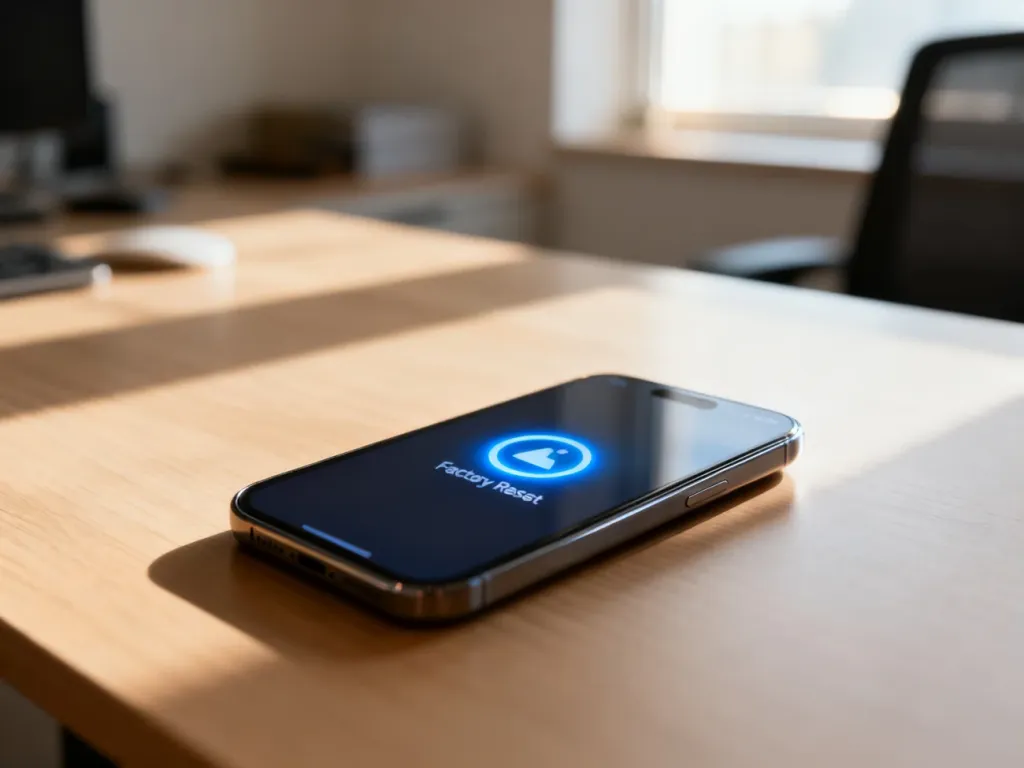
Jak zresetować telefon do ustawień fabrycznych bez hasła?
Reset telefonu bez hasła jest możliwy, ale zwykle usuwa wszystkie dane zapisane w pamięci urządzenia. Po operacji nadal może być potrzebne hasło do wcześniej używanego konta Google lub Apple, ponieważ przywrócenie ustawień fabrycznych nie usuwa blokady FRP ani blokady aktywacji.
Jaką metodę resetu wybrać?
| System | Metoda | Wymagania | Główne ryzyko |
|---|---|---|---|
| Android | Tryb Recovery i opcja „Wipe data/factory reset” | Naładowany telefon, znajomość danych konta Google po resecie | Blokada FRP i utrata danych |
| iOS | Tryb Recovery lub DFU przez Finder albo iTunes | Komputer, kabel USB, dane konta Apple | Blokada aktywacji i utrata danych |
| Telefon służbowy | Reset zgodnie z procedurą administratora | Zgoda firmy lub usunięcie urządzenia z MDM | Brak możliwości aktywacji po resecie |
Co zrobić przed resetem?
Jeśli telefon jeszcze działa i masz dostęp do jego ustawień, najpierw skopiuj zdjęcia, kontakty, dokumenty oraz dane aplikacji. Gdy urządzenie jest zablokowane, odzyskanie plików może nie być możliwe. Reset fabryczny jest operacją bezpowrotną z punktu widzenia danych przechowywanych lokalnie.
Przed rozpoczęciem przygotuj też:
- Kopię zapasową najważniejszych danych, jeśli telefon pozwala ją wykonać.
- Dane logowania do konta Google, Samsung lub Apple przypisanego do urządzenia.
- Naładowaną baterię oraz, w przypadku iPhone’a, sprawny kabel i komputer.
- Kartę microSD i kartę SIM wyjęte z telefonu, jeśli zamierzasz przekazać urządzenie innej osobie.
Jak zresetować Androida przez tryb Recovery?
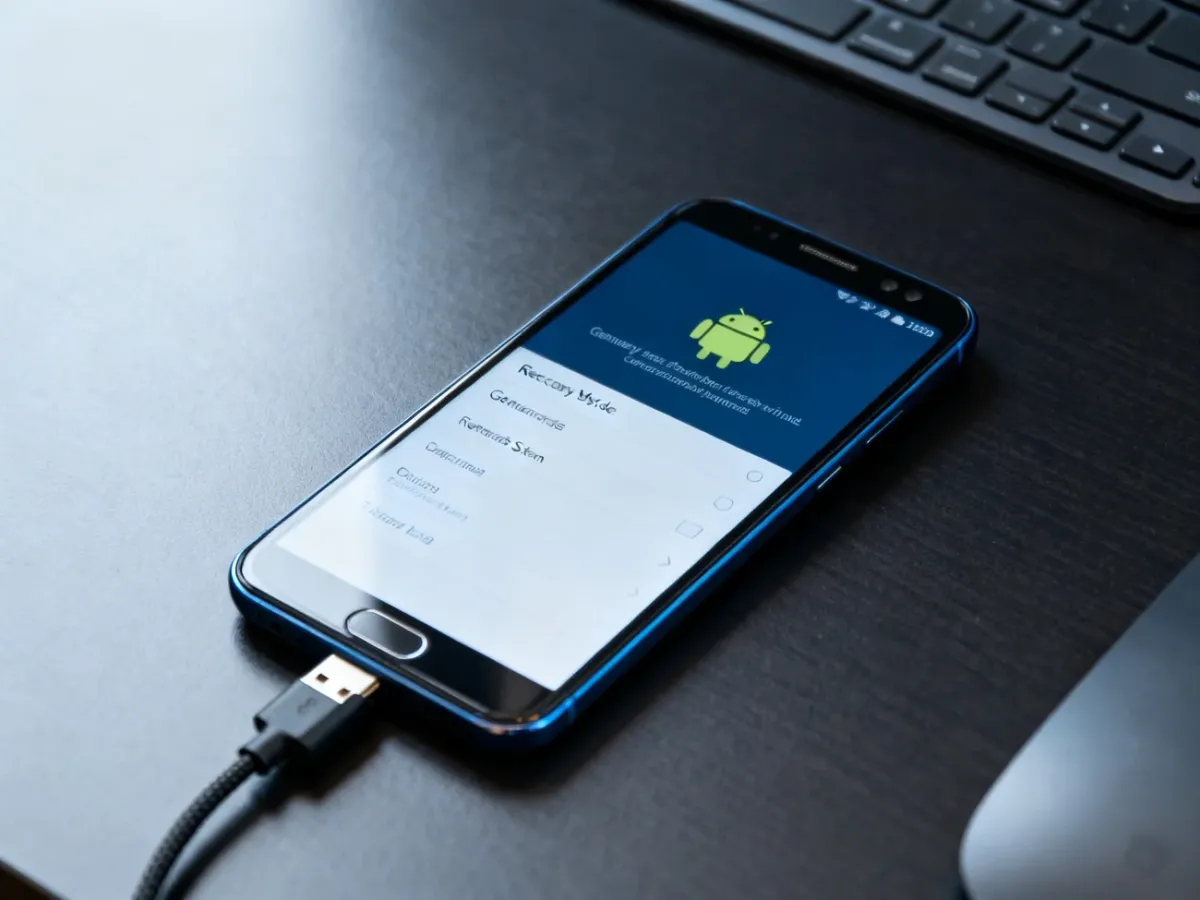
Tryb Recovery pozwala wykonać reset nawet wtedy, gdy nie możesz przejść przez ekran blokady. Nazwy opcji mogą się nieznacznie różnić zależnie od producenta i wersji Androida.
Wykonaj następujące czynności:
- Wyłącz telefon. Jeśli nie reaguje, przytrzymaj przycisk zasilania przez kilkanaście sekund albo użyj kombinacji wymuszonego ponownego uruchomienia właściwej dla danego modelu.
- Przytrzymaj jednocześnie przycisk zasilania i zwiększania głośności. W niektórych modelach trzeba podłączyć telefon do komputera lub ładowarki.
- Gdy pojawi się logo producenta albo menu odzyskiwania, zwolnij przyciski.
- W starszych telefonach z fizycznym przyciskiem Home użyj kombinacji z przyciskiem zwiększania głośności, Home i zasilania. Czasem przycisk zasilania należy zwolnić po wibracji, pozostawiając pozostałe przyciski wciśnięte.
- Poruszaj się po menu przyciskami głośności i wybierz „Wipe data/factory reset” albo „Factory data reset”.
- Zatwierdź wybór przyciskiem zasilania, a następnie wybierz opcję potwierdzającą usunięcie danych.
- Po zakończeniu wybierz „Reboot system now”. Pierwsze uruchomienie może potrwać dłużej niż zwykle.
Po ponownym uruchomieniu Android wyświetli ekran pierwszej konfiguracji. Jeżeli urządzenie było wcześniej połączone z kontem Google, system może zażądać zalogowania na to samo konto. Sam reset nie usuwa tego zabezpieczenia.
Jak zresetować iPhone’a bez hasła?
W przypadku iPhone’a potrzebujesz komputera z Finderem na nowszym macOS albo z iTunes na starszym systemie Windows lub macOS. Reset przez komputer usuwa zawartość telefonu, ale nie omija blokady aktywacji powiązanej z kontem Apple.
- Wyłącz iPhone’a i podłącz go do komputera przewodem USB.
- Wprowadź urządzenie w tryb Recovery. W modelach z Face ID szybko naciśnij zwiększanie głośności, szybko naciśnij zmniejszanie głośności, a następnie przytrzymaj przycisk boczny do pojawienia się ekranu trybu odzyskiwania.
- W iPhonie 7 przytrzymaj przycisk boczny i zmniejszania głośności. W starszych modelach z przyciskiem Home użyj przycisku Home razem z przyciskiem bocznym lub górnym.
- Otwórz Finder lub iTunes i wybierz iPhone’a z listy urządzeń.
- Wybierz „Przywróć”, a następnie potwierdź usunięcie danych i instalację systemu.
- Poczekaj na zakończenie procesu i nie odłączaj telefonu od komputera.
Jeżeli iPhone nie jest dostępny, a nadal pamiętasz dane konta Apple, możesz skorzystać ze zdalnego wymazania w usłudze Znajdź. Ta opcja również nie usuwa blokady aktywacji. Po resecie konieczne będzie zalogowanie się na konto Apple wcześniej przypisane do urządzenia.
Co oznacza blokada FRP?
FRP, czyli Factory Reset Protection, to zabezpieczenie Androida przed użyciem telefonu po nieautoryzowanym wymazaniu. Po resecie wykonanym z Recovery urządzenie może poprosić o adres e-mail i hasło do konta Google, które było wcześniej skonfigurowane na telefonie. Ma to utrudnić wykorzystanie skradzionego urządzenia.
W iPhone’ach podobną funkcję pełni blokada aktywacji powiązana z usługą Znajdź i kontem Apple. Jeśli nie znasz danych do tego konta, reset nie przywróci pełnego dostępu do telefonu. Legalne rozwiązania to odzyskanie konta przez oficjalną procedurę Google lub Apple albo kontakt z autoryzowanym serwisem. W przypadku używanego urządzenia może być potrzebny poprzedni właściciel i dowód zakupu.
Nie korzystaj z nieoficjalnych programów obiecujących usunięcie FRP lub blokady aktywacji. Mogą narazić dane na kradzież, uszkodzić system albo nie rozwiązać problemu. Telefony zarządzane przez firmowe MDM wymagają dodatkowo usunięcia z systemu administratora organizacji.
Jeżeli pamiętasz dane konta, reset przez Recovery w Androidzie lub przywrócenie iPhone’a przez Finder albo iTunes pozwoli rozpocząć konfigurację od nowa. Jeśli danych nie pamiętasz, najpierw odzyskaj konto, bo samo wymazanie telefonu nie usunie blokady.

