Jak zresetować telefon iPhone?
Chcesz tylko uruchomić zawieszony telefon, czy całkowicie usunąć jego zawartość? Wymuszony restart iPhone’a nie kasuje danych, natomiast przywrócenie ustawień fabrycznych usuwa zdjęcia, aplikacje, konta i ustawienia. Wybierz procedurę zależnie od celu.
Którą metodę resetu iPhone’a wybrać?
| Metoda | Cel | Czy usuwa dane? | Kiedy stosować? |
|---|---|---|---|
| Reset miękki | Wyłączenie i ponowne uruchomienie telefonu | Nie | Przy drobnych błędach aplikacji lub spowolnieniu |
| Wymuszony restart | Restart urządzenia, które nie reaguje | Nie | Gdy ekran lub przyciski nie wykonują poleceń |
| Ustawienia fabryczne | Wymazanie zawartości i konfiguracji | Tak | Przed sprzedażą albo przy poważnych problemach z systemem |
Reset miękki wykonasz przez standardowe wyłączenie i ponowne włączenie iPhone’a. Jeżeli telefon całkowicie się zawiesił, użyj wymuszonego restartu. Ta procedura nie zastępuje przywracania ustawień fabrycznych i nie usuwa zawartości urządzenia.
Jak wykonać wymuszony restart iPhone’a?
iPhone 8 i nowsze oraz modele z Face ID
Dotyczy to także modeli iPhone SE drugiej generacji i nowszych.
- Naciśnij i szybko zwolnij przycisk zwiększania głośności.
- Naciśnij i szybko zwolnij przycisk zmniejszania głośności.
- Naciśnij i przytrzymaj przycisk boczny.
- Zwolnij przycisk dopiero po pojawieniu się logo Apple.
Nie przesuwaj suwaka wyłączania, jeśli pojawi się na ekranie. Przytrzymaj przycisk boczny aż do wyświetlenia logo Apple.
iPhone 7 i iPhone 7 Plus
- Naciśnij jednocześnie przycisk boczny oraz przycisk zmniejszania głośności.
- Przytrzymuj oba przyciski, aż zobaczysz logo Apple.
- Zwolnij przyciski i poczekaj na uruchomienie telefonu.
iPhone 6s i starsze oraz iPhone SE pierwszej generacji
- Naciśnij jednocześnie przycisk boczny lub górny oraz przycisk Home.
- Przytrzymuj oba przyciski do momentu pojawienia się logo Apple.
- Zwolnij przyciski i poczekaj na ponowne uruchomienie urządzenia.
Wymuszony restart przydaje się, gdy iPhone przestał reagować podczas korzystania z aplikacji, przeglądania internetu albo uruchamiania systemu. Nie powinien spowodować utraty zapisanych danych.
Jak przywrócić ustawienia fabryczne?
Ta operacja wymazuje całą zawartość telefonu. Przed rozpoczęciem upewnij się, że nie potrzebujesz żadnych danych zapisanych wyłącznie na iPhonie.
Przed wymazaniem urządzenia wykonaj następujące czynności:
- Utwórz kopię zapasową w iCloud albo na komputerze za pomocą Findera, iTunes lub aplikacji Apple Devices.
- Wyloguj się z Apple ID w Ustawieniach, wybierając swoje imię, a następnie opcję wylogowania.
- Wyłącz funkcję Znajdź, jeśli system nie zrobi tego automatycznie podczas kasowania.
- Jeśli korzystasz z Apple Watch, rozłącz zegarek z iPhone’em przed przekazaniem telefonu innej osobie.
Po wykonaniu kopii zapasowej wymaż dane bezpośrednio z telefonu:
- Otwórz Ustawienia.
- Wybierz Ogólne.
- Stuknij Przenieś lub wyzeruj iPhone’a.
- Wybierz Wymaż zawartość i ustawienia.
- Wpisz kod blokady, a jeśli pojawi się taki komunikat, także hasło do Apple ID.
- Potwierdź wymazanie i poczekaj na zakończenie procesu.
Jeżeli telefon korzysta z eSIM, system może zapytać, czy chcesz ją zachować, czy usunąć. Przed sprzedażą urządzenia wybierz opcję zgodną z tym, czy numer ma pozostać na tym iPhonie.
Jak zresetować iPhone’a przez komputer?
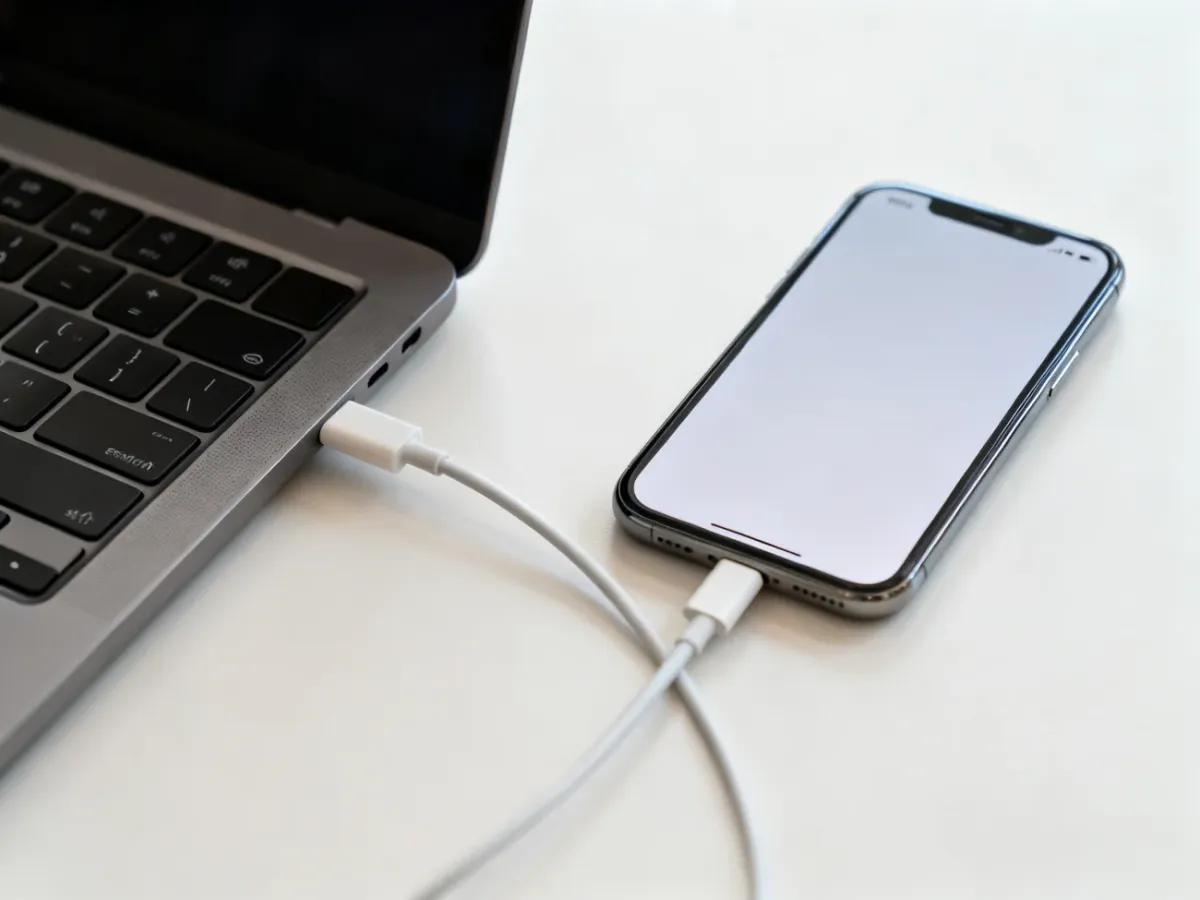
Reset przez komputer przydaje się, gdy urządzenie nie reaguje, nie możesz otworzyć Ustawień albo system zatrzymuje się podczas uruchamiania. Procedura usuwa dane, dlatego w miarę możliwości wykonaj kopię zapasową wcześniej.
- Podłącz iPhone’a do komputera przewodem.
- Na Macu z systemem macOS Catalina lub nowszym otwórz Finder. Na komputerze z Windows użyj aplikacji Apple Devices albo iTunes.
- Wybierz iPhone’a z listy urządzeń.
- Jeśli telefon działa normalnie, wybierz opcję Przywróć iPhone’a i potwierdź usunięcie danych.
- Jeżeli urządzenie nie jest wykrywane, wprowadź je w tryb odzyskiwania, korzystając z kombinacji przycisków właściwej dla danego modelu.
- W aplikacji na komputerze wybierz przywracanie i zaczekaj na ponowne uruchomienie telefonu.
Po zakończeniu iPhone wyświetli ekran początkowej konfiguracji. Jeśli nawet przywracanie przez komputer nie działa, przyczyną może być problem sprzętowy lub uszkodzenie systemu wymagające dalszej diagnostyki.