
Jak włączyć słownik w telefonie Samsung?
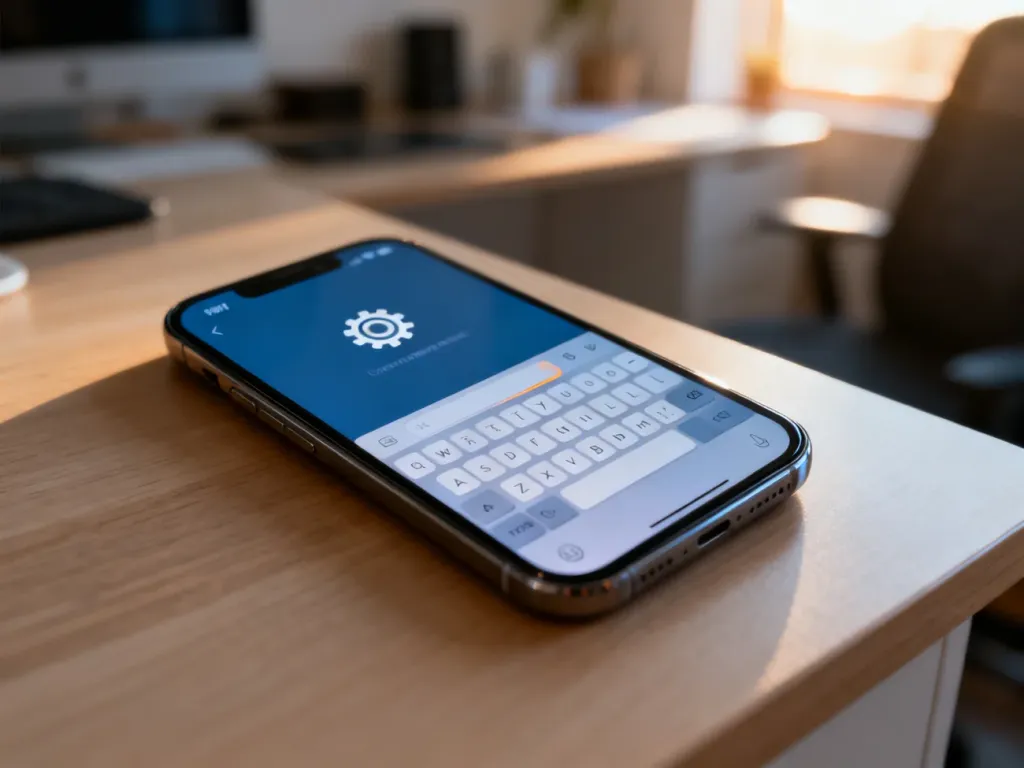
Aby włączyć słownik w telefonie Samsung, otwórz klawiaturę Samsung, wybierz ikonę koła zębatego i aktywuj opcję „Przewidywanie tekstu”. Jeśli chcesz, aby telefon sam poprawiał wpisywane słowa, włącz także „Automatyczne zastępowanie”.
Jak włączyć przewidywanie tekstu?
Przewidywanie tekstu wyświetla sugestie słów podczas pisania. Najszybciej włączysz je bezpośrednio z poziomu klawiatury:
- Otwórz dowolną aplikację, w której możesz pisać, na przykład Wiadomości.
- Stuknij pole tekstowe, aby wyświetlić Klawiaturę Samsung.
- Wybierz ikonę koła zębatego znajdującą się na pasku nad klawiaturą.
- Włącz suwak przy opcji „Przewidywanie tekstu”.
Po aktywowaniu funkcji klawiatura zacznie wyświetlać propozycje słów nad klawiszami. Możesz stuknąć wybraną sugestię, aby wstawić ją do wiadomości.
Jak włączyć autokorektę słów?
„Przewidywanie tekstu” pokazuje sugestie, natomiast „Automatyczne zastępowanie” samodzielnie zmienia wpisane słowo na inną formę. To właśnie druga opcja odpowiada za działanie autokorekty.
Włącz ją w ustawieniach telefonu według tej ścieżki:
- Otwórz Ustawienia.
- Przejdź do sekcji Zarządzanie ogólne.
- Wybierz Klawiatura Samsung – ustawienia.
- Stuknij Inteligentne pisanie.
- Włącz opcję Automatyczne zastępowanie.
Ustawienie może być przypisane do konkretnego języka. Jeśli korzystasz z języka polskiego, sprawdź, czy jest on aktywny i czy ma włączone przewidywanie tekstu oraz automatyczne zastępowanie. W razie potrzeby powtórz konfigurację dla każdego używanego języka, na przykład polskiego i angielskiego.
Co zrobić, gdy słownik nie działa?
Jeśli sugestie lub autokorekta nie pojawiają się mimo włączenia funkcji, sprawdź po kolei najczęstsze przyczyny:
- Upewnij się, że podczas pisania korzystasz z Klawiatury Samsung, a nie z Gboard lub Microsoft SwiftKey.
- Sprawdź, czy język polski jest dodany i aktywny w ustawieniach klawiatury.
- Zaktualizuj oprogramowanie telefonu oraz aplikacje powiązane z klawiaturą.
- Uruchom ponownie telefon, aby odświeżyć działanie klawiatury.
Jeśli aktywna jest inna klawiatura, ustawienia Samsung Keyboard nie wpłyną na jej działanie. W takim przypadku opcje przewidywania i autokorekty znajdziesz wewnątrz aplikacji używanej klawiatury.

