Jak wyłączyć kamerę w telefonie?
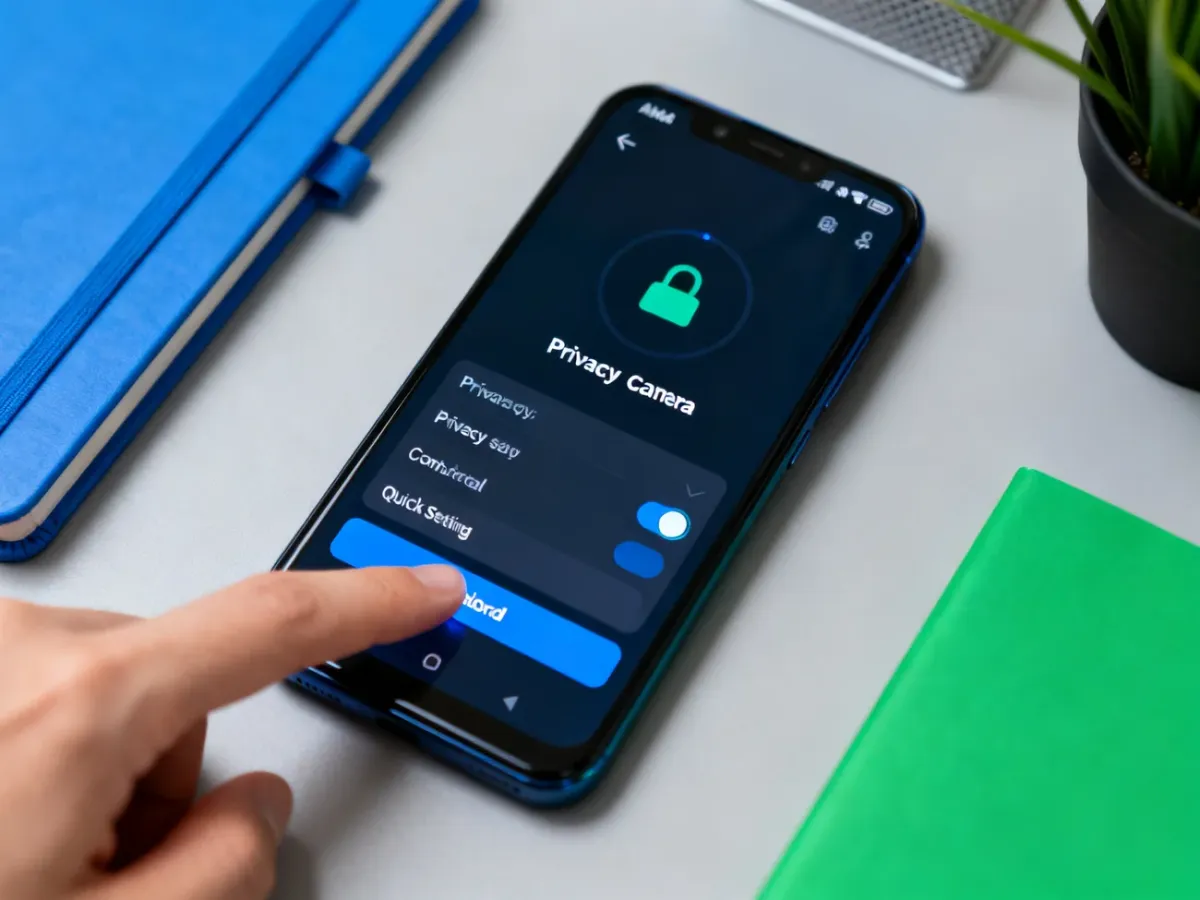
W Androidzie 12 i nowszych możesz wyłączyć kamerę bez instalowania dodatkowych aplikacji. Otwórz Szybkie ustawienia i użyj kafelka „Aparat”. W starszych wersjach systemu pozostaje zarządzanie uprawnieniami aplikacji albo narzędzie blokujące, takie jak Camera Block.
Jak wyłączyć kamerę w Androidzie 12 i nowszych?
Najpierw sprawdź wersję systemu w Ustawieniach, wybierając sekcję „Informacje o telefonie” lub „Informacje o oprogramowaniu”. Nazwy mogą się różnić zależnie od producenta.
Aby odciąć aplikacjom dostęp do aparatu:
- Przesuń palcem z góry ekranu w dół, aby otworzyć Szybkie ustawienia.
- Przesuń ponownie, żeby rozwinąć cały panel.
- Znajdź kafelek „Aparat” i dotknij go, aby wyłączyć dostęp do kamery.
- Jeśli kafelka nie ma na liście, wybierz „Edytuj”, zwykle oznaczone ikoną ołówka, a następnie przeciągnij kafelek „Aparat” do aktywnej części panelu.
Po wyłączeniu przełącznika aplikacje nie będą mogły korzystać z aparatu. Ten mechanizm działa niezależnie od pojedynczych uprawnień przyznanych wcześniej programom. Na niektórych telefonach kafelek może mieć nazwę „Kamera” albo „Dostęp do aparatu”.
Jak sprawdzić, czy aplikacja używa kamery?
Android pokazuje zielony wskaźnik w prawym górnym rogu ekranu, gdy aplikacja korzysta z aparatu lub mikrofonu. Dotknij wskaźnika, aby zobaczyć, która aplikacja albo usługa uzyskała dostęp.
Przydatne informacje znajdziesz także w ustawieniach prywatności:
- Otwórz „Ustawienia” i przejdź do „Prywatność”.
- Wybierz „Pulpit nawigacyjny prywatności” lub podobnie nazwane menu.
- Odszukaj „Aparat”, aby sprawdzić historię użycia uprawnienia.
- Dotknij wybranej aplikacji, aby zmienić jej dostęp do kamery.
Jeśli zielony wskaźnik pojawia się bez wyraźnego powodu, otwórz panel powiadomień i sprawdź nazwę aplikacji korzystającej z aparatu. Możesz wtedy cofnąć jej uprawnienie w ustawieniach systemowych.
Jak zablokować kamerę w starszym Androidzie?
Starsze wersje Androida nie zawsze mają globalny przełącznik aparatu w Szybkich ustawieniach. W takiej sytuacji możesz wejść w „Ustawienia”, „Aplikacje”, wybrać konkretny program, otworzyć „Uprawnienia” i ustawić dostęp do aparatu jako „Nie zezwalaj”. Ta metoda blokuje jednak aplikacje pojedynczo, a nie cały aparat.
Jeśli potrzebujesz pełnej blokady lub zabezpieczenia hasłem, możesz użyć aplikacji typu Camera Block. Zwykle pozwalają wyłączyć kamerę dla wszystkich aplikacji, a niekiedy także wymagać hasła przy ponownym włączeniu.
Typowa konfiguracja wygląda następująco:
- Zainstaluj aplikację blokującą wyłącznie z zaufanego źródła i sprawdź jej zakres uprawnień.
- Włącz funkcję blokady kamery, na przykład „Disable camera”.
- Jeśli aplikacja oferuje tę opcję, ustaw hasło ochronne.
- Przed usunięciem aplikacji wyłącz jej uprawnienia administratora urządzenia w ustawieniach zabezpieczeń.
Ostrzeżenie: aplikacja blokująca może poprosić o uprawnienia administratora urządzenia, ponieważ musi kontrolować dostęp do kamery na poziomie systemu. Przyznawaj je tylko programowi, któremu ufasz. Jeżeli spróbujesz odinstalować taką aplikację bez wcześniejszego wycofania uprawnień, system może zablokować usunięcie. Najpierw przejdź do ustawień zabezpieczeń, otwórz listę administratorów urządzenia i dezaktywuj wybraną aplikację.
Którą metodę wybrać?
| Metoda | Zalety | Wady |
|---|---|---|
| Wbudowane Szybkie ustawienia | Nie wymaga instalacji, działa szybko i obejmuje systemową blokadę dostępu. | Funkcja jest dostępna przede wszystkim w Androidzie 12 i nowszych, a nazwa kafelka zależy od telefonu. |
| Uprawnienia aplikacji | Pozwala zablokować aparat konkretnym programom bez dodatkowych narzędzi. | Trzeba zmieniać ustawienia osobno dla każdej aplikacji. |
| Aplikacja typu Camera Block | Może zapewnić pełną blokadę i dodatkowe zabezpieczenie hasłem. | Wymaga instalacji oraz ostrożności przy uprawnieniach administratora urządzenia. |
Na telefonie z Androidem 12 lub nowszym najlepiej zacząć od systemowego kafelka „Aparat”. Zewnętrzne narzędzie ma sens głównie wtedy, gdy korzystasz ze starszego systemu albo potrzebujesz blokady chronionej hasłem.