
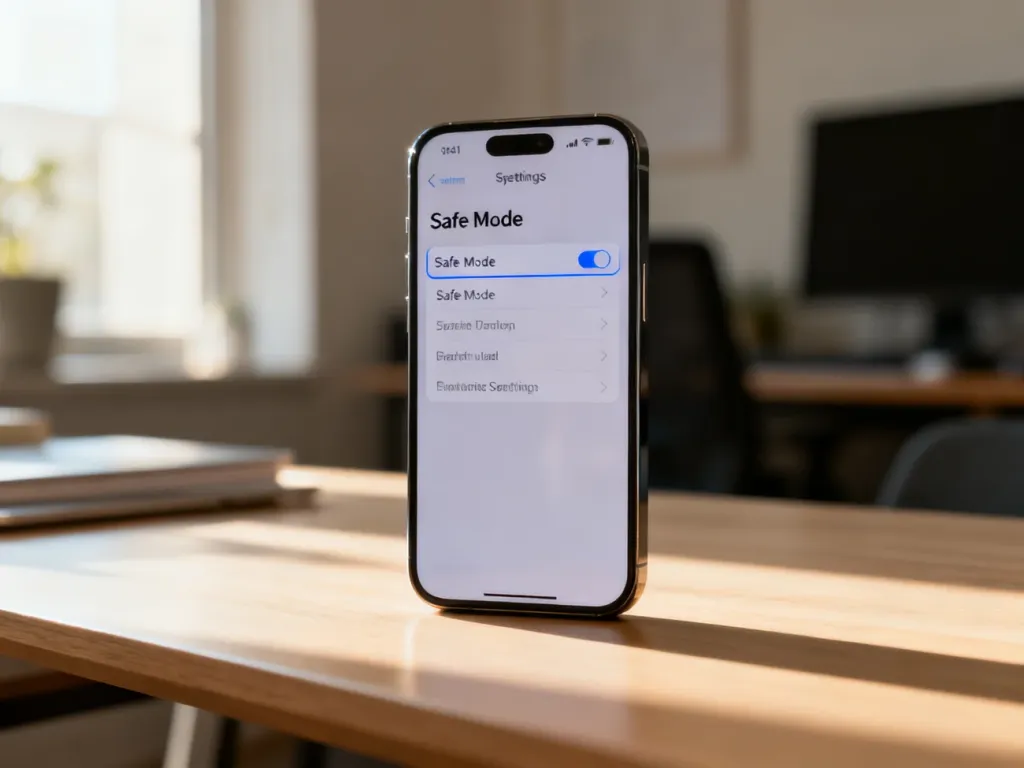
Jak włączyć tryb awaryjny w telefonie?
Tryb awaryjny uruchamia telefon z podstawowymi składnikami systemu, bez aktywnych aplikacji zewnętrznych. Dzięki temu możesz sprawdzić, czy za zawieszanie lub błędy odpowiada zainstalowane oprogramowanie. Samo włączenie tego trybu nie usuwa danych.
Czym jest tryb awaryjny?
W trybie awaryjnym telefon działa w ograniczonym, „czystym” środowisku. System wyłącza tymczasowo aplikacje pobrane przez użytkownika, ale podstawowe funkcje urządzenia nadal pozostają dostępne.
Jeśli telefon działa wtedy poprawnie, przyczyną problemu może być jedna z ostatnio zainstalowanych aplikacji albo nakładka systemowa. Gdy zawieszanie lub błędy występują także w tym trybie, źródło problemu może leżeć w systemie lub sprzęcie.
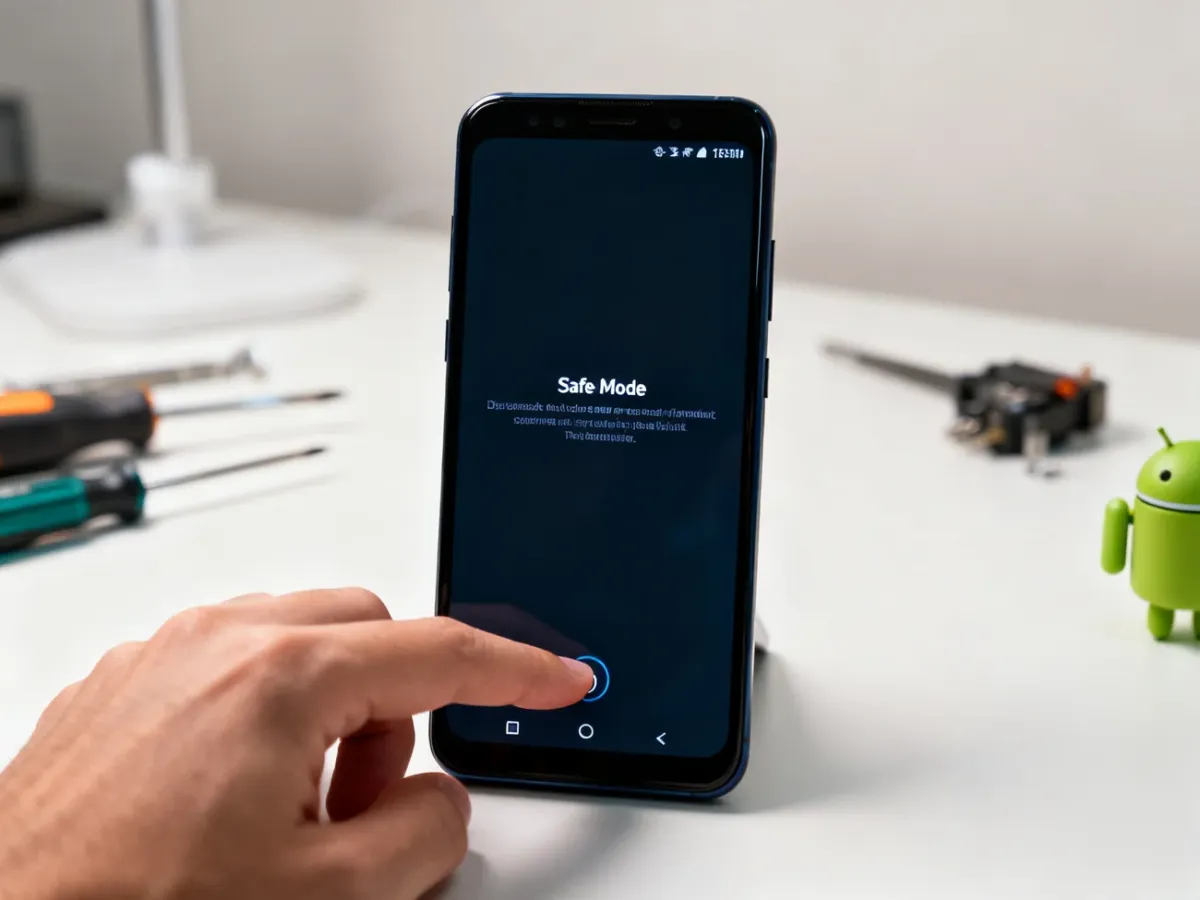
Jak włączyć tryb awaryjny na Androidzie?
Metoda z menu zasilania
Na wielu telefonach z Androidem tryb awaryjny włączysz bez używania kombinacji przycisków:
- Naciśnij i przytrzymaj przycisk zasilania.
- Na ekranie naciśnij i przytrzymaj opcję Wyłącz, zamiast wybierać ją pojedynczym dotknięciem.
- Gdy pojawi się komunikat o uruchomieniu trybu awaryjnego, potwierdź wybór.
- Poczekaj na ponowne uruchomienie telefonu i sprawdź, czy przy krawędzi ekranu pojawił się napis „Tryb awaryjny”.
Nazwa opcji i wygląd menu mogą różnić się między producentami. W niektórych modelach po przytrzymaniu przycisku zasilania trzeba najpierw rozwinąć dodatkowe menu ekranowe.
Metoda z przyciskami fizycznymi
Jeśli metoda z menu nie działa, spróbuj uruchomić telefon po całkowitym wyłączeniu:
- Wyłącz urządzenie.
- Włącz je ponownie przyciskiem zasilania.
- Gdy pojawi się logo producenta lub animacja startowa, przytrzymaj przycisk ściszania.
- Trzymaj go do zakończenia uruchamiania systemu, a następnie sprawdź, czy widoczny jest napis „Tryb awaryjny”.
W zależności od modelu może być potrzebna inna kombinacja, na przykład przycisk zasilania i zwiększania głośności albo przycisk zasilania i Home. Jeśli żadna metoda nie działa, sprawdź instrukcję konkretnego telefonu. Niektóre urządzenia stosują własną sekwencję przycisków.
Jak włączyć tryb awaryjny na iPhonie?
iOS nie udostępnia trybu awaryjnego w takim samym znaczeniu jak Android. W przypadku iPhone’a procedura używana do diagnostyki zależy od modelu i zwykle polega na wejściu w tryb odzyskiwania lub DFU. Nie należy mylić tych trybów z trybem awaryjnym Androida.
iPhone 8 i nowsze
Aby wejść w tryb odzyskiwania:
- Podłącz iPhone’a do komputera przewodem USB i otwórz Finder lub iTunes, zależnie od używanego systemu.
- Krótko naciśnij przycisk zwiększania głośności.
- Krótko naciśnij przycisk zmniejszania głośności.
- Naciśnij i przytrzymaj przycisk boczny, aż pojawi się ekran trybu odzyskiwania.
iPhone 7
Podłącz telefon do komputera, a następnie jednocześnie naciśnij i przytrzymaj przycisk boczny oraz przycisk zmniejszania głośności. Zwolnij je dopiero po pojawieniu się ekranu trybu odzyskiwania.
iPhone 6s i starsze
Po podłączeniu telefonu do komputera przytrzymaj jednocześnie przycisk Home oraz przycisk boczny lub górny. Trzymaj oba przyciski do momentu wyświetlenia ekranu trybu odzyskiwania.
Tryb odzyskiwania służy do naprawy lub aktualizacji systemu, dlatego przed wybraniem opcji przywracania sprawdź, czy masz kopię zapasową danych. Jeśli potrzebujesz klasycznej diagnostyki aplikacji, iPhone nie oferuje dokładnego odpowiednika trybu awaryjnego znanego z Androida.
Jak wyjść z trybu awaryjnego?
Na Androidzie najczęściej wystarczy zwykły restart telefonu:
- Naciśnij i przytrzymaj przycisk zasilania.
- Wybierz opcję Uruchom ponownie.
- Poczekaj, aż urządzenie uruchomi się bez napisu „Tryb awaryjny”.
- Jeśli nie ma opcji restartu, wyłącz telefon i włącz go ponownie.
Jeżeli po restarcie telefon nadal uruchamia się w trybie awaryjnym, sprawdź, czy etui nie naciska przycisku zmniejszania głośności. Upewnij się też, że przycisk nie jest zablokowany lub wciśnięty przez zabrudzenie.
Gdy telefon działa poprawnie w trybie awaryjnym, usuń ostatnio zainstalowane aplikacje, zaczynając od tych dodanych tuż przed pojawieniem się problemu. Po każdym odinstalowaniu uruchom urządzenie ponownie i sprawdź jego działanie. Jeśli usterka występuje także w trybie awaryjnym, może wymagać dalszej diagnostyki systemowej albo serwisowej.

