Jak zresetować telefon Huawei do ustawień fabrycznych?
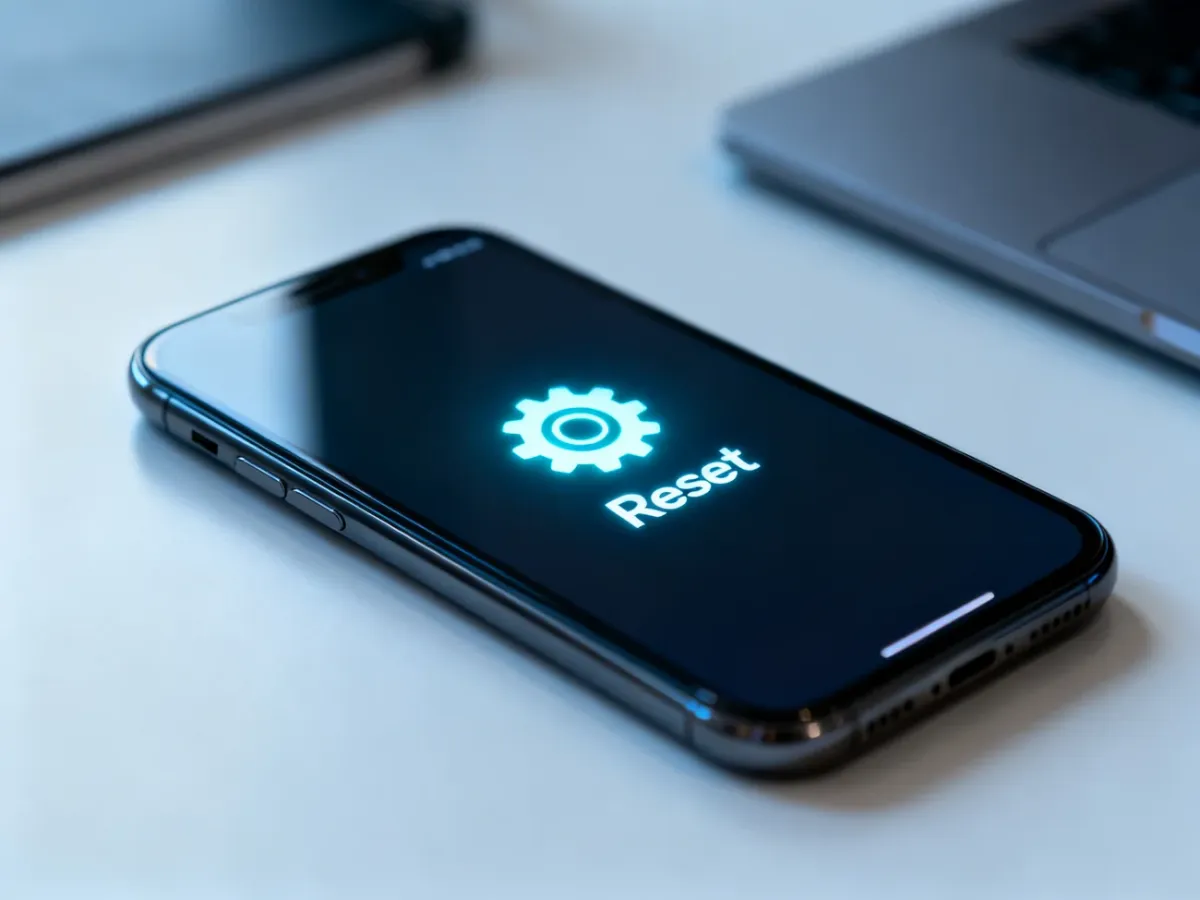
Przywrócenie ustawień fabrycznych w telefonie Huawei usuwa wszystkie dane z urządzenia, w tym zdjęcia, kontakty, aplikacje, konta i pliki zapisane w pamięci wewnętrznej. Procesu nie można cofnąć, dlatego przed rozpoczęciem wykonaj kopię zapasową.
Jak przygotować telefon Huawei do resetu?
Przed uruchomieniem procedury sprawdź następujące elementy:
- Kopia zapasowa – zapisz zdjęcia, kontakty, dokumenty i inne ważne pliki w chmurze albo na komputerze.
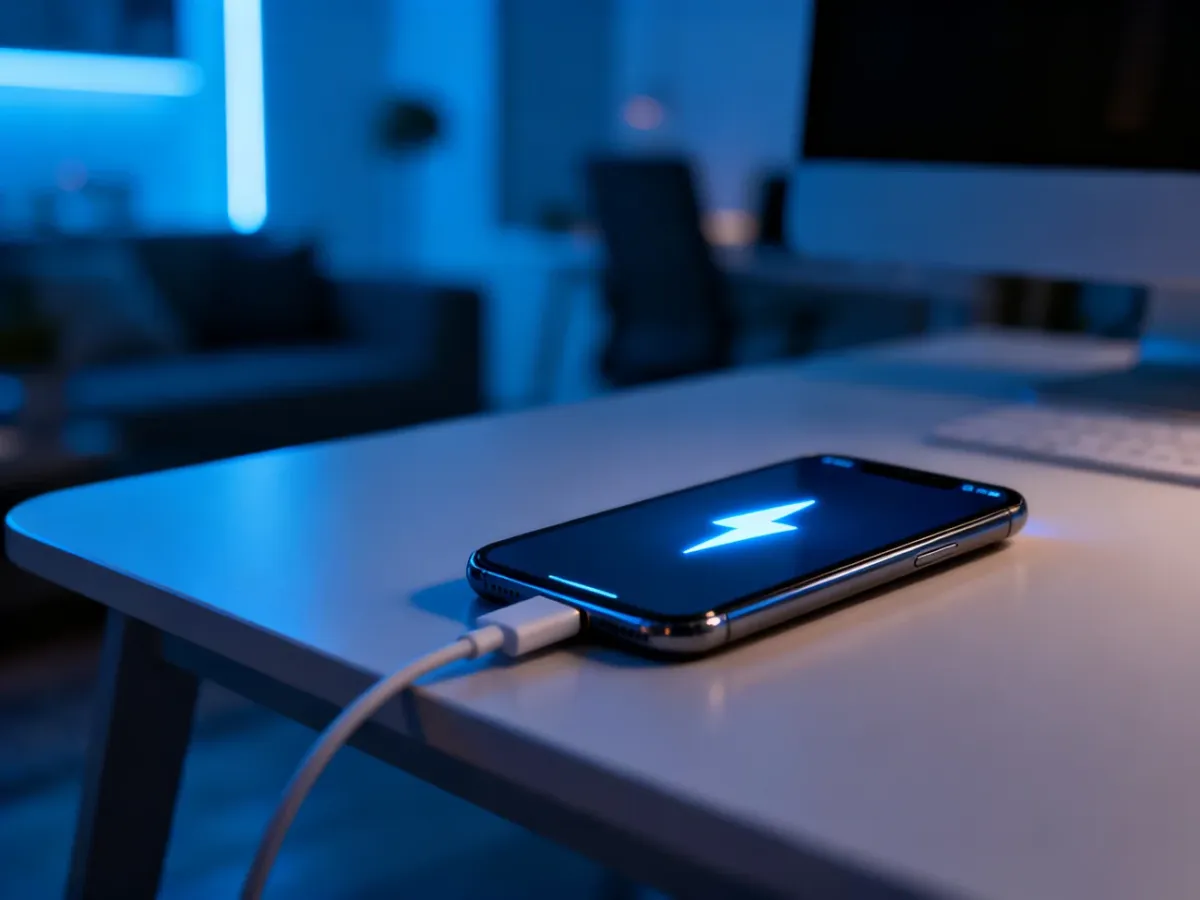
- Poziom baterii – naładuj telefon co najmniej do 50%, aby nie wyłączył się podczas resetowania.
- Dane logowania – przygotuj hasło do konta Huawei ID oraz innych kont używanych na urządzeniu.
Jak zresetować telefon Huawei do ustawień fabrycznych?
W zależności od wersji EMUI lub HarmonyOS nazwy niektórych pozycji mogą się nieznacznie różnić. Zwykle pełny reset wykonasz tak:
- Otwórz aplikację Ustawienia.
- Przejdź do sekcji System i aktualizacje.
- Wybierz Resetowanie.
- Dotknij opcji Przywracanie ustawień fabrycznych lub Przywróć ustawienia fabryczne.
- Wybierz Resetuj telefon i postępuj zgodnie z instrukcjami wyświetlanymi na ekranie.
Telefon może poprosić o kod blokady ekranu, hasło do konta lub dodatkowe potwierdzenie. Po zaakceptowaniu operacji urządzenie usunie dane i uruchomi się ponownie. Pierwsze uruchomienie po resecie może potrwać dłużej niż zwykle.
Reset fabryczny a inne opcje resetowania
Nie każdy problem wymaga usunięcia całej zawartości telefonu. W menu Resetowanie znajdziesz także łagodniejsze opcje:
- Resetowanie ustawień sieciowych – usuwa zapisane sieci Wi-Fi, ustawienia komórkowej transmisji danych i połączenia Bluetooth, ale nie kasuje zdjęć, aplikacji ani dokumentów.
- Resetowanie wszystkich ustawień – przywraca wybrane ustawienia systemowe, w tym ustawienia sieci, hasło ekranu blokady, układ ekranu głównego oraz dane odcisku palca lub twarzy, ale nie usuwa plików użytkownika.
Jeżeli problem dotyczy wyłącznie Wi-Fi, Bluetooth lub transmisji danych, wybierz reset sieciowy. Przywracanie ustawień fabrycznych stosuj wtedy, gdy chcesz wyczyścić telefon przed sprzedażą albo usunąć poważne problemy z działaniem systemu.
O autorze
Nowe technologie fascynują mnie od zawsze, a telefony są ich najbliższą nam częścią. Od lat śledzę rynek i sprawdzam w praktyce, co naprawdę ułatwia codzienne korzystanie ze smartfona. W swoich tekstach pomagam podjąć dobrą decyzję przy zakupie i poradzić sobie z problemami, które spotykają każdego. Piszę prosto, tak żeby skorzystał zarówno zapalony fan technologii, jak i ktoś, kto dopiero zaczyna.
Wszystkie wpisy autora