
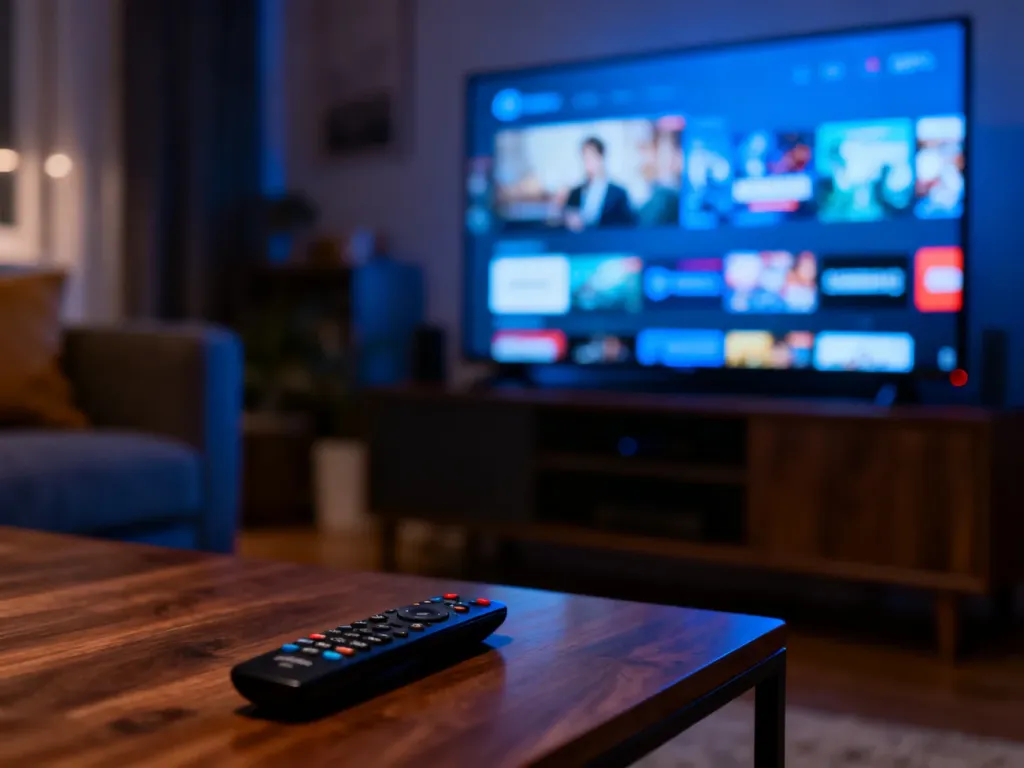
Jak zaktualizować Netflix na telewizorze?
Na większości telewizorów Smart TV Netflix aktualizuje się automatycznie razem z aplikacjami lub oprogramowaniem telewizora. Jeśli jednak aplikacja nie działa poprawnie, sprawdź aktualizację systemu TV, a następnie – jeśli telewizor na to pozwala – przeinstaluj Netflix ze sklepu z aplikacjami.
Jak zaktualizować Netflix na telewizorze?
Sposób zależy od producenta i systemu telewizora. Nazwy menu mogą się nieco różnić, ale zwykle potrzebujesz pilota z przyciskiem Home, Menu lub Ustawienia. Najpierw sprawdź, czy telewizor jest połączony z internetem.
1. Włącz automatyczną aktualizację Smart TV
W wielu urządzeniach aplikacje są aktualizowane w tle. Netflix może więc otrzymać nową wersję bez osobnego polecenia w samej aplikacji. Aby wymusić sprawdzenie aktualizacji systemu:
- Naciśnij na pilocie przycisk Home albo Menu.
- Otwórz sekcję Ustawienia.
- Przejdź do pozycji związanej ze wsparciem, pomocą techniczną lub informacjami o urządzeniu.
- Wybierz Aktualizacja oprogramowania albo Sprawdź dostępność aktualizacji.
- Uruchom aktualizację online i poczekaj na jej zakończenie.
Na telewizorach Samsung podobna ścieżka zwykle prowadzi przez Menu → Wsparcie → Aktualizacja oprogramowania → Aktualizuj teraz. W innych urządzeniach, na przykład z Android TV, opcja może znajdować się w sekcji Informacje lub System.
Aktualizacja systemu telewizora, czyli jego firmware, nie jest tym samym co aktualizacja aplikacji. Może jednak zawierać nowszą wersję składników potrzebnych do prawidłowego działania Netflixa. Po jej zakończeniu telewizor może uruchomić się ponownie.
2. Sprawdź Netflix w sklepie z aplikacjami
Jeśli telewizor ma własny sklep, możesz sprawdzić aktualizację bezpośrednio na stronie aplikacji. Nazwa sklepu zależy od urządzenia, dlatego nie wszystkie telewizory pokażą identyczne opcje.
- Otwórz ekran główny telewizora przyciskiem Home.
- Uruchom sklep z aplikacjami, na przykład Google Play lub sklep producenta.
- Wyszukaj aplikację Netflix.
- Jeśli widzisz przycisk Aktualizuj, wybierz go i poczekaj na pobranie plików.
- Uruchom Netflix ponownie.
Brak przycisku „Aktualizuj” zwykle oznacza, że telewizor ma już dostępną dla siebie wersję aplikacji. W takiej sytuacji problem może dotyczyć połączenia, systemu urządzenia albo danych zapisanych przez aplikację.
3. Zaktualizuj oprogramowanie telewizora z nośnika USB
Jeżeli telewizor nie znajduje aktualizacji online, producent może udostępniać firmware na swojej stronie pomocy. Ta metoda wymaga dokładnego sprawdzenia modelu urządzenia i zastosowania instrukcji producenta. Nie instaluj pliku przeznaczonego dla innego modelu.
W niektórych telewizorach aktualizację pobiera się na komputer, rozpakowuje na pamięć USB, a następnie podłącza nośnik do włączonego odbiornika. W menu wybiera się wtedy aktualizację z USB. Taka procedura może różnić się między modelami, a w określonych przypadkach może przywrócić część ustawień fabrycznych. Traktuj ją jako rozwiązanie awaryjne i przed rozpoczęciem sprawdź instrukcję konkretnego telewizora.
Co zrobić, gdy Netflix nie chce się zaktualizować?
Wykonuj czynności po kolei. Po każdym kroku sprawdź, czy aplikacja uruchamia się prawidłowo. Przed rozpoczęciem upewnij się, że telewizor ma dostęp do sieci:
- Sprawdź, czy inne aplikacje w telewizorze łączą się z internetem.
- Odłącz telewizor od gniazdka na 60 sekund, a następnie podłącz go ponownie.
- Uruchom aktualizację systemu w menu ustawień telewizora.
- Usuń Netflix i pobierz aplikację ponownie ze sklepu, jeśli telewizor udostępnia taką opcję.
Zwykłe wyłączenie telewizora pilotem nie zawsze kończy wszystkie procesy działające w tle. Pełne odłączenie zasilania często usuwa chwilowe błędy aplikacji, połączenia lub pamięci systemowej.
Uwaga: reinstalacja Netflixa usuwa dane aplikacji i wylogowuje konto. Po ponownym zainstalowaniu trzeba będzie wpisać adres e-mail lub numer telefonu oraz hasło do konta. Na bardzo starych telewizorach aplikacja może też przestać otrzymywać nowe wersje, jeśli producent zakończył wsparcie dla danego modelu.
Jeżeli po restarcie, aktualizacji firmware i ponownej instalacji Netflix nadal nie działa, sprawdź instrukcję producenta telewizora lub skontaktuj się z jego pomocą techniczną. Problem może dotyczyć zgodności urządzenia, a nie samej aplikacji.
Po co aktualizować Netflix?
Nowa wersja może usuwać błędy powodujące zawieszanie aplikacji, problemy z odtwarzaniem lub nieprawidłowe wyświetlanie treści. Aktualizacja może też wprowadzić zmieniony interfejs, nowe funkcje i elementy takie jak Mój Netflix. Dostępność zmian zależy od modelu telewizora, jego systemu, kraju oraz wersji aplikacji.

