
Jak zainstalować Netflix na telewizorze?
To, jak zainstalować Netflix na telewizorze, zależy od jego wyposażenia. W modelu Smart TV pobierzesz aplikację ze sklepu z aplikacjami, a w starszym odbiorniku użyjesz przystawki HDMI, konsoli albo komputera podłączonego przewodem. W każdym przypadku potrzebujesz połączenia z internetem i aktywnego konta Netflix.
Jak zainstalować Netflix na Smart TV?
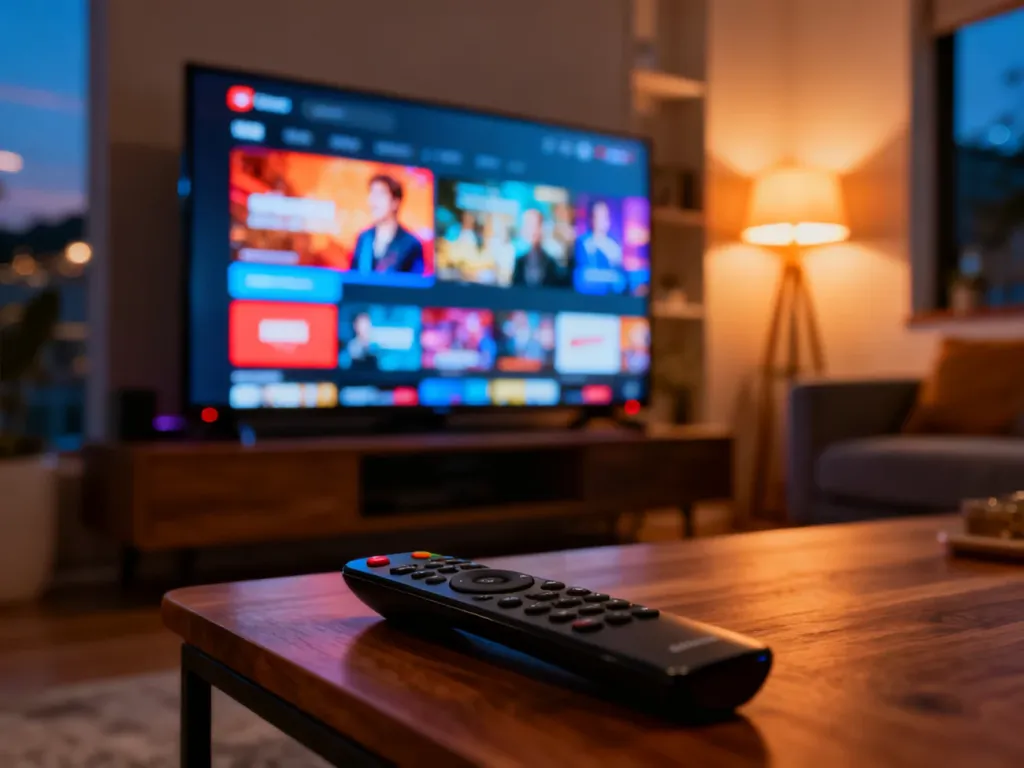
Najpierw sprawdź, czy aplikacja Netflix nie jest już dostępna na ekranie głównym telewizora. W wielu modelach znajduje się wśród fabrycznie zainstalowanych programów albo ma osobny przycisk na pilocie.
Jeśli jej nie ma, otwórz sklep z aplikacjami właściwy dla systemu telewizora. Nazwa menu może się różnić, na przykład Google Play, LG Content Store lub Samsung Apps, dlatego układ opcji będzie zależeć od producenta i modelu odbiornika.
Instalację wykonasz w kilku krokach:
- Połącz telewizor z internetem i otwórz jego sklep z aplikacjami.
- Wyszukaj aplikację Netflix, korzystając z klawiatury ekranowej lub sterowania głosowego.
- Wybierz opcję instalacji albo pobrania i zaczekaj na zakończenie procesu.
- Uruchom aplikację, wybierz logowanie i wpisz dane swojego konta Netflix.
Po zalogowaniu wybierz profil i rozpocznij odtwarzanie. W niektórych starszych telewizorach Smart TV aplikacja może nie być już dostępna lub nie obsługiwać najnowszej wersji. W takim przypadku wygodniejszym rozwiązaniem będzie zewnętrzna przystawka podłączana przez HDMI.
Jak oglądać Netflix na telewizorze bez Smart TV?
Zwykły telewizor może wyświetlać Netflix dzięki urządzeniu zewnętrznemu. Najczęściej wykorzystuje się przystawkę Smart TV, taką jak Chromecast, Amazon Fire TV Stick lub Apple TV. Urządzenie podłącza się do wolnego portu HDMI, zasila zgodnie z instrukcją i łączy z domową siecią Wi-Fi.
Możesz też użyć konsoli do gier, która obsługuje aplikację Netflix, albo połączyć komputer z telewizorem za pomocą kabla HDMI. W tym drugim wariancie Netflix uruchamiasz w przeglądarce na komputerze, a telewizor działa jako dodatkowy ekran.
| Metoda | Wymagania | Zalety |
|---|---|---|
| Smart TV | Internet i sklep z aplikacjami | Brak dodatkowych urządzeń, obsługa z pilota telewizora |
| Przystawka HDMI | Wolne HDMI, zasilanie i Wi-Fi | Dostęp do aplikacji nawet na starszym telewizorze |
| Konsola do gier | Konsola, HDMI i internet | Netflix oraz gry na jednym urządzeniu |
Przystawka z własnym systemem, na przykład Android TV, pozwala pobierać aplikacje bezpośrednio na urządzenie. Chromecast może natomiast wymagać uruchomienia Netflixa na telefonie lub tablecie i przesłania obrazu na telewizor. W tym przypadku telefon i Chromecast muszą być połączone z tą samą siecią Wi-Fi.
Konfiguracja przystawki wygląda zwykle następująco:
- Podłącz urządzenie do portu HDMI w telewizorze i zapewnij mu zasilanie.
- Włącz telewizor oraz wybierz na pilocie źródło obrazu odpowiadające użytemu portowi HDMI.
- Skonfiguruj przystawkę, wybierając język i domową sieć Wi-Fi.
- Otwórz Netflix na przystawce albo uruchom aplikację na telefonie i wybierz ikonę przesyłania obrazu.
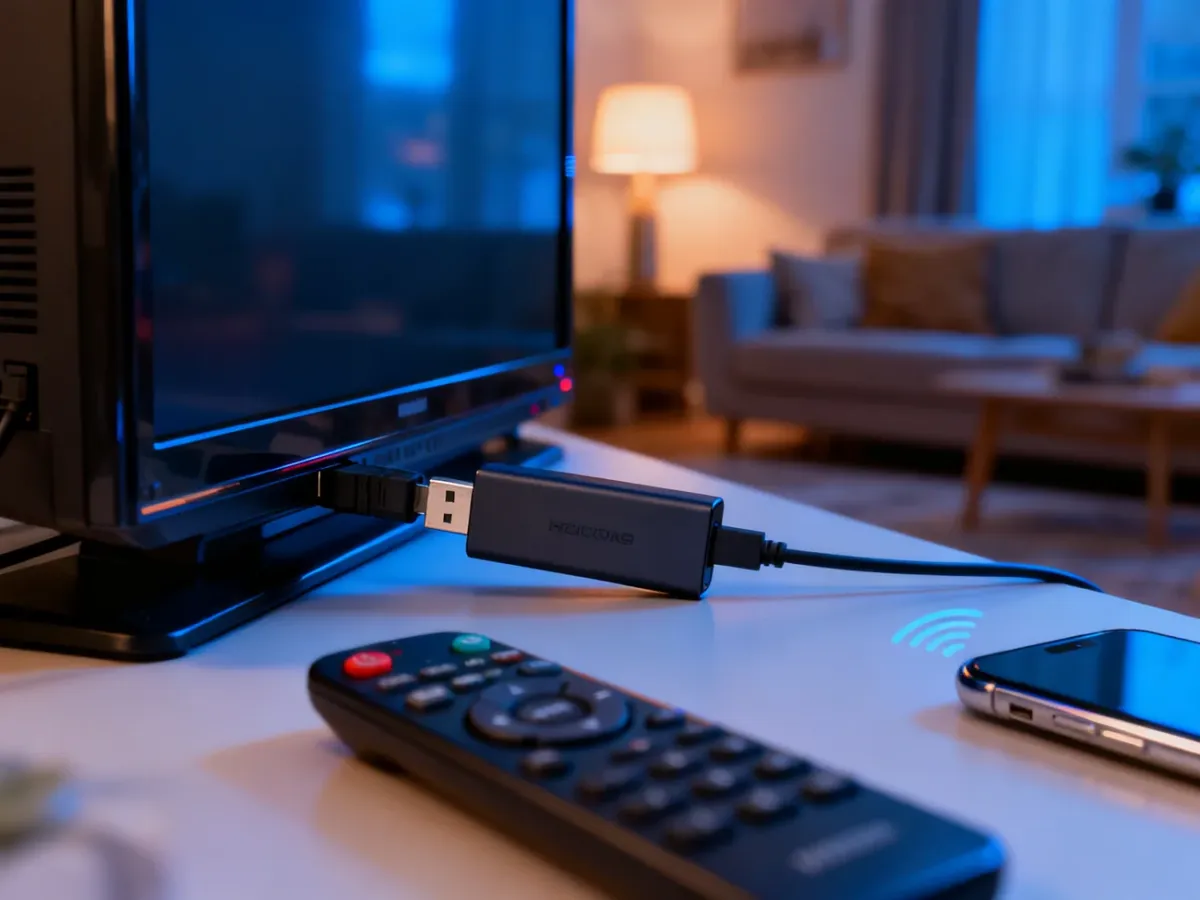
Jeśli telewizor nie ma HDMI, sprawdź, czy urządzenie zewnętrzne obsługuje inne wejście dostępne w odbiorniku. W bardzo starych modelach może być potrzebny dodatkowy konwerter, ale jego zgodność zależy od konkretnych złączy i jakości sygnału. Uszkodzone gniazdo HDMI lub brak możliwości połączenia z siecią może wymagać pomocy serwisu.
Co zrobić, gdy Netflix nie działa na telewizorze?
Przy problemach z instalacją, logowaniem albo odtwarzaniem sprawdź po kolei najczęstsze przyczyny:
- Sprawdź, czy telewizor, przystawka i telefon mają połączenie z internetem.
- Przy korzystaniu z Chromecasta upewnij się, że telefon i urządzenie są w tej samej sieci Wi-Fi.
- Zainstaluj dostępne aktualizacje systemu telewizora, przystawki i aplikacji Netflix.
- Sprawdź, czy kabel HDMI jest prawidłowo podłączony i wybierz właściwe źródło sygnału.
- Odłącz telewizor lub przystawkę od zasilania, odczekaj kilkanaście sekund i uruchom urządzenie ponownie.
Jeśli aplikacji nie można znaleźć w sklepie, sprawdź zgodność modelu telewizora z Netflixem. Gdy problem dotyczy przesyłania obrazu, pomocne może być także ponowne uruchomienie routera oraz aplikacji mobilnej.

