
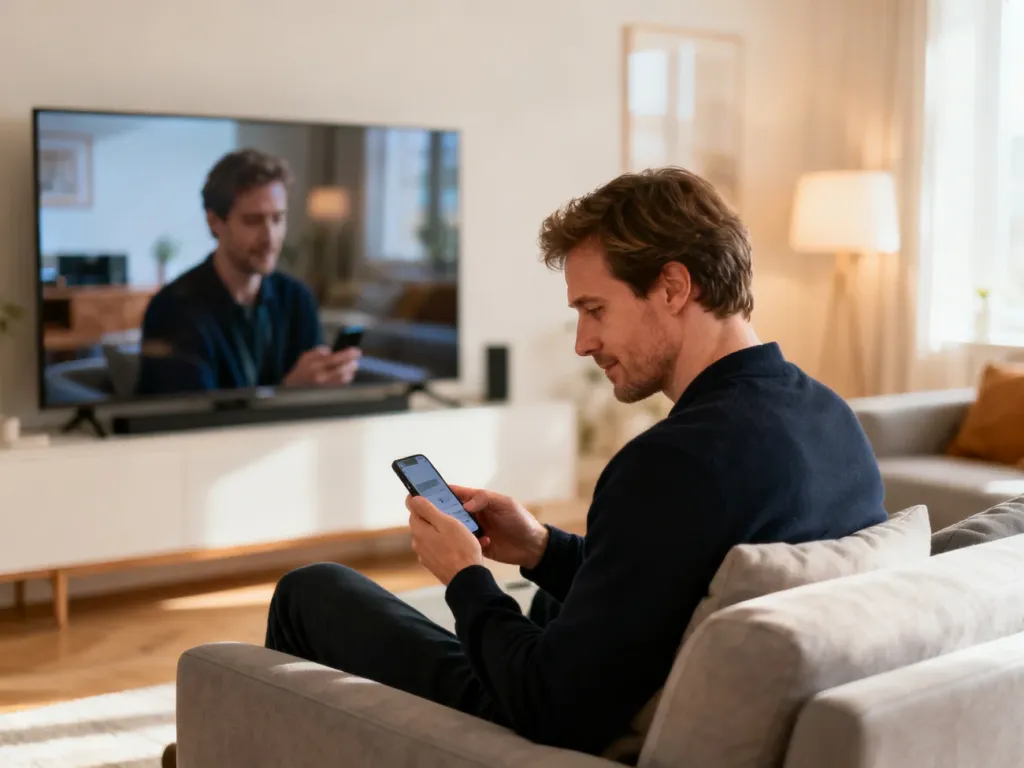
Jak udostępnić ekran z telefonu na telewizor? Poradnik krok po kroku
Najprościej połącz telefon i telewizor z tą samą siecią Wi-Fi, uruchom funkcję Smart View, AirPlay, Cast albo Prześlij ekran, a następnie wybierz odbiornik z listy. Gdy nie masz sieci bezprzewodowej, użyj adaptera USB-C do HDMI, Lightning do HDMI lub technologii Miracast działającej przez Wi-Fi Direct. Sprawdź, która metoda pasuje do Twojego telefonu i telewizora.
Po co udostępniać ekran telefonu na telewizor?
Duży ekran ułatwia oglądanie zdjęć, filmów, seriali i nagrań z wakacji. Przydaje się też podczas prezentacji, nauki online, pokazywania obsługi aplikacji albo grania w gry mobilne.
Klonowanie obrazu pozwala korzystać z treści zapisanych w smartfonie bez kopiowania ich na pendrive. Możesz trzymać telefon w dłoni i sterować odtwarzaniem z niewielkiej odległości. W przypadku transmisji filmu ekran telewizora przejmuje obraz oraz dźwięk, choć nie każda aplikacja obsługuje pełne dublowanie.
Jak udostępnić ekran przez Wi-Fi?
Bezprzewodowe przesyłanie wymaga zwykle, aby telefon i telewizor działały w tej samej sieci Wi-Fi. Router pośredniczy w komunikacji, dlatego oba urządzenia powinny być podłączone do jednego pasma i tej samej sieci lokalnej.
Producent może stosować inną nazwę funkcji. W telefonie zobaczysz między innymi Smart View, Cast, Prześlij ekran, Projekcja, ScreenShare albo SmartShare. Na telewizorze trzeba czasem włączyć funkcję klonowania obrazu w ustawieniach połączeń.
Wykonaj następujące czynności:
- Połącz smartfon i telewizor z tą samą siecią Wi-Fi.
- Otwórz panel szybkich ustawień lub ustawienia ekranu w telefonie.
- Wybierz Smart View, Cast, Prześlij ekran albo podobną funkcję.
- Zaznacz telewizor na liście wykrytych urządzeń.
- Potwierdź komunikat lub kod PIN wyświetlony na ekranie odbiornika.
Po chwili obraz telefonu powinien pojawić się na telewizorze. Jeżeli połączenie nie zostanie nawiązane, wyłącz i włącz Wi-Fi w obu urządzeniach, a następnie sprawdź, czy telewizor nie korzysta z sieci dla gości.
Smart View w telewizorach Samsung
W przypadku urządzeń Samsung funkcję klonowania zapewnia Smart View, dostępne także w aplikacji SmartThings. Otwórz ikonę w menu szybkich ustawień, wybierz telewizor Samsung Smart TV i zaakceptuj połączenie.
Niektóre modele wymagają wpisania kodu PIN. Po ustanowieniu transmisji można przełączyć obraz na pełny ekran, jeśli domyślny widok pozostawia czarne pasy. Wybrane smartfony Samsung obsługują również Samsung DeX, który tworzy na telewizorze pulpit przypominający środowisko komputera.
AirPlay dla iPhone’a
Użytkownicy iPhone’ów mogą użyć standardu AirPlay. Rozwiązanie działa z wieloma telewizorami Samsung, LG, Sony, Philips oraz odbiornikami wyposażonymi w Google TV lub Android TV.
Otwórz centrum sterowania, dotknij ikony klonowania ekranu i wybierz telewizor. iPhone oraz odbiornik muszą być w tej samej sieci Wi-Fi. Gdy pojawi się kod, wpisz go w telefonie.
Miracast i Wi-Fi Direct – połączenie bez routera
Miracast przesyła obraz i dźwięk bezpośrednio między urządzeniami. Wykorzystuje standard Wi-Fi Direct, więc nie potrzebuje dostępu do internetu ani domowego routera. Telefon tworzy połączenie z telewizorem lub zewnętrznym odbiornikiem podłączonym do HDMI.
W telewizorze funkcja może nazywać się Miracast Display, Wireless Display, Screen Mirroring albo Projekcja bezprzewodowa. W smartfonie znajdziesz ją zwykle w ustawieniach ekranu lub w panelu skrótów.
Ta metoda sprawdza się w hotelu, na działce i wszędzie tam, gdzie nie ma Wi-Fi. Ma jednak ograniczenie: podczas transmisji ekran telefonu zwykle musi pozostać aktywny. Wygaszenie wyświetlacza może przerwać klonowanie.
Jak podłączyć telefon przez HDMI?
Połączenie przewodowe nie wymaga Wi-Fi i zwykle zapewnia małe opóźnienie. Jest przydatne podczas grania, prezentacji oraz oglądania materiałów przy niestabilnym sygnale bezprzewodowym.
Smartfony rzadko mają pełnowymiarowe gniazdo HDMI, dlatego potrzebny jest adapter dopasowany do portu telefonu. Android może współpracować z przejściówką USB-C do HDMI, ale urządzenie musi obsługiwać przesyłanie obrazu w trybie DisplayPort. Starsze modele z microUSB mogą wymagać standardu MHL.
Podłącz sprzęt w następującej kolejności:
- Włóż adapter USB-C do HDMI lub Lightning do HDMI do telefonu.
- Podłącz przewód HDMI do adaptera i wolnego portu w telewizorze.
- W menu odbiornika wybierz źródło sygnału odpowiadające użytemu portowi HDMI.
- Odblokuj telefon i zaakceptuj komunikat dotyczący połączenia.
iPhone’y korzystają z adapterów Lightning do HDMI albo USB-C do HDMI, zależnie od generacji urządzenia. Tanie zamienniki mogą nie obsługiwać stabilnego obrazu, dźwięku lub zabezpieczeń HDCP stosowanych przez część platform streamingowych.
MHL w starszych smartfonach
MHL umożliwiało przesyłanie obrazu i dźwięku przez microUSB za pomocą odpowiedniej przejściówki. Standard spotykano między innymi w Samsungach Galaxy S4, S5 i Note 3, wybranych modelach Sony Xperia Z2 i Z3 oraz niektórych telefonach LG i HTC.
Sam wygląd złącza nie wystarcza do potwierdzenia zgodności. Przed zakupem sprawdź specyfikację konkretnego modelu, ponieważ wiele telefonów z microUSB obsługuje tylko ładowanie i transfer plików.
Chromecast i Google Cast – kiedy warto ich użyć?
Google Chromecast podłącza się do telewizora przez port HDMI, a zasilanie dostarcza przewód USB. Przystawka łączy się z domową siecią Wi-Fi i pozwala przesyłać filmy, zdjęcia oraz treści z kompatybilnych aplikacji.
Chromecast nie zawsze kopiuje cały ekran telefonu. Często przekazuje tylko materiał odtwarzany w konkretnej aplikacji, dzięki czemu smartfon może działać jak pilot. Google Chromecast 3.0 obsługuje obraz Full HD, natomiast Chromecast 4.0 może wyświetlać materiały w rozdzielczości 4K.
Telewizory z Google TV i Android TV mają zwykle wbudowaną funkcję Google Cast. Wtedy nie potrzebujesz zewnętrznego urządzenia. W aplikacji Google Home sparuj odbiornik z telefonem, wybierz program obsługujący przesyłanie obrazu i naciśnij ikonę Cast.
| Metoda | Wymagane połączenie | Najlepsze zastosowanie |
| Smart View lub AirPlay | Ta sama sieć Wi-Fi | Klonowanie ekranu i zdjęcia |
| Miracast | Wi-Fi Direct, bez routera | Transmisja bez dostępu do internetu |
| USB-C do HDMI lub Lightning do HDMI | Kabel i port HDMI | Gry, prezentacje, niski poziom opóźnień |
| Chromecast lub Google Cast | Wi-Fi oraz HDMI dla przystawki | Filmy i treści z aplikacji |
Dlaczego telefon nie łączy się z telewizorem?
Najczęściej problem wynika z różnych sieci Wi-Fi, wyłączonej funkcji odbioru albo braku zgodności standardów. Telewizor może być podłączony przewodem Ethernet, a telefon do innej sieci bezprzewodowej. W takiej konfiguracji urządzenia nie zawsze się wykryją.
Sprawdź kolejno:
- czy oba urządzenia korzystają z tej samej sieci lokalnej,
- czy telewizor ma aktywną funkcję Miracast, AirPlay, Cast lub klonowania ekranu,
- czy telefon i odbiornik mają zainstalowane aktualne wersje systemu,
- czy aplikacja streamingowa nie blokuje obrazu przez zabezpieczenia HDCP,
- czy adapter USB-C do HDMI obsługuje tryb DisplayPort,
- czy telewizor został ustawiony na właściwe źródło HDMI.
Przy słabym sygnale obraz może się zacinać, a dźwięk wyprzedzać obraz. Wtedy przysuń telefon i telewizor do routera albo wybierz przewód HDMI. Warto też zamknąć aplikacje działające w tle, szczególnie podczas gier i transmisji w wysokiej rozdzielczości.
Do bezprzewodowego klonowania przez Wi-Fi telefon i telewizor powinny znajdować się w tej samej sieci. Miracast działa inaczej – korzysta z Wi-Fi Direct i nie wymaga routera.
FAQ – najczęściej zadawane pytania
Jak najprościej połączyć telefon z telewizorem bez kabli?
Podłącz oba urządzenia do tej samej sieci Wi‑Fi i użyj funkcji typu Smart View, AirPlay, Cast lub Prześlij ekran, a następnie wybierz telewizor z listy.
Co zrobić, gdy nie mam domowego Wi‑Fi?
Skorzystaj z Miracast wykorzystującego Wi‑Fi Direct albo podłącz telefon kablem przez adapter USB‑C/Lightning do HDMI, jeśli urządzenie to obsługuje.
Dlaczego obraz z telefonu czasem nie pojawia się na telewizorze?
Najczęstsze przyczyny to różne sieci Wi‑Fi, wyłączona funkcja odbioru lub brak zgodności standardów i ustawienie złego źródła HDMI.
Czy każdy telefon można podłączyć kablem przez USB‑C do HDMI?
Tylko jeśli telefon wspiera przesył obrazu przez USB‑C (tryb DisplayPort); starsze modele mogą wymagać MHL lub w ogóle tego nie obsługiwać.
Jak używać AirPlay z iPhone’em?
Otwórz centrum sterowania, wybierz ikonę klonowania ekranu i wskaż kompatybilny telewizor będący w tej samej sieci Wi‑Fi, po czym potwierdź kod jeśli się pojawi.
Kiedy warto użyć Chromecasta zamiast klonowania pełnego ekranu?
Chromecast świetnie sprawdza się przy odtwarzaniu treści z obsługujących aplikacji, gdyż często przesyła tylko materiał z danej aplikacji, a telefon staje się pilotem.
Czy Miracast wymaga internetu lub routera?
Nie, Miracast działa przez Wi‑Fi Direct i tworzy bezpośrednie połączenie między telefonem a telewizorem bez potrzeby routera ani dostępu do internetu.

