Jak wysłać zdjęcie z telefonu na telefon? Najlepsze sposoby
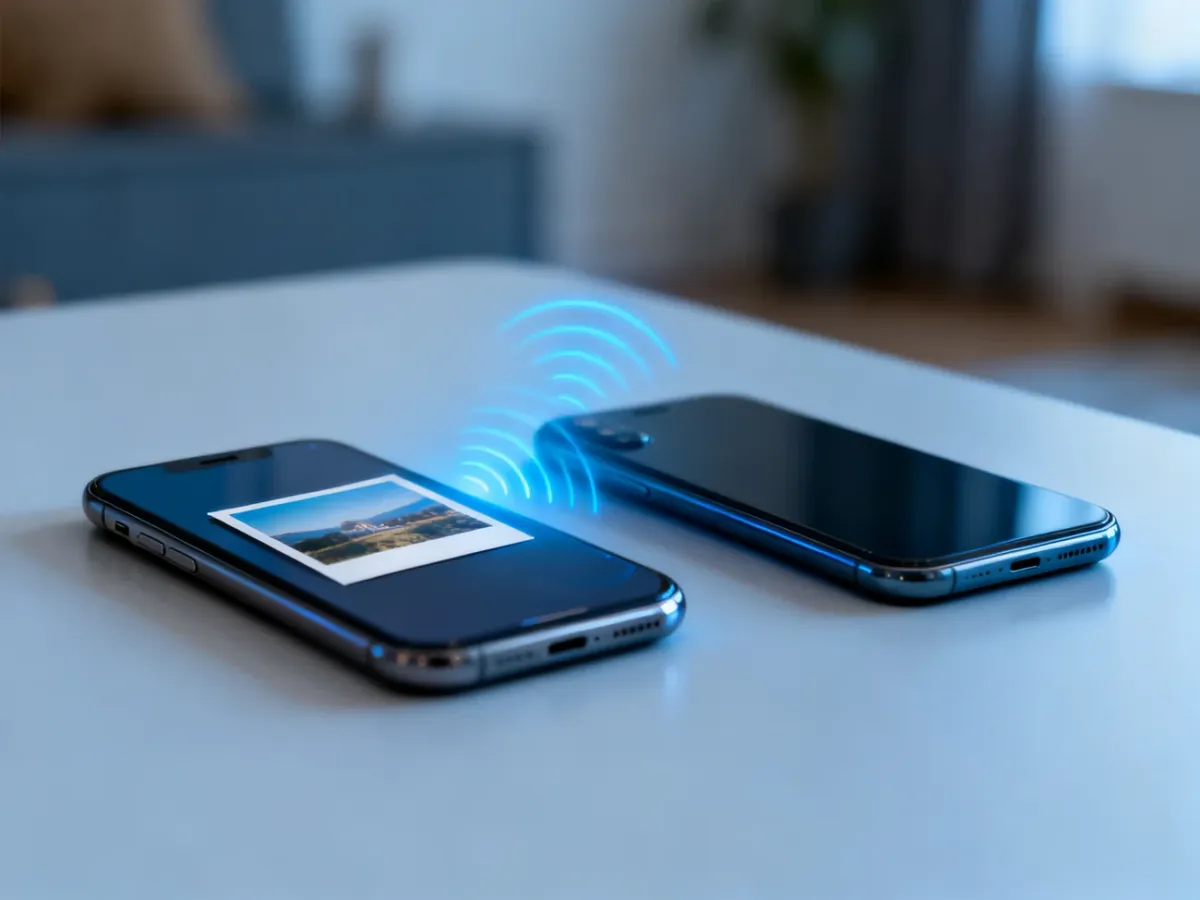
Jedno zdjęcie na drugi telefon najlepiej wysłać przez Quick Share na Androidzie albo AirDrop na iPhonie. Przy całej galerii wygodniejsze będą narzędzia migracji podczas konfiguracji nowego urządzenia lub synchronizacja z Google Photos albo iCloud. Jeśli zależy Ci na pełnej jakości, nie korzystaj ze zwykłego wysyłania przez Messenger czy WhatsApp.
Którą metodę wybrać?
| Metoda | Zastosowanie | Szybkość | Uwagi |
|---|---|---|---|
| Quick Share lub AirDrop | Pojedyncze zdjęcia i mniejsze zestawy | Bardzo wysoka | Bez instalowania dodatkowej aplikacji w obsługiwanych systemach |
| Chmura – Google Photos lub iCloud | Cała galeria i regularna synchronizacja | Zależna od internetu | Potrzebne konto i wolne miejsce w chmurze |
| Kabel USB-C lub komputer | Duże archiwa i kopia lokalna | Wysoka i stabilna | Kabel musi obsługiwać transfer danych, nie tylko ładowanie |
| Bluetooth | Pojedyncze zdjęcia bez Wi-Fi | Niska | Działa awaryjnie, ale przy większej liczbie plików trwa długo |
Jak wysłać pojedyncze zdjęcie z telefonu na telefon?
Android – Quick Share
Quick Share to wbudowana funkcja telefonów z Androidem, która wykorzystuje bezpośrednie połączenie bezprzewodowe. Do wykrycia urządzeń używany jest między innymi Bluetooth, a właściwy transfer może odbywać się przez Wi-Fi Direct. Zwykle nie trzeba instalować dodatkowej aplikacji.
Przed rozpoczęciem włącz na obu telefonach Wi-Fi i Bluetooth. Następnie wykonaj następujące kroki:
- Otwórz aplikację Galeria lub Zdjęcia Google.
- Zaznacz fotografię albo kilka zdjęć.
- Stuknij ikonę udostępniania i wybierz Quick Share.
- Wskaż drugi telefon z listy wykrytych urządzeń.
- Zaakceptuj odbiór na telefonie docelowym.
Ta metoda zachowuje oryginalny plik, dlatego sprawdzi się także wtedy, gdy chcesz przesłać zdjęcie w pełnej rozdzielczości.
iPhone – AirDrop
AirDrop służy do bezprzewodowego przesyłania plików między urządzeniami Apple. Działa przede wszystkim w ekosystemie firmy Apple, więc nie wyślesz w ten sposób zdjęcia bezpośrednio z iPhone’a na zwykły telefon z Androidem.
Na obu iPhone’ach włącz Wi-Fi i Bluetooth, a następnie:
- Otwórz aplikację Zdjęcia i wybierz fotografię.
- Stuknij ikonę udostępniania.
- Wybierz AirDrop.
- Dotknij nazwy drugiego iPhone’a.
- Potwierdź odbiór na urządzeniu docelowym.
AirDrop przesyła zdjęcie bez typowej dla komunikatorów kompresji. Jeśli drugi telefon nie pojawia się na liście, sprawdź ustawienia widoczności AirDrop oraz to, czy oba urządzenia mają odblokowane ekrany.
Bluetooth – gdy nie masz Wi-Fi
Bluetooth może przesłać zdjęcie między telefonami bez dostępu do internetu. Najpierw sparuj urządzenia w ustawieniach Bluetooth, potem w galerii wybierz fotografię, naciśnij Udostępnij, wskaż Bluetooth i zaakceptuj transfer na drugim telefonie.
To rozwiązanie nadaje się do kilku małych plików. Przy całej galerii będzie wyraźnie wolniejsze od Quick Share, AirDrop lub kabla.
Jak przenieść całą galerię?
Przy dużej liczbie zdjęć nie wysyłaj plików pojedynczo. Jeśli nowy telefon dopiero konfigurujesz, użyj wbudowanego transferu danych. To zwykle najwygodniejsza opcja, ponieważ system może skopiować także inne elementy urządzenia.
Android na Android
- Uruchom nowy telefon i rozpocznij konfigurację.
- Wybierz opcję kopiowania aplikacji i danych ze starego urządzenia.
- Połącz telefony bezprzewodowo albo użyj przewodu, jeśli system to zaproponuje.
- Zaznacz zdjęcia i pozostałe dane przeznaczone do skopiowania.
- Pozostaw oba telefony podłączone do zasilania do zakończenia transferu.
Jeśli nowy telefon jest już skonfigurowany, włącz kopię zapasową w Zdjęciach Google na starym urządzeniu. Po zalogowaniu na to samo konto na drugim telefonie zdjęcia będą dostępne w aplikacji. Przy dużej bibliotece sprawdź wcześniej wolne miejsce na koncie Google.
iPhone na iPhone
- Włącz nowego iPhone’a i połóż go obok starego.
- Rozpocznij konfigurację i wybierz transfer danych ze starego urządzenia.
- Postępuj zgodnie z komunikatami wyświetlanymi na obu ekranach.
- Pozostaw telefony blisko siebie i podłącz je do ładowania.
- Po zakończeniu sprawdź, czy zdjęcia są widoczne w aplikacji Zdjęcia.
Alternatywą jest iCloud. Na starym iPhonie włącz synchronizację zdjęć, a na nowym zaloguj się na to samo konto Apple. Biblioteka zacznie pojawiać się po zsynchronizowaniu danych. Przy dużej kolekcji proces może potrwać, dlatego potrzebne jest stabilne Wi-Fi i wystarczająca ilość miejsca w iCloud.
Android i iPhone
Przy przejściu z Androida na nowego iPhone’a użyj aplikacji Move to iOS. Pobiera się ją na stary telefon z Androidem ze sklepu Google Play. Narzędzie działa podczas pierwszej konfiguracji iPhone’a, gdy wybierzesz przenoszenie danych z Androida.
- Zainstaluj Move to iOS na telefonie z Androidem.
- Na nowym iPhonie wybierz opcję przeniesienia danych z Androida.
- Wpisz na telefonie z Androidem kod wyświetlony na iPhonie.
- Zaznacz zdjęcia i inne dane do przeniesienia.
- Poczekaj na zakończenie operacji, nie zamykając aplikacji.
Jeśli telefony są już skonfigurowane, użyj Zdjęć Google. Zainstaluj aplikację na obu urządzeniach, zaloguj się na to samo konto i włącz kopię zapasową na telefonie źródłowym. Po zakończeniu przesyłania zdjęcia będą dostępne także na drugim systemie.
W odwrotnym kierunku, czyli z iPhone’a na Androida, możesz również skorzystać z Google Photos. Przy zmianie iPhone’a na telefon Samsung pomocny bywa Smart Switch. Przy bardzo dużym archiwum alternatywą pozostaje komputer i kabel USB, ponieważ transfer lokalny nie zajmuje miejsca w chmurze.
Na co uważać przed transferem?
Przed rozpoczęciem sprawdź kilka rzeczy, które ograniczają ryzyko przerwania kopiowania lub utraty jakości:
- Naładuj oba telefony albo podłącz je do zasilania.
- Przy dużej galerii użyj stabilnej sieci Wi-Fi, aby nie zużyć pakietu danych komórkowych.
- Sprawdź, czy na nowym urządzeniu i w chmurze jest wystarczająco dużo wolnego miejsca.
- Zweryfikuj kilka zdjęć po transferze, w tym ich rozdzielczość i datę wykonania.
- Nie usuwaj plików ze starego telefonu, dopóki nie potwierdzisz, że kopia jest kompletna.
Messenger, WhatsApp i podobne komunikatory mogą zmniejszać rozmiar oraz rozdzielczość zdjęć. Jeśli chcesz zachować oryginalną jakość, wybierz Quick Share, AirDrop, chmurę, kabel USB albo wyślij plik jako dokument, gdy dana aplikacja oferuje taką opcję. MMS-y również nie są dobrym wyborem do przenoszenia zdjęć w pełnej jakości.
Najprostsza zasada jest taka: jedno zdjęcie wyślij przez Quick Share lub AirDrop, kilka plików bez Wi-Fi przez Bluetooth, a całą galerię przenieś podczas konfiguracji telefonu albo zsynchronizuj z Google Photos lub iCloud.