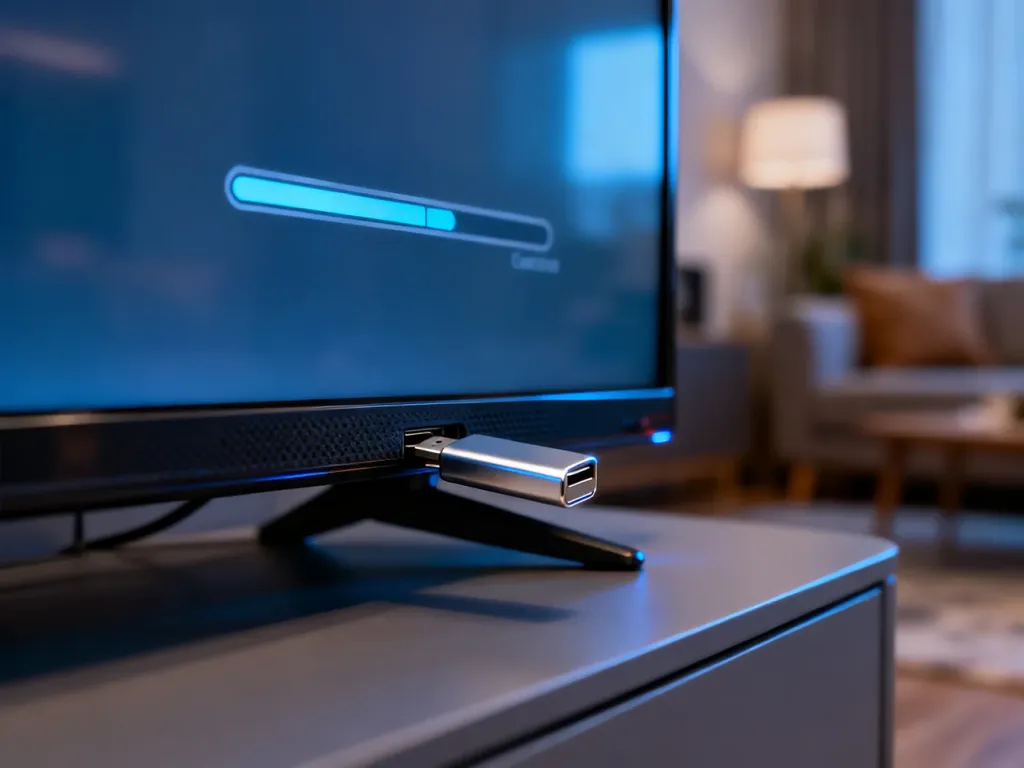
Aktualizacja telewizora przez USB – instrukcja krok po kroku
Aktualizacja telewizora przez USB jest alternatywą dla instalacji przez Wi-Fi lub LAN. Polega na pobraniu właściwego firmware’u ze strony producenta, skopiowaniu go na przygotowany pendrive i uruchomieniu instalacji z menu telewizora. Najważniejsze zasady to poprawne rozpoznanie modelu oraz nieprzerywanie zasilania podczas aktualizacji.
Co przygotować przed aktualizacją?
Plik aktualizacyjny jest przypisany do konkretnego modelu, a czasem także do jego wersji regionalnej. Numer znajdziesz na tabliczce znamionowej z tyłu obudowy. Możesz też otworzyć menu telewizora i przejść do sekcji o nazwie O telewizorze, Informacje lub podobnej.
Przed pobraniem firmware’u przygotuj następujące elementy:
- Dokładny model telewizora odczytany z tabliczki znamionowej lub menu urządzenia.
- Pendrive działający poprawnie i przeznaczony do aktualizacji.
- Komputer z dostępem do oficjalnej strony producenta.
- System plików FAT32 na pamięci USB, jeśli tego wymaga instrukcja konkretnego modelu.
- Rozpakowany plik aktualizacyjny, a nie archiwum ZIP pozostawione w pierwotnej postaci.
Pobieraj oprogramowanie wyłącznie ze strony producenta telewizora. Wyszukaj dział wsparcia, centrum pobierania albo stronę pomocy technicznej, następnie wybierz kategorię telewizorów i dokładny model. Nie zmieniaj nazw plików, jeśli instrukcja producenta wyraźnie tego nie przewiduje.
Po pobraniu rozpakuj archiwum na komputerze. Zawartość skopiuj do głównego katalogu pendrive’a, czyli bez umieszczania jej w dodatkowym folderze, chyba że producent podaje inną strukturę katalogów.
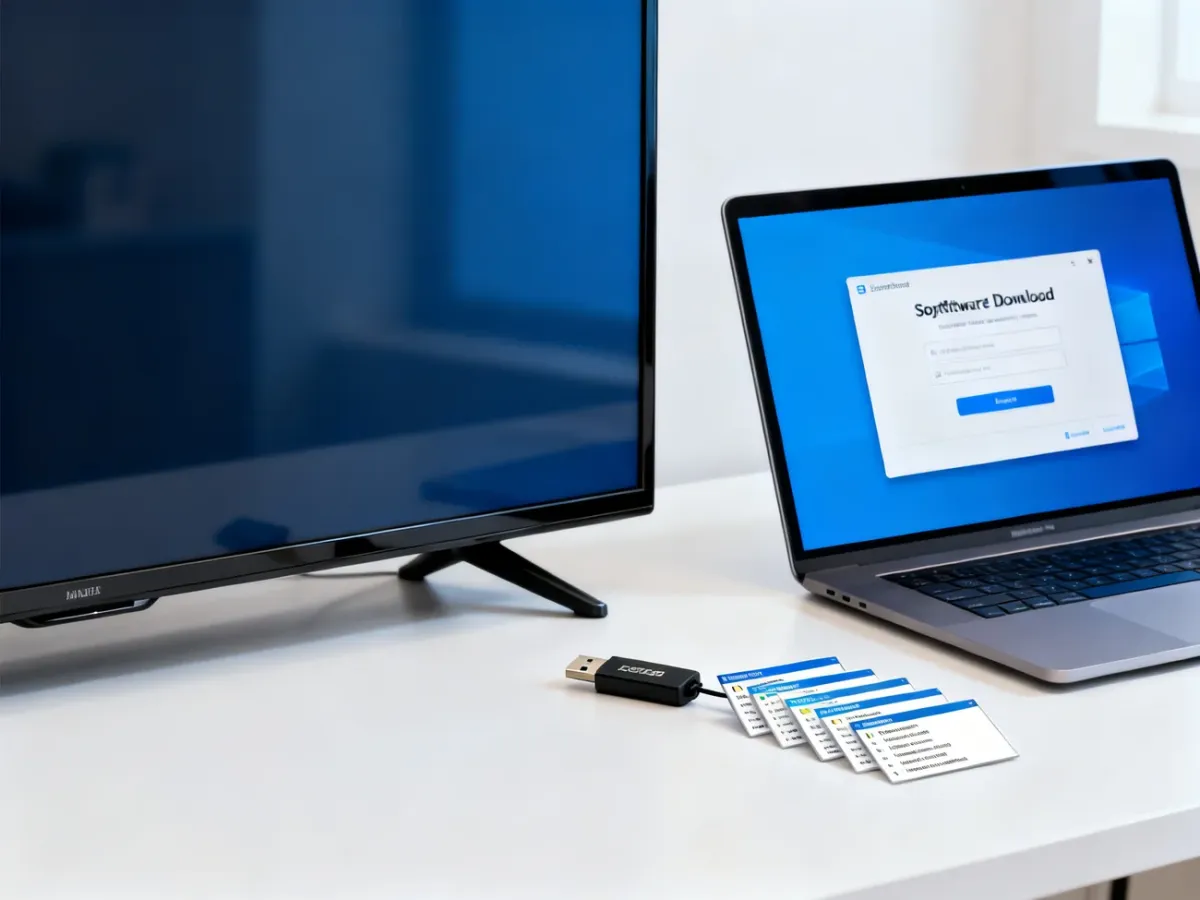
Aktualizacja telewizora przez USB krok po kroku
Nazwy poleceń mogą różnić się między markami, takimi jak Samsung, LG, Sony czy Philips. Szukaj pozycji związanych z ustawieniami systemu, pomocą techniczną i aktualizacją oprogramowania.
- Sprawdź numer modelu. Porównaj oznaczenie z obudowy lub menu telewizora z modelem wskazanym na stronie pobierania. Nawet podobne symbole mogą oznaczać inne firmware’y.
- Pobierz właściwy plik. Zapisz oprogramowanie przeznaczone dokładnie dla tego modelu i regionu. Przeczytaj instrukcję dołączoną do pliku, ponieważ producent może wymagać konkretnego formatu pendrive’a lub dodatkowego folderu.
- Przygotuj pamięć USB. Jeśli na pendrivie znajdują się ważne dane, skopiuj je w inne miejsce. Następnie sformatuj nośnik w systemie FAT32, gdy jest to wymagane, i skopiuj rozpakowane pliki do jego głównego katalogu.
- Podłącz pendrive do telewizora. Użyj sprawnego portu USB. W zależności od marki telewizor może być włączony albo wyłączony w chwili podłączania nośnika, dlatego w razie rozbieżności zastosuj instrukcję producenta.
- Otwórz funkcję aktualizacji. Wejdź w Ustawienia, a następnie znajdź Pomoc techniczna, Wsparcie lub System. Wybierz Aktualizacja oprogramowania i opcję aktualizacji z USB, nośnika USB albo podobnie nazwaną.
- Potwierdź instalację. Telewizor powinien wykryć plik i wyświetlić jego wersję. Sprawdź jeszcze raz model oraz wersję oprogramowania, a następnie zaakceptuj instalację.
- Poczekaj na zakończenie procesu. Telewizor może kilkakrotnie zgasnąć, wyświetlić ekran postępu lub uruchomić się ponownie. Po zakończeniu sprawdź wersję firmware’u w menu informacji o urządzeniu.
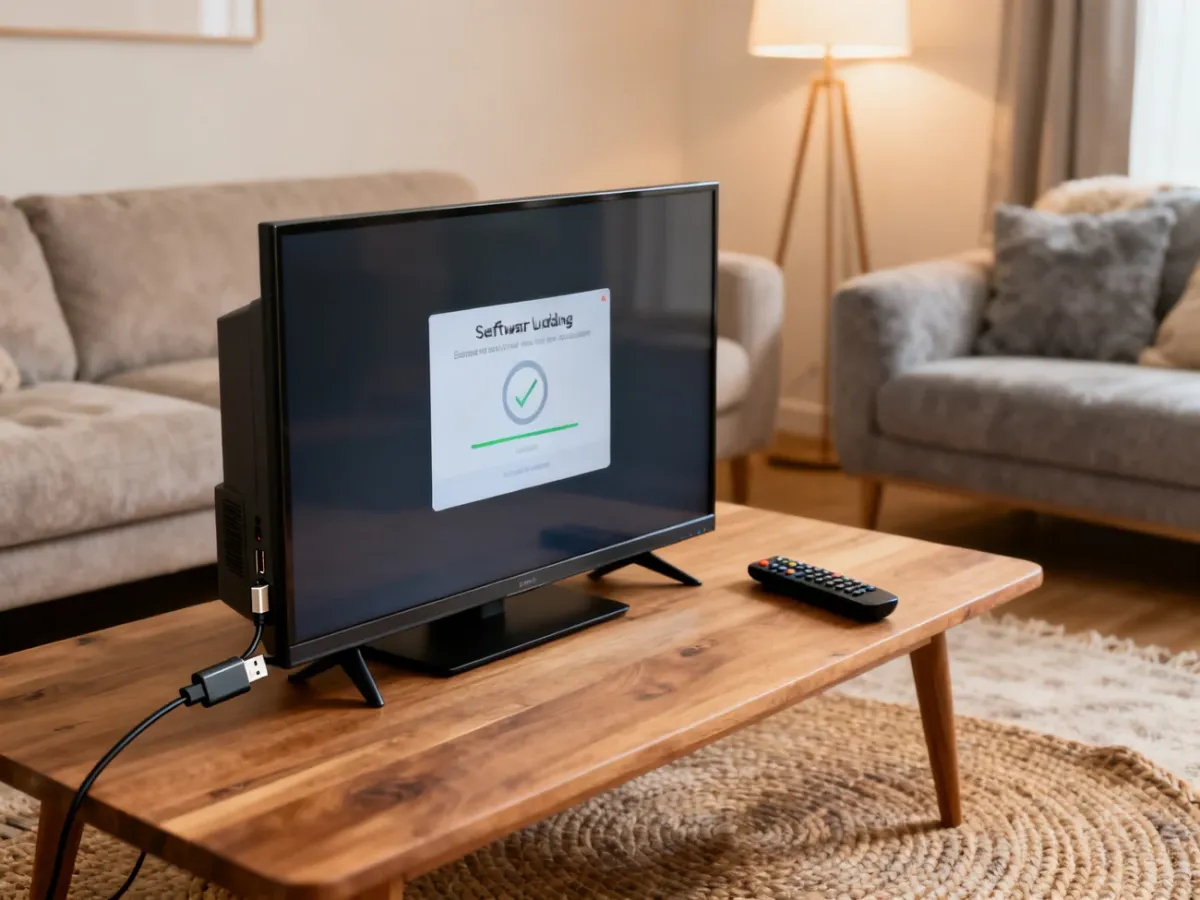
Jeżeli telewizor nie ma portu USB albo producent nie udostępnia firmware’u dla danego modelu, nie próbuj używać pliku przeznaczonego dla innego urządzenia. W takiej sytuacji pozostaje procedura wskazana w dokumentacji lub kontakt z autoryzowanym serwisem.
Czego nie robić podczas instalacji?
Aktualizacja zapisuje nowe oprogramowanie w pamięci telewizora. Przerwanie tego procesu może doprowadzić do błędów uruchamiania, a w skrajnym przypadku do unieruchomienia urządzenia. Przed rozpoczęciem sprawdź poniższą listę:
- Nie wyłączaj telewizora ani listwy zasilającej podczas aktualizacji.
- Nie wyjmuj pendrive’a, dopóki telewizor nie potwierdzi zakończenia instalacji.
- Nie naciskaj przycisków pilota bez potrzeby i nie odłączaj przewodów.
- Nie używaj uszkodzonego pendrive’a ani luźnego lub uszkodzonego portu USB.
- Nie instaluj pliku przeznaczonego dla innego modelu, nawet jeśli nazwa telewizora jest podobna.
Telewizor nie widzi aktualizacji – co sprawdzić?
Najczęściej problem wynika z niezgodnego pliku, nieprawidłowej struktury katalogów albo formatu pamięci USB. Sprawdź kolejno model, rozszerzenie pliku, sposób rozpakowania oraz wymagania podane na stronie producenta.
| Problem | Możliwa przyczyna | Rozwiązanie |
|---|---|---|
| USB nie jest wykrywane | Nieobsługiwany system plików, uszkodzony nośnik albo problem z portem | Sprawdź FAT32, użyj innego sprawnego pendrive’a i podłącz go do innego portu |
| Plik nie jest rozpoznawany | Firmware dotyczy innego modelu albo nadal znajduje się w archiwum ZIP | Zweryfikuj oznaczenie telewizora, rozpakuj plik i skopiuj właściwą zawartość do głównego katalogu |
| Błąd sumy kontrolnej | Plik został uszkodzony podczas pobierania lub kopiowania | Pobierz firmware ponownie z oficjalnej strony i skopiuj go na świeżo sformatowany nośnik |
| Aktualizacja nie pojawia się w menu | Producent wymaga innej nazwy folderu, innego portu lub procedury uruchamianej przy włączaniu TV | Sprawdź instrukcję dla konkretnego modelu i nie zmieniaj struktury plików na własną rękę |
Jeśli po zakończeniu aktualizacji telewizor nie uruchamia się prawidłowo, nie powtarzaj instalacji przypadkowym plikiem. Odłączanie zasilania i dalsze próby mogą pogorszyć sytuację. Przy braku reakcji urządzenia skontaktuj się z autoryzowanym serwisem, podając model telewizora oraz wersję użytego oprogramowania.
Artykuł ma charakter informacyjny. Procedura może różnić się zależnie od producenta i modelu telewizora. W razie rozbieżności pierwszeństwo ma oficjalna instrukcja urządzenia.