
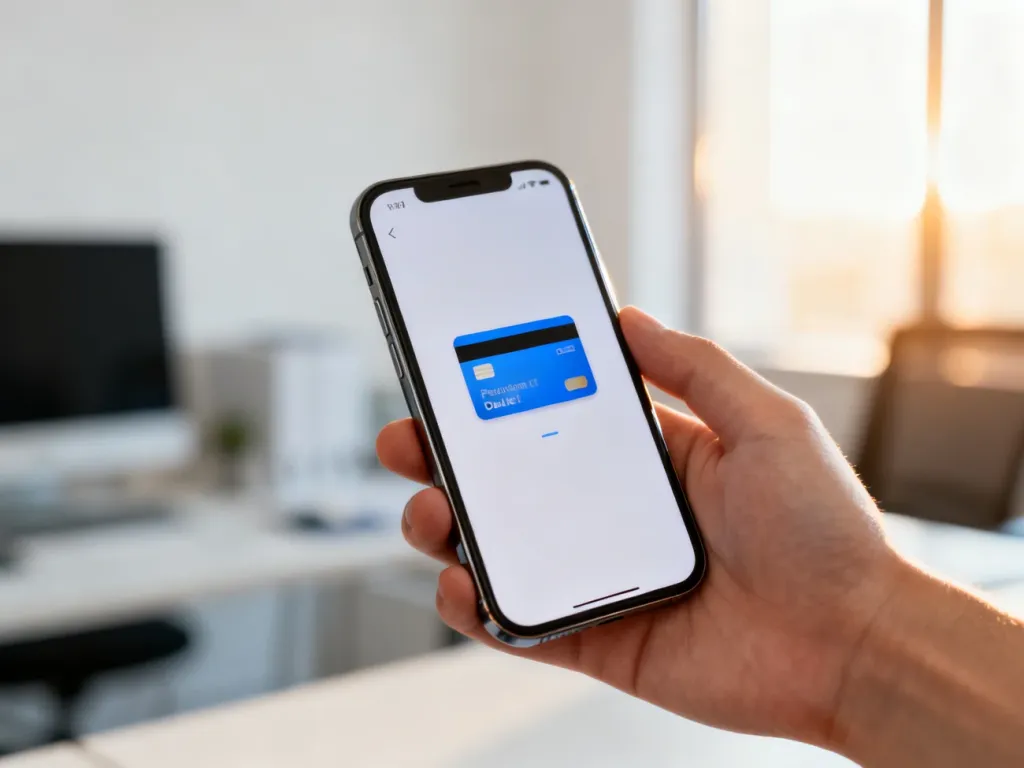
Jak dodać kartę do telefonu? Instrukcja krok po kroku
Kartę płatniczą dodasz do telefonu w aplikacji Portfel Google na Androidzie albo Portfel na iPhonie. Potrzebujesz obsługiwanej karty, włączonego NFC oraz blokady ekranu. Sam proces trwa zwykle kilka minut, ale bank może wymagać dodatkowej weryfikacji.
Czego potrzebujesz przed dodaniem karty?
Zanim rozpoczniesz konfigurację, sprawdź, czy telefon i karta spełniają podstawowe wymagania. Płatności zbliżeniowe działają tylko w krajach i regionach, w których dana usługa jest dostępna.
- Obsługiwana karta debetowa lub kredytowa, na przykład Visa albo Mastercard.
- Aktywna blokada ekranu w postaci kodu PIN, hasła, wzoru, odcisku palca lub rozpoznawania twarzy.
- Włączony moduł NFC w telefonie z Androidem.
- Aplikacja Portfel Google na Androidzie albo Portfel na iPhonie.
| Wymóg | Android – Portfel Google | iOS – Apple Pay |
|---|---|---|
| NFC | Telefon musi obsługiwać NFC, a moduł powinien być włączony. | W obsługiwanych modelach iPhone’a NFC działa automatycznie podczas płatności. |
| Blokada ekranu | Wymagana do korzystania z płatności zbliżeniowych. | Wymagana do uwierzytelniania płatności. |
| Aplikacja | Portfel Google. | Portfel, czyli aplikacja obsługująca Apple Pay. |
NFC to technologia bezprzewodowej komunikacji na niewielką odległość. Dzięki niej telefon przekazuje informację do terminala płatniczego po zbliżeniu urządzenia. W Androidzie włączysz ją zwykle w sekcji Ustawienia, Połączenia albo Urządzenia połączone. Nazwa ścieżki może zależeć od producenta telefonu.
Jak dodać kartę do telefonu z Androidem?
Na Androidzie kartę dodasz bezpośrednio w aplikacji Portfel Google. Możesz też rozpocząć konfigurację w aplikacji bankowej, jeśli bank udostępnia przycisk dodawania karty do Google Pay.
- Otwórz aplikację Portfel Google.
- Wybierz opcję Dodaj do portfela, a następnie Karta płatnicza lub Nowa karta kredytowa lub debetowa.
- Zeskanuj kartę aparatem albo wybierz opcję ręcznego wpisania danych. W zależności od urządzenia możesz też przyłożyć kartę do jego tylnej części.
- Sprawdź numer karty, datę ważności, kod zabezpieczający oraz pozostałe dane.
- Zaakceptuj warunki wydawcy karty.
- Wybierz metodę weryfikacji wskazaną przez bank, na przykład kod SMS albo potwierdzenie w aplikacji bankowej.
- Po pomyślnej autoryzacji ustaw kartę jako domyślną, jeśli chcesz płacić nią bez wybierania jej przy każdej transakcji.
Alternatywnie otwórz aplikację banku, wybierz szczegóły karty i poszukaj przycisku Dodaj do GPay. Bank może wtedy przekazać dane do Portfela Google w zaszyfrowanej formie i przeprowadzić weryfikację we własnej aplikacji. Jeśli nie widzisz takiej opcji, karta lub bank mogą nie obsługiwać tej funkcji.
Podczas dodawania Portfel Google może utworzyć wirtualny odpowiednik karty. Dzięki tokenizacji podczas płatności nie jest przekazywany rzeczywisty numer karty, lecz przypisany do niej token.
Jak dodać kartę do iPhone’a?
Na iPhonie kartę dodaje się w aplikacji Portfel, aby korzystać z Apple Pay.
- Otwórz aplikację Portfel.
- Stuknij ikonę plusa.
- Wybierz opcję dodania karty debetowej lub kredytowej.
- Zeskanuj kartę aparatem albo wpisz jej dane ręcznie.
- Sprawdź wprowadzone informacje i wybierz bank lub wydawcę karty, jeśli aplikacja wyświetli taką opcję.
- Postępuj zgodnie z instrukcjami na ekranie.
- Potwierdź dodanie karty w sposób wymagany przez bank, na przykład w aplikacji bankowej, kodem SMS lub przez kontakt z wydawcą.
Po zatwierdzeniu karta pojawi się w aplikacji Portfel. Jeśli masz kilka kart, możesz wskazać tę, która ma być używana domyślnie. Bank może odmówić dodania karty, nawet jeśli fizycznie obsługuje ona płatności zbliżeniowe. Zgodność z Apple Pay lub Portfelem Google zależy od decyzji wydawcy.
Co zrobić, gdy karta nie chce się dodać?
Najczęstsze problemy wynikają z ustawień telefonu, niezgodnych danych albo braku autoryzacji banku. Sprawdź po kolei:
- Włącz NFC i upewnij się, że telefon je obsługuje.
- Ustaw blokadę ekranu, jeśli nie jest aktywna.
- Sprawdź numer karty, datę ważności, kod CVC lub CVV oraz dane właściciela.
- Potwierdź, że karta i bank obsługują płatności mobilne w danym portfelu.
- Spróbuj dodać kartę z aplikacji bankowej, używając przycisku Dodaj do GPay, jeśli korzystasz z Androida.
- Jeśli bank odrzucił kartę, skontaktuj się z jego obsługą i poproś o wyjaśnienie lub autoryzację dodania karty.
Na Androidzie problemy mogą też powodować zmodyfikowane oprogramowanie, odblokowany bootloader, root lub niestandardowa pamięć ROM. Z Portfelem Google nie współpracuje również funkcja Dual Apps w obsługiwanej konfiguracji telefonu.
Nie przekazuj nikomu numeru karty, kodu CVC, kodu SMS ani danych logowania do banku. Weryfikację wykonuj wyłącznie na swoim urządzeniu i w oficjalnej aplikacji banku lub portfela.
Jak zapłacić telefonem po dodaniu karty?
Przed pierwszą płatnością sprawdź trzy elementy:
- Włączone NFC.
- Dodana i aktywna karta.
- Ustawiona blokada ekranu.
W sklepie odblokuj telefon i zbliż jego tylną część do terminala oznaczonego symbolem płatności zbliżeniowych. Jeśli masz kilka kart, wybierz właściwą w Portfelu Google albo Portfelu Apple przed przyłożeniem urządzenia. Płatność zostanie potwierdzona po komunikacie lub wibracji telefonu.

