
Jak włączyć YouTube na telewizorze? Poradnik krok po kroku
YouTube na telewizorze uruchomisz bezpośrednio w aplikacji Smart TV albo przez przesłanie filmu z telefonu. Pierwsza metoda pozwala sterować pilotem, a druga zamienia telefon w wygodnego pilota. Wybór zależy od modelu telewizora, dostępnych aplikacji i konfiguracji Wi-Fi.
Jak zainstalować YouTube na Smart TV?
W wielu telewizorach Smart TV aplikacja YouTube jest już dostępna na ekranie głównym. Jeśli jej nie ma, pobierz ją ze sklepu właściwego dla systemu telewizora. Nazwa sklepu może się różnić, na przykład Android TV i Google TV korzystają ze Sklepu Google Play, telewizory LG z LG Content Store, a modele Samsunga z sekcji Apps.
- Włącz telewizor i otwórz sklep z aplikacjami.
- Wyszukaj aplikację YouTube.
- Wybierz opcję instalacji lub pobrania.
- Po zakończeniu instalacji uruchom aplikację z menu głównego.
Po otwarciu YouTube możesz oglądać filmy bez logowania, ale zalogowanie na konto Google przywraca subskrypcje, historię oglądania i zapisane playlisty. Najwygodniejszą metodą jest logowanie kodem:
- Na ekranie logowania w telewizorze wybierz opcję logowania za pomocą przeglądarki lub kodu.
- Na telefonie albo komputerze otwórz stronę youtube.com/activate.
- Wpisz kod wyświetlony na telewizorze.
- Zaloguj się na właściwe konto Google i zaakceptuj połączenie.
Po udanym logowaniu możesz wybierać filmy pilotem. Jeżeli aplikacja działa wolno albo nie uruchamia się poprawnie, sprawdź aktualizacje systemu telewizora i samej aplikacji. Na starszych modelach YouTube może nie być już dostępny. W takiej sytuacji rozwiązaniem bywa zewnętrzne urządzenie, na przykład Chromecast podłączony do portu HDMI.
Jak przesyłać YouTube z telefonu na telewizor?
Google Cast – telefon jako pilot
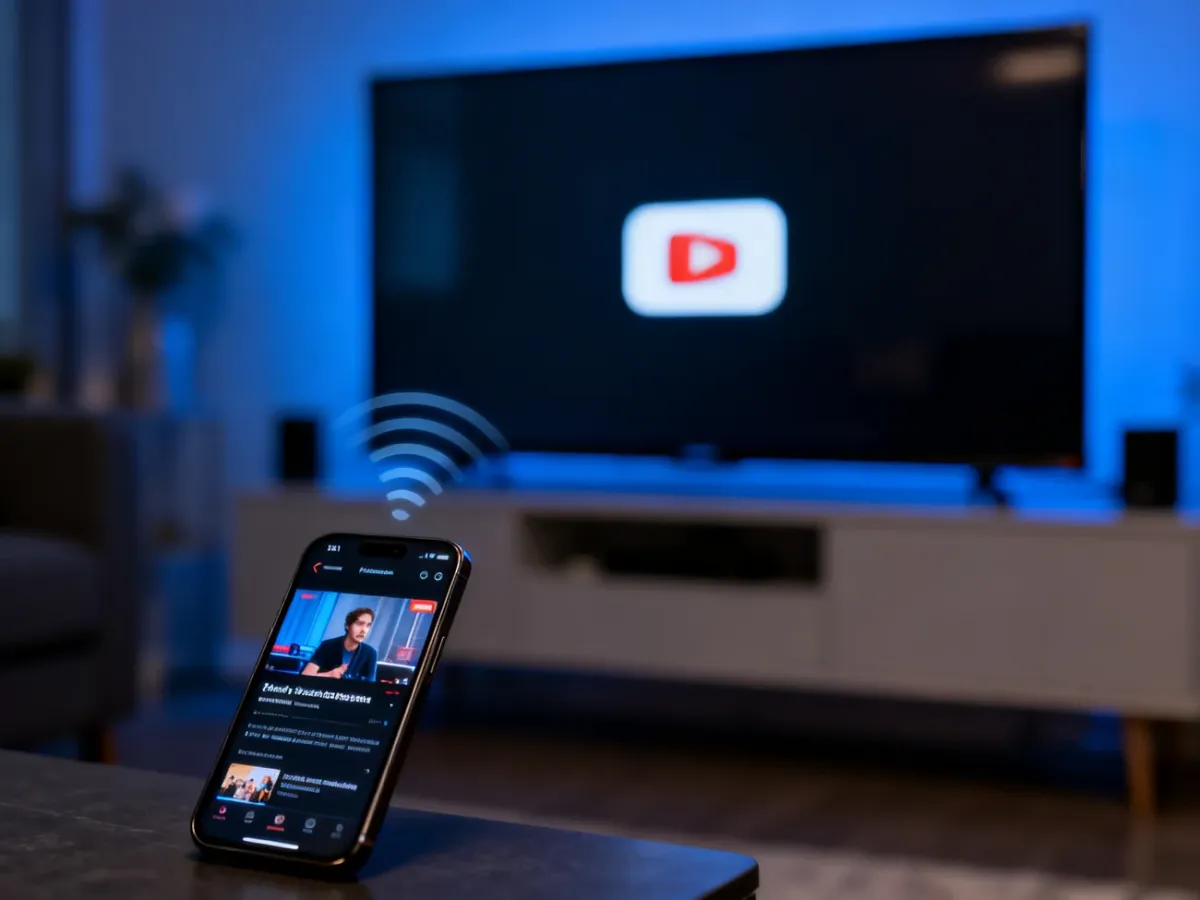
Google Cast działa na telewizorach z wbudowaną funkcją przesyłania, urządzeniach Chromecast oraz wybranych przystawkach streamingowych. Telefon i telewizor muszą być podłączone do tej samej sieci Wi-Fi, najlepiej do tej samej podsieci lokalnej.
- Otwórz aplikację YouTube na telewizorze.
- Uruchom YouTube na telefonie lub tablecie.
- Wybierz film i naciśnij ikonę przesyłania, przedstawiającą ekran z falami.
- Wybierz telewizor lub urządzenie Chromecast z listy.
- Rozpocznij odtwarzanie i steruj filmem z telefonu.
Przy castingu telefon nie przesyła całego obrazu. Wysyła do telewizora polecenie oraz adres filmu, a telewizor pobiera materiał bezpośrednio z internetu. Dzięki temu możesz zablokować ekran telefonu, korzystać z innych aplikacji i ograniczyć zużycie baterii.
Z telefonu możesz między innymi zatrzymywać i wznawiać odtwarzanie, przewijać film, zmieniać napisy, regulować głośność oraz dodawać materiały do kolejki.
Parowanie kodem z telewizora
Parowanie kodem przydaje się wtedy, gdy telefon i telewizor nie są w tej samej sieci Wi-Fi. Oba urządzenia nadal potrzebują dostępu do internetu, ale nie muszą być wykrywane lokalnie przez router.
- Otwórz YouTube na telewizorze i przejdź do ustawień.
- Wybierz opcję dodania lub połączenia urządzenia.
- Na ekranie telewizora odczytaj wyświetlony kod.
- W aplikacji YouTube na telefonie wybierz ikonę przesyłania.
- Wybierz dodawanie urządzenia za pomocą kodu i wpisz kod z telewizora.
Po sparowaniu telefon może sterować YouTube na telewizorze nawet wtedy, gdy urządzenia korzystają z różnych sieci. Ta metoda bywa przydatna w hotelach lub akademikach, choć administrator sieci może blokować część funkcji.
AirPlay i dublowanie ekranu
Użytkownicy iPhone’a lub iPada mogą przesyłać YouTube na telewizor obsługujący AirPlay 2 albo na Apple TV. W aplikacji YouTube wybierz ikonę przesyłania lub AirPlay, a następnie wskaż telewizor. Oba urządzenia zwykle powinny działać w tej samej sieci Wi-Fi.
Nie myl przesyłania filmu z mirroringiem, czyli dublowaniem całego ekranu. Przy castingu telewizor sam odtwarza materiał, a telefon działa jak pilot. Przy mirroringu telewizor pokazuje obraz generowany na telefonie, dlatego telefon musi pozostać aktywny, szybciej zużywa baterię, a jakość może być niższa.
Którą metodę wybrać?
| Metoda | Wymagania sieciowe | Zalety | Najlepsza dla |
|---|---|---|---|
| Google Cast | Ta sama sieć Wi-Fi i zwykle ta sama podsieć | Małe zużycie baterii, wygodne sterowanie, dobra jakość | Telewizorów z Chromecastem lub Google Cast |
| Parowanie kodem | Internet na obu urządzeniach, bez wspólnej sieci Wi-Fi | Działa mimo braku lokalnego wykrywania | Hoteli, akademików i odseparowanych sieci |
| Mirroring | Wi-Fi Direct albo zgodna sieć bezprzewodowa | Pokazuje cały ekran telefonu | Telewizorów bez aplikacji Cast lub AirPlay |
| Kabel HDMI | Nie wymaga Wi-Fi | Stabilne połączenie i brak problemów z wykrywaniem | Telewizorów bez obsługi bezprzewodowej |
Co zrobić, gdy telewizor nie widzi telefonu?
Jeśli ikona przesyłania nie pokazuje telewizora, sprawdź po kolei najczęstsze przyczyny:
- Telefon i telewizor są podłączone do tego samego routera i tej samej sieci Wi-Fi.
- Żadne z urządzeń nie korzysta z sieci gościnnej.
- Router nie ma włączonej izolacji klientów, określanej też jako AP isolation lub client isolation.
- Telefon nie korzysta z VPN blokującego dostęp do lokalnej sieci.
- Aplikacja YouTube, system telewizora i usługi Google Cast są zaktualizowane.
Sama nazwa sieci Wi-Fi nie zawsze wystarcza. Telefon i telewizor mogą mieć ten sam identyfikator sieci, ale znajdować się w różnych podsieciach. Problem pojawia się też w routerach mesh, wzmacniaczach sygnału oraz sieciach hotelowych, gdy urządzenia bezprzewodowe są od siebie odizolowane.
VPN może kierować ruch telefonu przez zewnętrzny serwer i blokować lokalne wykrywanie telewizora. Na próbę wyłącz VPN albo włącz w jego ustawieniach dostęp do sieci lokalnej. Jeśli problem nadal występuje, zrestartuj aplikację, telewizor i router.
Gdy urządzenia nadal się nie widzą, użyj parowania kodem. Nie wymaga ono wykrywania telewizora w tej samej sieci. Jeżeli aplikacja YouTube nie działa także wtedy, sprawdź połączenie internetowe telewizora oraz dostępność aplikacji dla jego modelu.
Najprostszy wybór wygląda tak: aplikacja natywna sprawdzi się przy sterowaniu pilotem, Google Cast przy oglądaniu z telefonu, parowanie kodem przy różnych sieciach, a kabel HDMI wtedy, gdy połączenie bezprzewodowe zawodzi.

