

Jak wyłączyć napisy na YouTube na telewizorze?
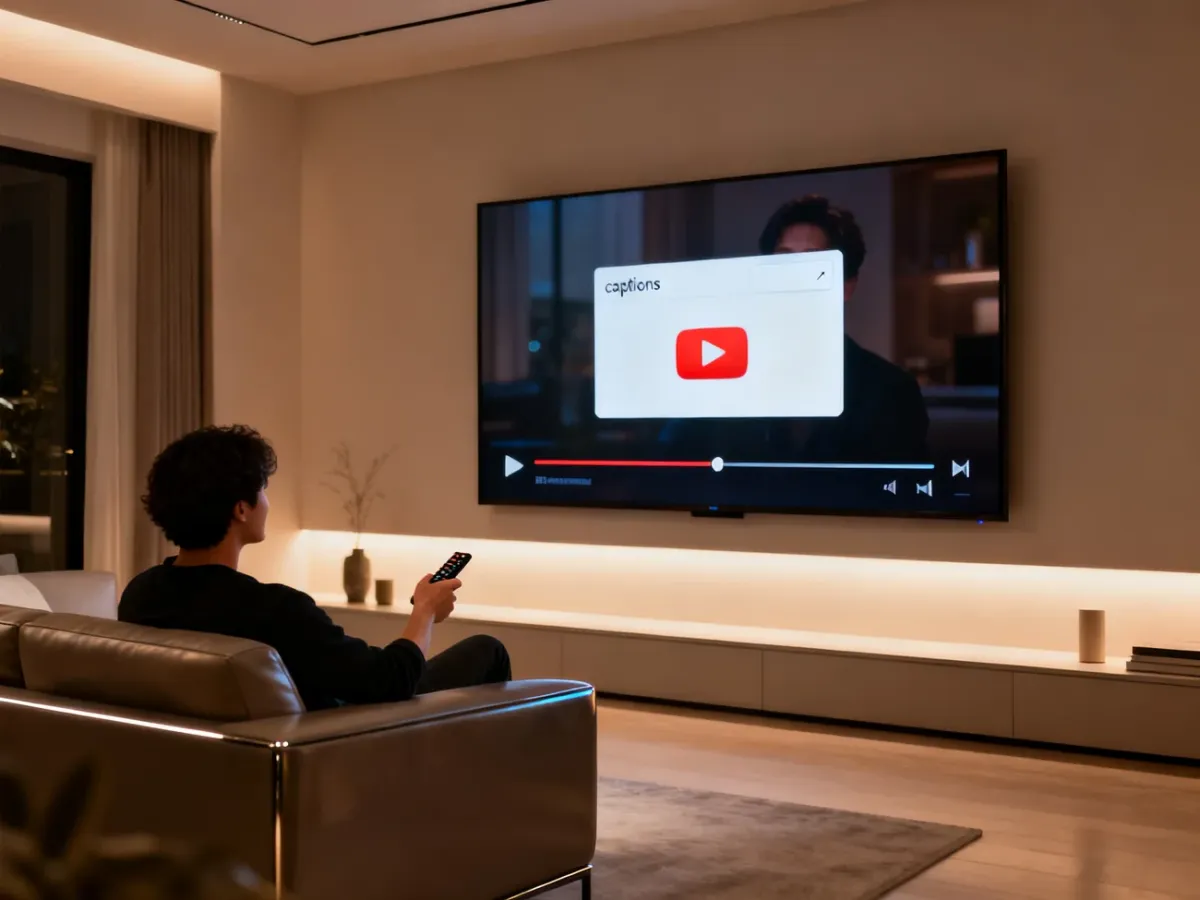
Aby wyłączyć napisy na YouTube na telewizorze, uruchom film, wywołaj pasek odtwarzacza przyciskiem „OK” lub „W górę”, wybierz ikonę „CC” albo zębatkę, a następnie ustaw opcję „Napisy” na „Wyłączone”. Nazwy i położenie przycisków mogą nieznacznie różnić się w zależności od wersji aplikacji na Android TV, Tizenie lub webOS.
Jak wyłączyć napisy w aplikacji YouTube?
Wykonaj te czynności podczas odtwarzania filmu:
- Uruchom wybrany film w aplikacji YouTube na telewizorze.
- Naciśnij na pilocie przycisk „OK” lub „W górę”, aby wyświetlić pasek sterowania.
- Wybierz ikonę „CC” oznaczającą napisy. Jeśli jej nie widzisz, otwórz „Ustawienia” oznaczone ikoną zębatego koła.
- Wejdź w pozycję „Napisy” i wybierz „Wyłączone”.
Napisy YouTube są sterowane z poziomu odtwarzacza, więc ich wyłączenie nie wymaga zmiany ustawień całego telewizora. Jeżeli pojawiają się przy kolejnych filmach, sprawdź także ustawienia napisów w aplikacji YouTube. Interfejs może wyglądać inaczej po aktualizacji, ale opcja „CC” lub „Napisy” zwykle pozostaje w menu odtwarzania.
Co zrobić, gdy napisy nadal są widoczne?
Najpierw ustal, skąd pochodzi tekst. Nie każdy napis wyświetlany na ekranie jest nakładką YouTube. Sprawdź te możliwości:
- Napisy wtopione w obraz, czyli hardsubs – litery są zapisane bezpośrednio w klatkach filmu. Nie da się ich wyłączyć przyciskiem „CC” ani ustawieniem telewizora.
- Teletekst – przy tradycyjnej telewizji napisy mogą pochodzić z teletekstu, często ze strony 777. Naciśnij „TEXT”, „TELETEXT” lub „EXIT”, aby zamknąć teletekst. Nazwa przycisku zależy od pilota.
- Napisy systemowe telewizora – sprawdź ustawienia dostępności, pozycji „Napisy”, „Napisy kodowane” albo „Closed Captions”. Wyłącz je, jeśli są aktywne.
- Inna aplikacja lub źródło obrazu – jeśli napisy pojawiają się także poza YouTube, sprawdź ustawienia konkretnej aplikacji VOD, dekodera albo konsoli.
Jeśli po wyłączeniu „CC” napisy znikają tylko w niektórych filmach, najpewniej są elementem konkretnego nagrania. W przypadku hardsubs pozostaje zaakceptowanie tekstu, przycięcie obrazu lub edycja materiału, ponieważ standardowe menu YouTube go nie usunie.

