
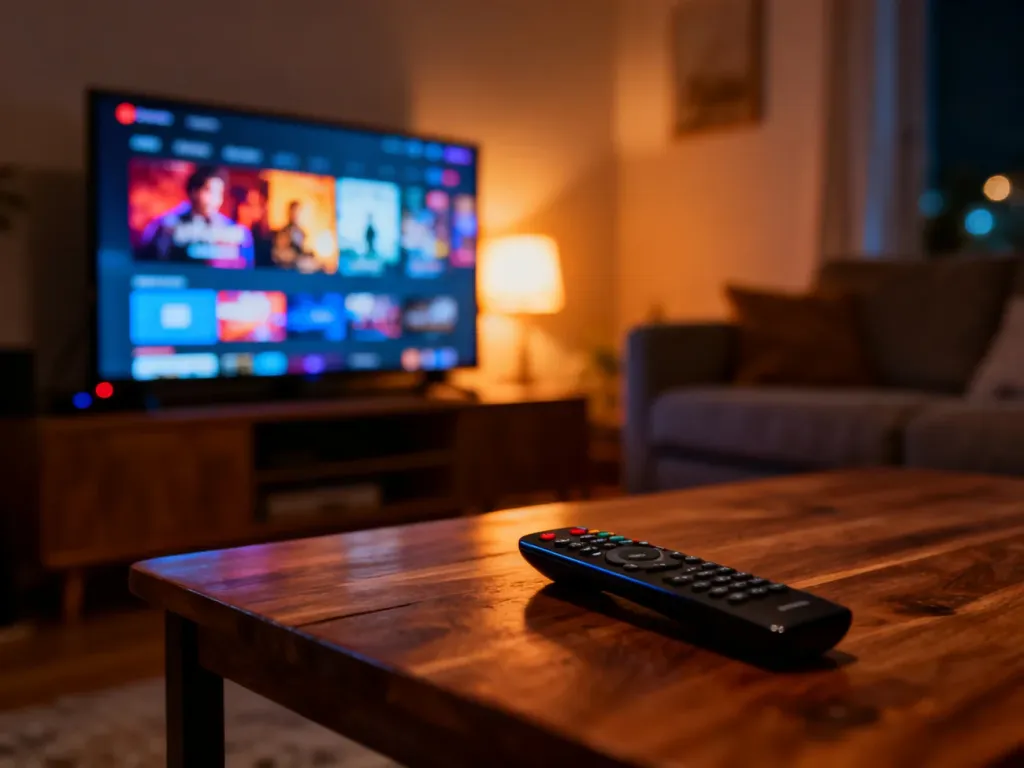
Jak włączyć Netflix na telewizorze?
Netflix włączysz na telewizorze przez wbudowaną aplikację Smart TV, zewnętrzną przystawkę, taką jak Chromecast lub Apple TV, albo konsolę do gier. Potrzebujesz aktywnego konta oraz połączenia z internetem. Gdy aplikacja nie działa, zacznij od sprawdzenia sieci i restartu urządzenia, a dopiero później przejdź do reinstalacji.
Co sprawdzić przed uruchomieniem Netflixa?
Przed rozpoczęciem upewnij się, że telewizor lub podłączone urządzenie ma dostęp do internetu. Potrzebne jest także konto Netflix z aktywną subskrypcją. Nie każdy starszy telewizor obsługuje aplikację, dlatego w takim przypadku konieczna może być przystawka, konsola albo komputer podłączony przez HDMI.
Przed włączeniem usługi sprawdź te trzy elementy:
- Połączenie telewizora lub urządzenia z internetem.
- Aktywne konto Netflix i poprawne dane logowania.
- Zgodność telewizora z aplikacją albo dostępność urządzenia zewnętrznego.
Jak włączyć Netflix na telewizorze?
Smart TV
W większości współczesnych telewizorów Smart TV aplikacja Netflix jest dostępna na ekranie głównym. Czasem na pilocie znajduje się też osobny przycisk z logo usługi.
Wykonaj następujące czynności:
- Włącz telewizor i sprawdź, czy jest połączony z internetem.
- Otwórz ekran główny lub menu aplikacji.
- Wybierz Netflix. Jeśli aplikacji nie ma, wyszukaj ją w sklepie z aplikacjami telewizora.
- Otwórz aplikację i zaloguj się za pomocą adresu e-mail lub numeru telefonu powiązanego z kontem.
- Wybierz profil, a następnie film albo serial.
Jeżeli Netflix nie pojawia się w sklepie, sprawdź aktualizacje oprogramowania telewizora. W starszych modelach aplikacja może nie być już obsługiwana.
Przystawka multimedialna lub konsola
Netflix możesz uruchomić także na urządzeniu podłączonym do telewizora. Dotyczy to między innymi Chromecasta, Apple TV, wybranych odtwarzaczy multimedialnych oraz konsol PlayStation i Xbox.
Procedura wygląda podobnie na większości urządzeń:
- Podłącz urządzenie do telewizora przez HDMI i wybierz właściwe źródło sygnału.
- Połącz przystawkę lub konsolę z internetem.
- Otwórz sklep z aplikacjami i wyszukaj Netflix.
- Zainstaluj aplikację, uruchom ją i zaloguj się na konto.
- Wybierz materiał do odtworzenia.
W przypadku Chromecasta aplikację Netflix otwierasz zwykle na telefonie lub tablecie, a następnie wybierasz ikonę przesyłania obrazu i wskazujesz urządzenie podłączone do telewizora.
Alternatywą jest komputer. Podłącz jego wyjście HDMI do wejścia HDMI w telewizorze, wybierz właściwe źródło obrazu i uruchom Netflix w przeglądarce lub aplikacji na komputerze.
Co zrobić, gdy Netflix nie działa?
Objaw problemu zwykle podpowiada, od czego zacząć. Najpierw sprawdź internet, ponieważ brak połączenia może uniemożliwić uruchomienie aplikacji, logowanie i odtwarzanie materiałów.
| Objaw | Sugerowane działanie |
|---|---|
| Brak aplikacji w menu | Wyszukaj Netflix w sklepie z aplikacjami, zaktualizuj oprogramowanie telewizora i sprawdź, czy model obsługuje usługę. |
| Czarny ekran | Zamknij aplikację, uruchom ponownie telewizor i sprawdź kabel HDMI, jeśli korzystasz z urządzenia zewnętrznego. |
| Błąd sieci | Sprawdź połączenie telewizora, uruchom ponownie router i spróbuj otworzyć inną aplikację internetową. |
| Aplikacja zawiesza się | Wyloguj się, zaktualizuj Netflix, a jeśli to nie pomoże, usuń aplikację i zainstaluj ją ponownie. |
W telewizorach Samsung, LG i Sony nazwy menu mogą się różnić. Szukaj sekcji związanych z aplikacjami, pamięcią, sklepem lub ustawieniami systemu.
Jak zresetować Netflix na telewizorze?
Restart telewizora i reinstalacja aplikacji to dwa różne działania. Restart odświeża system i usuwa chwilowe błędy. Reinstalacja usuwa aplikację z urządzenia i pobiera jej nową kopię, co może pomóc przy uszkodzonych danych aplikacji. Nie usuwa przy tym profilu ani ustawień zapisanych na koncie Netflix.
Najpierw wykonaj prosty restart:
- Wyłącz telewizor lub urządzenie podłączone przez HDMI.
- Odłącz je od prądu na około minutę.
- Podłącz urządzenie ponownie i włącz je.
- Uruchom Netflix i sprawdź odtwarzanie.
Jeśli problem nadal występuje, przejdź do reinstalacji według uniwersalnej kolejności:
- Otwórz Netflix i wyloguj się z konta.
- Wejdź w ustawienia aplikacji telewizora lub urządzenia i usuń Netflix.
- Uruchom ponownie telewizor albo przystawkę.
- Otwórz sklep z aplikacjami, wyszukaj Netflix i zainstaluj go ponownie.
- Uruchom aplikację i zaloguj się ponownie.
W Samsungu aplikacji szuka się zwykle w Smart Hub, w LG w LG Content Store, a w telewizorach Sony z systemem Google TV lub Android TV w sklepie Google Play. Układ menu zależy od modelu i wersji oprogramowania.
Jeżeli Netflix nadal nie działa po restarcie, sprawdzeniu sieci i ponownej instalacji, sprawdź komunikat lub kod błędu w centrum pomocy Netflix. W przypadku starszego telewizora problem może wynikać z zakończenia obsługi aplikacji przez urządzenie. Gdy przyczyną nie jest telewizor ani internet, pomoc producenta sprzętu lub Netflix pozwoli ustalić dalsze kroki.

