Jak przenieść dane z telefonu na telefon Samsung?
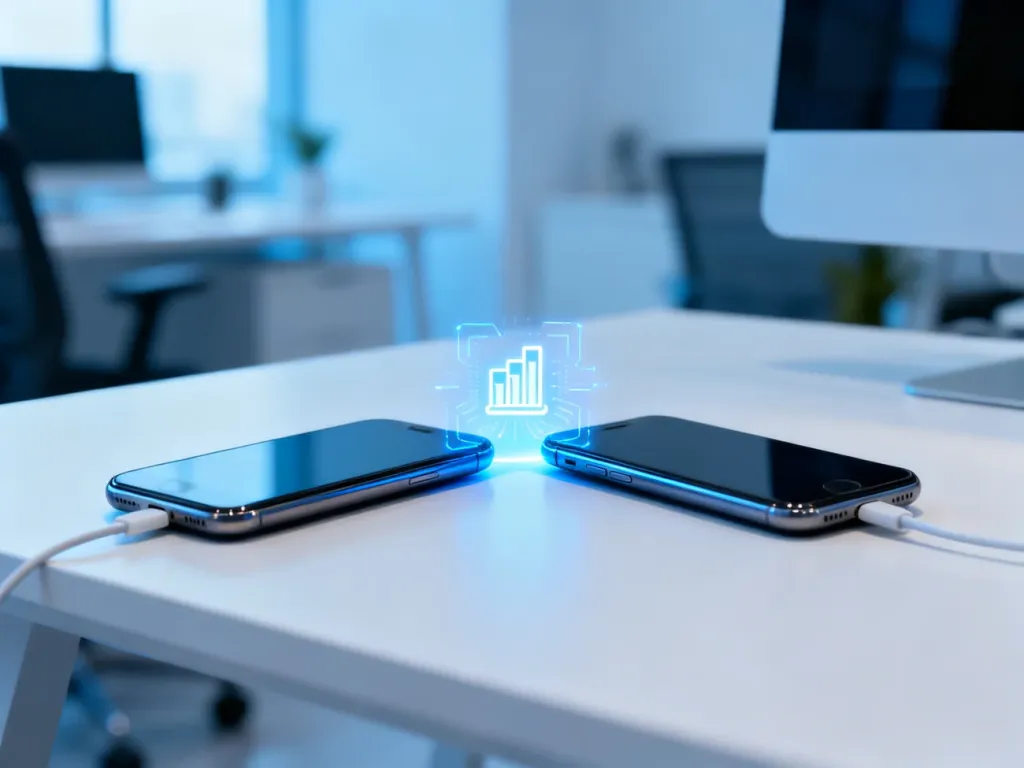
Najłatwiej przeniesiesz dane na nowy telefon Samsung za pomocą aplikacji Samsung Smart Switch. Narzędzie pozwala skopiować zdjęcia, kontakty, wiadomości, aplikacje i część ustawień kablem USB albo bezprzewodowo przez Wi-Fi.
Co przygotować przed transferem?
Smart Switch jest natywnym narzędziem Samsunga i na wielu nowych urządzeniach Galaxy znajduje się już fabrycznie. Jeśli nie ma go na telefonie źródłowym, pobierz aplikację ze sklepu Google Play. W przypadku przenoszenia danych z iPhone’a dostępne są funkcje Smart Switch przeznaczone do migracji z iOS.
Przed rozpoczęciem sprawdź poniższe elementy:
- Naładuj oba telefony, najlepiej do co najmniej 50%.
- Sprawdź pamięć nowego urządzenia. Powinna wystarczyć na dane wybrane do skopiowania, a przy pełnej migracji dobrze, aby była równa lub większa niż pamięć zajęta w starym telefonie.
- Przygotuj hasła do kont Google i Samsung oraz kody potrzebne do ponownego logowania.
- Zainstaluj lub zaktualizuj Smart Switch na obu urządzeniach, jeśli aplikacja nie jest dostępna fabrycznie.
Stary telefon pozostaje bez zmian, dlatego nie usuwaj z niego danych od razu po zakończeniu kopiowania. Najpierw sprawdź zdjęcia, kontakty, wiadomości i najważniejsze pliki na nowym Samsungu.
Jak przenieść dane kablem USB?
Transfer przewodowy zwykle sprawdza się najlepiej przy dużej liczbie zdjęć, filmów i aplikacji. Połączenie jest stabilne, a telefony nie muszą korzystać z tej samej sieci Wi-Fi. Potrzebujesz przewodu USB-C lub odpowiedniej przejściówki, zależnie od portów w obu urządzeniach.
Wykonaj następujące czynności:
- Otwórz Smart Switch na starym i nowym telefonie.
- Na starym urządzeniu wybierz opcję wysyłania danych, a na nowym – odbierania danych.
- Wybierz połączenie kablowe i połącz telefony przewodem.
- Na nowym Samsungu zaznacz dane, które chcesz przenieść, na przykład kontakty, wiadomości, zdjęcia, filmy, aplikacje i ustawienia.
- Zaakceptuj transfer i pozostaw urządzenia podłączone do jego zakończenia.
Nie odłączaj kabla ani nie uruchamiaj ponownie telefonów podczas kopiowania. Czas transferu zależy od liczby i wielkości plików.
Jak przenieść dane bezprzewodowo przez Wi-Fi?
Metoda bezprzewodowa jest wygodna, gdy nie masz odpowiedniego przewodu. Telefony łączą się bezpośrednio za pomocą funkcji dostępnych w Smart Switch, więc nie musisz ręcznie przesyłać plików przez komunikator ani chmurę.
Postępuj według tych kroków:
- Uruchom Smart Switch na obu telefonach i przyznaj aplikacji wymagane uprawnienia.
- Na starym urządzeniu wybierz wysyłanie danych, a na nowym odbieranie danych.
- Wybierz połączenie bezprzewodowe i potwierdź parowanie telefonów zgodnie z komunikatami na ekranie.
- Zaznacz zawartość do skopiowania, na przykład zdjęcia, kontakty, SMS-y, aplikacje i ustawienia.
- Rozpocznij transfer i trzymaj urządzenia blisko siebie do momentu wyświetlenia komunikatu o zakończeniu.
Przy dużej ilości danych transfer bezprzewodowy może potrwać dłużej niż kopiowanie kablem. W czasie pracy nie oddalaj telefonów od siebie i nie wyłączaj Wi-Fi.
Kabel czy Wi-Fi – którą metodę wybrać?
| Cecha | Transfer kablem | Transfer bezprzewodowy |
|---|---|---|
| Szybkość | Zwykle wyższa, szczególnie przy dużych plikach | Zależna od połączenia i ilości danych |
| Stabilność | Wysoka, jeśli przewód i przejściówka działają prawidłowo | Zależna od jakości połączenia między urządzeniami |
| Wygoda | Wymaga odpowiedniego kabla | Nie wymaga kabla, ale telefony muszą pozostać blisko siebie |
Jeśli przenosisz wiele gigabajtów danych, wybierz kabel. Wi-Fi będzie dobrym rozwiązaniem przy mniejszej ilości plików albo wtedy, gdy nie masz właściwego przewodu.
Co zrobić, gdy transfer nie działa?
Przy przerwanym kopiowaniu sprawdź najpierw podstawowe warunki:
- Uruchom ponownie oba telefony i spróbuj połączyć je jeszcze raz.
- Przy transferze kablowym sprawdź przewód, przejściówkę i oba porty USB-C.
- Przy transferze bezprzewodowym włącz Wi-Fi, zbliż telefony do siebie i wyłącz tryb oszczędzania energii.
- Sprawdź, czy na nowym Samsungu jest wystarczająco dużo wolnej pamięci.
- Zaktualizuj Smart Switch i system telefonu, jeśli aplikacja nie wykrywa drugiego urządzenia.
Nie wszystkie aplikacje zachowują pełną sesję logowania. Aplikacje bankowe i mObywatel wymagają ponownej aktywacji ze względów bezpieczeństwa. Przed wyczyszczeniem starego telefonu upewnij się, że masz hasła, kody autoryzacyjne i dostęp do metod potwierdzania logowania.
Po sprawdzeniu danych na nowym urządzeniu możesz wylogować starego Samsunga, usunąć z niego informacje i przywrócić ustawienia fabryczne. Dzięki temu Smart Switch przeniesie potrzebne pliki bez ryzyka utraty dostępu do najważniejszych kont.