
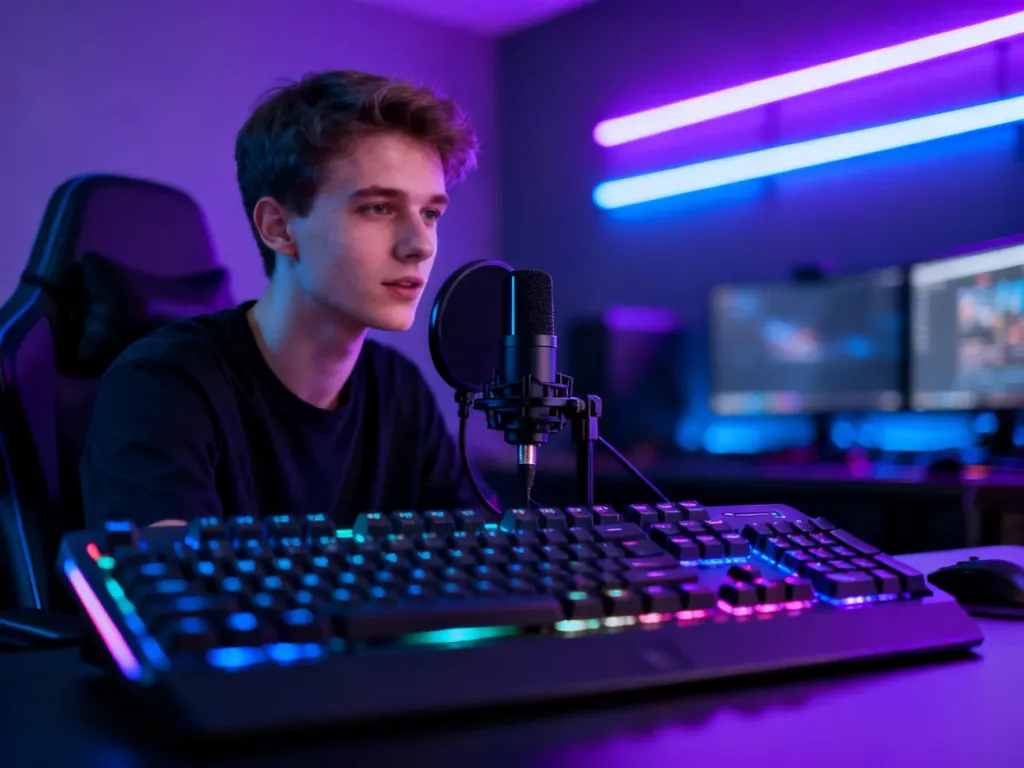
Jak zacząć streamować na Twitchu? Poradnik dla początkujących
Aby zacząć streamować na Twitchu w 2026 roku, załóż konto, włącz uwierzytelnianie dwuskładnikowe, zainstaluj OBS Studio i przygotuj stabilne łącze z uploadem co najmniej 5–10 Mb/s. Nie potrzebujesz od razu drogiego studia ani profesjonalnego komputera. Sprawdź, jak skonfigurować sprzęt, sceny, dźwięk i pierwszą transmisję bez zbędnych komplikacji.
Od czego zacząć streamowanie na Twitchu?
Twitch to globalna platforma transmisji na żywo, na której twórcy pokazują gry, rozmowy, muzykę, sport, treści artystyczne i materiały IRL. Według danych zawartych w źródłowych materiałach w 2026 roku serwis ma około 240 mln aktywnych użytkowników miesięcznie i odpowiada za około 67% godzin oglądania transmisji na żywo.
Pierwszy stream może pochodzić z komputera, konsoli albo telefonu. Komputer daje najwięcej możliwości, ponieważ pozwala dodać kamerę, alerty, nakładki, chatboty oraz kilka niezależnych scen. Nie musisz jednak czekać na zakup pełnego zestawu. Do rozpoczęcia wystarczy sprzęt, który już posiadasz, pod warunkiem że działa stabilnie.
Zakładanie konta
Wejdź na Twitch.tv albo zainstaluj aplikację mobilną i wybierz rejestrację. Podaj nazwę użytkownika, adres e-mail, hasło oraz datę urodzenia, a następnie potwierdź konto wiadomością otrzymaną na skrzynkę pocztową. Na komputerze włącz uwierzytelnianie dwuskładnikowe. Telefon będzie potrzebny do potwierdzania logowania, a aktywne 2FA jest wymagane przed rozpoczęciem transmisji.
Przed pierwszym nadawaniem przeczytaj Wytyczne Społeczności i regulamin platformy. Uzupełnij zdjęcie profilowe, opis, baner oraz panele pod odtwarzaczem. W panelach możesz przedstawić temat kanału, zasady czatu, używany sprzęt i odnośniki do swoich profili społecznościowych.
Jaki sprzęt wybrać do pierwszej transmisji?
Jednoczesne granie i kodowanie obrazu obciąża komputer. Minimalny zestaw powinien mieć procesor klasy Intel Core i5 lub AMD Ryzen 5, 16 GB pamięci RAM oraz kartę graficzną z dedykowanym koderem. Przy transmisjach z gry dobrze sprawdzi się układ pokroju Ryzen 5 5600, Intel i5-12400 lub nowszy.
Karta graficzna NVIDIA RTX 3060 albo nowsza obsługuje NVIDIA NVENC, czyli sprzętowy koder H.264 lub AV1. Przenosi on część pracy z procesora na GPU, dzięki czemu gra może działać płynniej. Przy mniej wymagających transmisjach wystarczy słabsza karta, lecz należy sprawdzić liczbę klatek i obciążenie komputera.
| Element | Minimum na start | Wygodniejsza konfiguracja |
| Procesor | Intel Core i5 lub Ryzen 5 | 6 rdzeni, np. i5-12400 |
| Pamięć RAM | 8 GB | 16 GB, a przy graniu 32 GB |
| Karta graficzna | Średnia półka | NVIDIA RTX 3060 lub nowsza |
| Mikrofon | Headset gamingowy | Mikrofon USB lub dynamiczny |
Dźwięk, kamera i światło
Widz może zaakceptować prosty obraz, ale zły dźwięk szybko zniechęca do oglądania. Na początek wystarczy mikrofon w słuchawkach, choć oddzielny model USB ograniczy szumy i poprawi zrozumiałość mowy. Mikrofon pojemnościowy, taki jak Audio-Technica AT2020USB-X, wymaga spokojnego pomieszczenia, natomiast konstrukcja dynamiczna lepiej znosi hałas tła.
Kamera nie jest obowiązkowa. Możesz prowadzić kanał bez pokazywania twarzy albo użyć kamerki 720p czy 1080p. Smartfon również może pełnić tę funkcję po połączeniu z komputerem przez aplikację. Lampka biurkowa ustawiona przed twarzą często daje lepszy rezultat niż źródło światła za plecami – ring light lub softbox LED ułatwi zachowanie równomiernego oświetlenia.
Streamowanie z konsoli i telefonu
PlayStation i Xbox pozwalają rozpocząć transmisję po połączeniu konta Twitch z konsolą. Taki wariant jest prosty, lecz oferuje mniej scen i nakładek. Jeśli chcesz przesyłać obraz z PlayStation, Xboxa albo Nintendo Switch przez komputer, potrzebujesz karty przechwytującej.
Telefon wystarczy do transmisji IRL, vlogów, spacerów oraz gier mobilnych. Przed wyjściem sprawdź poziom baterii, zasięg sieci komórkowej i temperaturę urządzenia. Dłuższy stream może szybko zużyć energię.
Jak skonfigurować OBS Studio?
OBS Studio jest darmowym programem typu open source, który obsługuje transmisje na Twitchu. Po instalacji połącz go z kontem przez logowanie lub klucz transmisji dostępny w panelu twórcy. Klucza nie udostępniaj innym osobom, ponieważ jego przejęcie pozwala nadawać z twojego kanału.
W ustawieniach wyjścia wybierz tryb zaawansowany, enkoder NVIDIA NVENC H.264 albo AV1, jeśli karta go obsługuje, oraz protokół CBR. Dla transmisji 1080p przy 60 klatkach na sekundę ustaw bitrate 6000 Kbps, interwał klatek kluczowych na 2 sekundy i profil High.
| Jakość transmisji | Bitrate obrazu | Zalecany upload |
| 720p, 30 FPS | 2500–3000 Kbps | Minimum 5 Mb/s |
| 720p, 60 FPS | 4000 Kbps | Minimum 7 Mb/s |
| 1080p, 60 FPS | 6000 Kbps | 10 Mb/s lub więcej |
Wyższa rozdzielczość wymaga większego uploadu, mocniejszego sprzętu i mniejszego obciążenia sieci. Twitch stosuje limit 6000 Kbps dla standardowych transmisji, dlatego przy niestabilnym łączu lepiej zejść do 720p niż utrzymywać obraz pełen zgubionych klatek.
Sceny i źródła obrazu
Scena to układ elementów widocznych dla widzów. Dodaj do niej przechwytywanie gry lub okna, kamerę, mikrofon, alerty, czat oraz nakładki. Na pierwszą transmisję przygotuj przynajmniej:
- scenę startową z informacją o rozpoczęciu streama,
- scenę główną z grą, mikrofonem i kamerą,
- scenę przerwy z planszą „zaraz wracam”,
- scenę końcową z podziękowaniem i informacją o kolejnej transmisji.
Każde źródło ustaw osobno i sprawdź jego głośność. Mikrofon nie powinien zagłuszać gry, a dźwięk aplikacji nie może powodować przesterowania. Nagraj kilka minut testowego materiału, odsłuchaj go w słuchawkach i dopiero potem wybierz przycisk rozpoczęcia transmisji.
Jak zadbać o widzów, moderację i prawa autorskie?
Sam gameplay nie zawsze wystarcza. Odbiorcy wracają tam, gdzie mogą coś napisać, uzyskać odpowiedź i uczestniczyć w wydarzeniach. Włącz alerty dla nowych obserwujących, subskrypcji i Bitsów, a także użyj ankiet, prognoz oraz punktów kanału, jeśli są dostępne.
Moderację można częściowo zautomatyzować. AutoMod filtruje wiadomości według ustawionego poziomu, a Nightbot lub StreamElements obsługuje komendy i ogranicza spam. Zaufani moderatorzy mogą usuwać wpisy, wyciszać użytkowników i reagować wtedy, gdy ty skupiasz się na grze.
Muzyka, filmy i fragmenty cudzych transmisji podlegają prawu autorskiemu. Regulacje DMCA obowiązują także na Twitchu, a trzy ostrzeżenia mogą doprowadzić do trwałego zablokowania kanału. Korzystaj z bibliotek oznaczonych jako bezpieczne dla transmisji i sprawdzaj licencję każdego utworu.
Jak rozwijać kanał i uzyskać Twitch Affiliate?
Stały harmonogram ułatwia widzom zaplanowanie obecności. Wybierz dwie lub trzy pory tygodniowo, informuj o transmisjach w mediach społecznościowych i publikuj krótkie fragmenty na TikToku, Reelsach lub YouTube Shorts. Mały kanał może rosnąć szybciej, gdy twórca aktywnie uczestniczy w społecznościach o podobnej tematyce.
Program Twitch Affiliate otwiera subskrypcje, Bitsy i wybrane narzędzia monetyzacji. Wymagania obejmują co najmniej 25 obserwujących, transmisje przez 4 godziny w ciągu ostatnich 30 dni, nadawanie w 4 różnych dniach oraz średnio 3 widzów.
Źródła przychodu
Po uzyskaniu dostępu do programu twórca może korzystać z subskrypcji, reklam, Bitsów, napiwków i współprac sponsorskich. Jeden Bit odpowiada streamerowi wartości 0,01 dolara amerykańskiego. Przychód zależy od liczby odbiorców, ich aktywności oraz warunków konkretnego programu.
Nie buduj planu finansowego wyłącznie na reklamach. Najpierw dopracuj temat kanału, sposób rozmowy i regularność. Widzowie muszą wiedzieć, czego spodziewać się po kolejnej transmisji – czy będzie to gra rankingowa, rozmowa, muzyka, gotowanie czy format IRL.
Stabilna sieć ogranicza opóźnienia i utratę klatek. Światłowód Vectra oferuje warianty do 1 Gb/s pobierania i 90 Mb/s wysyłania, więc taki parametr uploadu pozostawia zapas dla transmisji, gry oraz innych urządzeń w domu.
FAQ – najczęściej zadawane pytania
Jak zacząć streamować na Twitchu w 2026 roku?
Zarejestruj konto na Twitch.tv lub w aplikacji, włącz uwierzytelnianie dwuskładnikowe i zainstaluj OBS Studio, a następnie przygotuj stabilne łącze z uploadem co najmniej 5–10 Mb/s.
Czy od razu potrzebuję drogiego sprzętu do pierwszego streamu?
Nie, możesz rozpocząć z tym, co już masz, o ile działa stabilnie; profesjonalny zestaw nie jest wymagany na start.
Jakie są minimalne wymagania sprzętowe do streamowania z komputera?
Minimalnie warto mieć procesor klasy Intel Core i5 lub AMD Ryzen 5, około 8–16 GB RAM i kartę graficzną z dedykowanym koderem; wygodniej jest użyć konfiguracji z sześcioma rdzeniami i 16 GB pamięci.
Jaki upload internetowy potrzebuję do różnych jakości transmisji?
Dla 720p/30 FPS potrzebne jest minimum 5 Mb/s, dla 720p/60 FPS około 7 Mb/s, a dla 1080p/60 FPS zalecane jest co najmniej 10 Mb/s.
Czy muszę używać kamery i jaki mikrofon wybrać na początek?
Kamera nie jest obowiązkowa — można streamować bez pokazywania twarzy lub użyć smartfona; jako mikrofon wystarczy headset, ale osobny USB poprawi jakość dźwięku.
Jak skonfigurować OBS Studio do streamu na Twitchu?
Po zainstalowaniu połącz OBS z kontem Twitch przez logowanie lub klucz transmisji, wybierz enkoder NVENC H.264/AV1 i ustaw stały bitrate odpowiedni do rozdzielczości.
Jak przygotować sceny przed pierwszą transmisją?
Przygotuj scenę startową, główną, przerwy i końcową oraz oddzielnie dodaj źródła jak gra, kamera i alerty; przetestuj poziomy dźwięku przed wyjściem na żywo.
Jak chronić się przed problemami z prawami autorskimi podczas streamu?
Korzystaj wyłącznie z muzyki i materiałów oznaczonych jako bezpieczne do transmisji i sprawdzaj licencje, bo DMCA może doprowadzić do blokady kanału po kilku zgłoszeniach.

