
Smart TV aplikacja – jak zainstalować i które warto mieć?
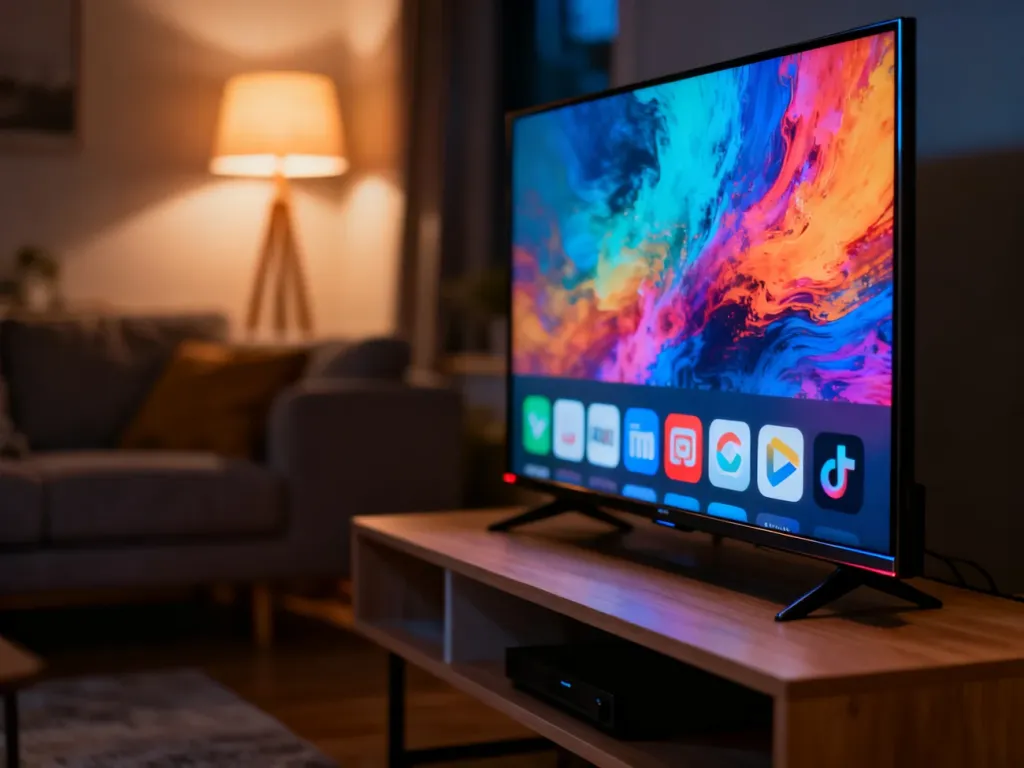
Aplikację na Smart TV zainstalujesz z dedykowanego sklepu przypisanego do systemu telewizora. Potrzebujesz połączenia z internetem, a zwykle także konta Google, Samsung lub LG. To system operacyjny, nie sama marka urządzenia, decyduje o dostępności konkretnej aplikacji.
Jak zainstalować aplikację na Smart TV?
Najpierw połącz telewizor z internetem przez Wi-Fi lub kabel Ethernet. Następnie zaloguj się na konto wymagane przez dany system. Bez tego sklep może nie pozwolić na pobieranie programów albo ograniczyć dostęp do części funkcji.
Uniwersalna procedura wygląda następująco:
- Otwórz sklep z aplikacjami – znajdziesz go na ekranie głównym telewizora lub w menu aplikacji.
- Wyszukaj wybrany program – użyj klawiatury ekranowej, pilota z mikrofonem albo wyszukiwania głosowego, jeśli telewizor je obsługuje.
- Sprawdź zgodność – upewnij się, że aplikacja jest przeznaczona dla Twojego systemu i jego wersji.
- Wybierz opcję instalacji – pobieranie rozpocznie się automatycznie, jeśli telewizor ma wystarczająco dużo wolnej pamięci.
- Uruchom aplikację i zaloguj się – serwisy VOD i muzyczne zwykle wymagają osobnego konta.
Po instalacji możesz przenieść ikonę programu na ekran główny, aby szybciej go otwierać. Nazwy przycisków i położenie sklepu mogą się nieznacznie różnić w zależności od producenta oraz wersji oprogramowania.
Jaki sklep ma mój telewizor?
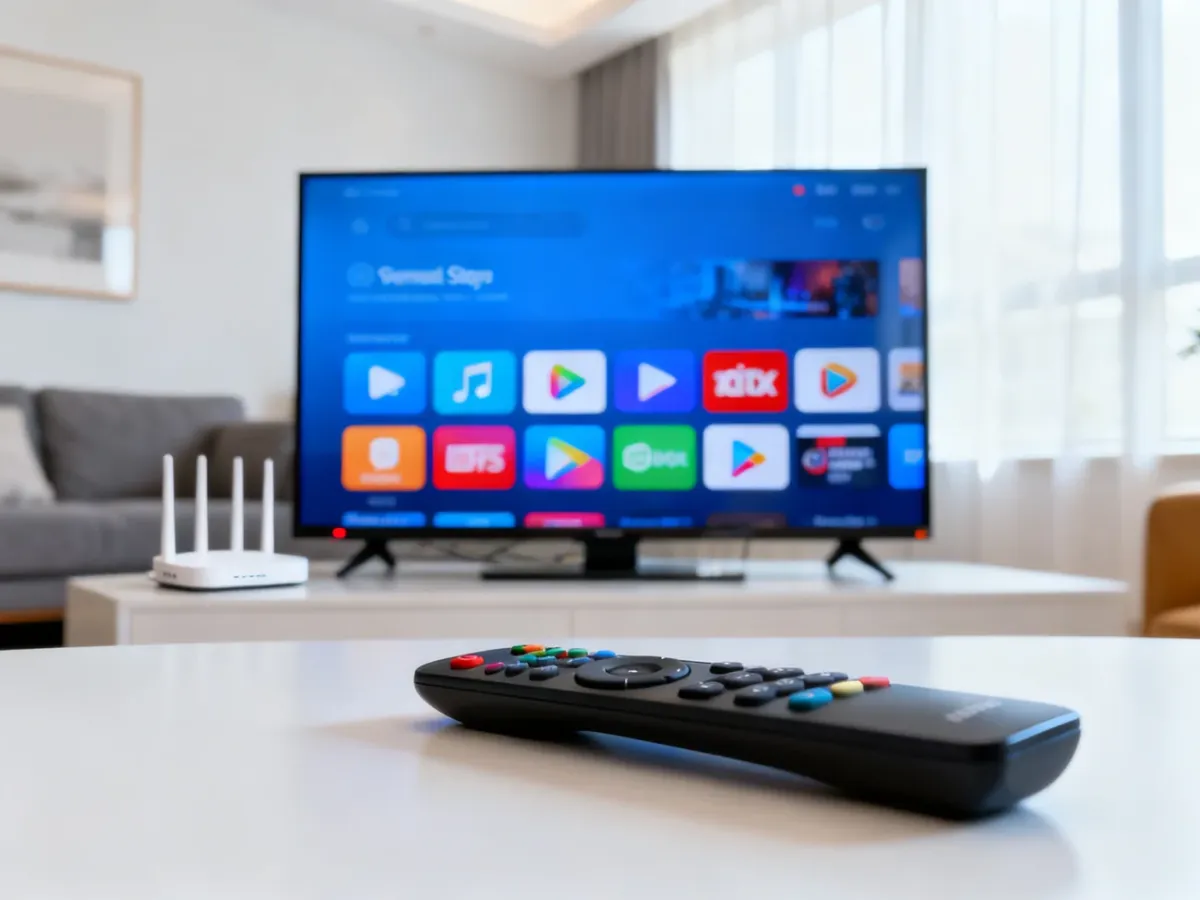
System operacyjny definiuje sklep, z którego pobierasz aplikacje. Zestawienie najpopularniejszych platform wygląda następująco:
| System operacyjny | Główni producenci | Sklep z aplikacjami |
|---|---|---|
| Android TV lub Google TV | Sony, Philips, TCL, Xiaomi i inni | Google Play |
| Tizen | Samsung | Samsung Apps |
| webOS | LG | LG Content Store |
| VIDAA | Hisense i wybrane marki | VIDAA App Store |
Nie każdy model tej samej marki ma identyczny zestaw aplikacji. Znaczenie ma także rocznik telewizora, wersja systemu i region ustawiony w urządzeniu. Z tego powodu aplikacja dostępna na jednym modelu może nie pojawić się na innym.
Jakie aplikacje warto mieć na Smart TV?
Filmy i seriale
Najczęściej instalowaną kategorią są serwisy VOD. Netflix, Max, Disney+, Prime Video, Apple TV+ oraz CANAL+ Online oferują filmy i seriale na żądanie, a niektóre także transmisje sportowe. Wybór zależy od interesującego Cię katalogu, produkcji lokalnych i ceny abonamentu.
YouTube sprawdzi się do oglądania materiałów twórców internetowych, koncertów, poradników i treści edukacyjnych. W domu, w którym z telewizora korzystają dzieci, można rozważyć YouTube Kids, o ile aplikacja jest dostępna na danym systemie.
Samo pobranie aplikacji często jest bezpłatne, ale dostęp do treści może wymagać płatnej subskrypcji. Dotyczy to między innymi Netflixa, Max, Disney+ i Prime Video. Bez opłat działają wybrane aplikacje z reklamami oraz podstawowa wersja YouTube.
Muzyka i podcasty
Spotify pozwala odtwarzać playlisty, albumy i podcasty na dużym ekranie. Dostępna jest wersja bezpłatna z reklamami oraz wariant Premium. Tidal kieruje ofertę do osób, które korzystają z lepszego sprzętu audio i chcą odtwarzać muzykę w wyższej jakości, jednak wymaga płatnego planu.
Sport i telewizja na żywo
Do oglądania kanałów na żywo lub transmisji sportowych przydają się aplikacje operatorów i platform telewizyjnych. Przykładem jest TV Smart GO, dostępna dla abonentów Vectra, Multimedia Polska i JAMBOX na obsługiwanych urządzeniach z Android TV. W zależności od pakietu może oferować telewizję na żywo, bibliotekę VOD, programy do siedmiu dni wstecz, nagrania w chmurze i kontrolę rodzicielską. Sposób logowania zależy od operatora.
Przeglądarka i przesyłanie obrazu
Telewizor zwykle ma fabryczną przeglądarkę, ale na niektórych platformach można zainstalować inną. Przydatne są także aplikacje do przesyłania zdjęć, filmów i muzyki ze smartfona. Android TV i Google TV często współpracują z Google Cast, natomiast urządzenia Apple korzystają z AirPlay, jeśli telewizor obsługuje ten standard. W przypadku braku zgodności pomocna może być aplikacja pośrednicząca, na przykład AirScreen.
Co zrobić, gdy aplikacja nie działa?
Problemy z aplikacją nie zawsze oznaczają awarię telewizora. Zacznij od prostych czynności, które usuwają większość typowych błędów:
- Zamknij aplikację i uruchom ją ponownie.
- Wyłącz telewizor, odłącz go od zasilania na chwilę i włącz ponownie.
- Wyczyść pamięć podręczną aplikacji, jeśli system udostępnia taką opcję.
- Zaktualizuj aplikację oraz oprogramowanie telewizora.
- Usuń nieużywane programy, gdy pamięć urządzenia jest prawie pełna.
- Sprawdź stabilność Wi-Fi albo podłącz telewizor przewodem Ethernet.
Jeżeli aplikacji nie ma w sklepie, prawdopodobną przyczyną jest brak zgodności z systemem, jego wersją lub regionem. Nie instaluj przypadkowych plików z nieznanych źródeł, ponieważ mogą być niezgodne z telewizorem i stwarzać ryzyko dla bezpieczeństwa.
W starszym telewizorze rozwiązaniem może być zewnętrzna przystawka podłączana przez HDMI. Chromecast, Fire TV lub urządzenie z Android TV pozwalają korzystać z nowszych aplikacji bez wymiany całego odbiornika. Trzeba jednak sprawdzić, czy wybrana przystawka obsługuje konkretną usługę, której potrzebujesz.
Najprościej zacząć od aplikacji dostępnych w sklepie Twojego systemu. Jeśli zależy Ci na konkretnym serwisie, sprawdź jego zgodność przed zakupem telewizora lub przystawki – to skuteczniejsza metoda niż kierowanie się samą marką urządzenia.

