
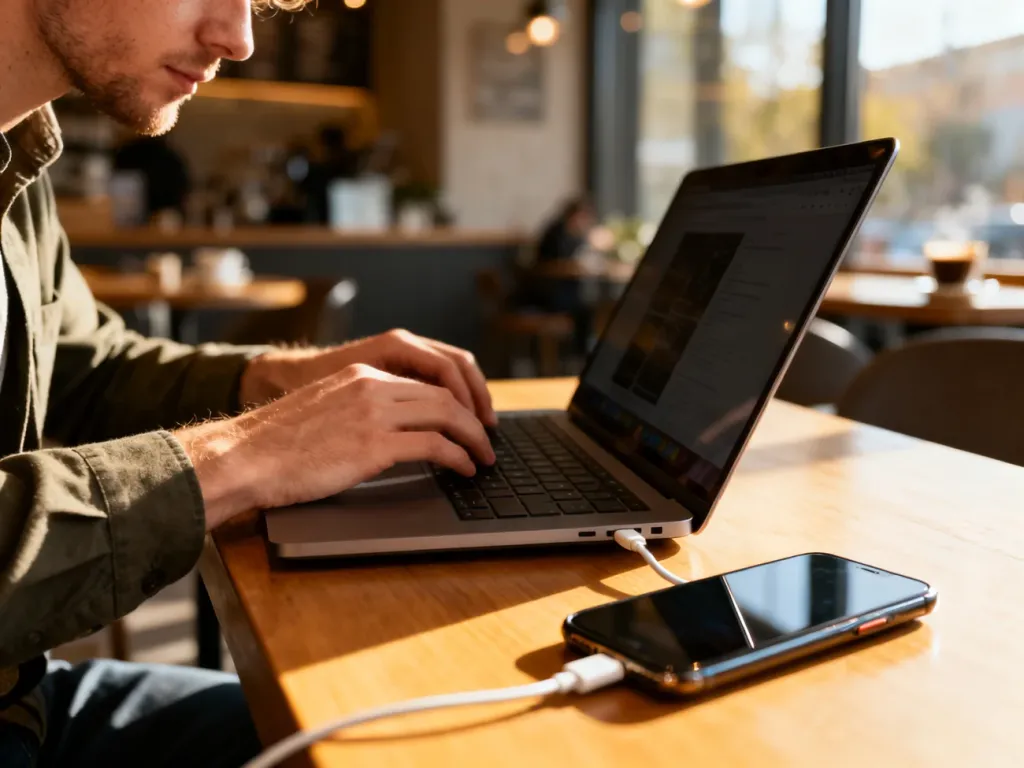
Jak udostępnić internet z telefonu na laptopa? Poradnik krok po kroku
Internet z telefonu na laptopa udostępnisz najłatwiej przez Hotspot Wi-Fi, a najbardziej stabilne połączenie zapewni Tethering USB. Wystarczy aktywny pakiet danych, kilka ustawień i hasło zabezpieczające sieć. Sprawdź, jak zrobić to na Androidzie i iPhonie, którą metodę wybrać oraz co zrobić, gdy połączenie nie działa.
Jak działa udostępnianie internetu z telefonu?
Telefon korzysta z danych komórkowych zapisanych na karcie SIM albo eSIM, a następnie przekazuje połączenie laptopowi. W ten sposób smartfon staje się przenośnym routerem. Funkcja działa podczas podróży, awarii domowego łącza, pracy poza biurem i wszędzie tam, gdzie nie chcesz korzystać z publicznego Wi-Fi.
Do dyspozycji masz trzy metody: Hotspot Wi-Fi, Bluetooth Tethering oraz Tethering USB. Pierwsza tworzy bezprzewodową sieć, druga łączy urządzenia przez Bluetooth, a trzecia wymaga fizycznego przewodu. Potrzebujesz przede wszystkim włączonych danych mobilnych oraz zasięgu sieci komórkowej.
Sam hotspot nie zapewnia internetu. Telefon musi mieć aktywne dane komórkowe i dostępny pakiet transmisji.
Jak udostępnić internet przez Hotspot Wi-Fi?
Hotspot Wi-Fi jest najwygodniejszym sposobem połączenia telefonu z laptopem. Smartfon tworzy własną sieć bezprzewodową, widoczną na liście dostępnych połączeń. Laptop łączy się z nią tak samo jak z domowym routerem.
Przed aktywacją sprawdź nazwę sieci oraz ustaw hasło. Nie używaj prostych kombinacji, takich jak 12345678, qwerty czy imię. Zabezpieczenie ogranicza dostęp osobom postronnym, które mogłyby zużywać Twój pakiet danych.
Wykonaj następujące czynności:
- Włącz w telefonie dane mobilne.
- Otwórz Ustawienia i przejdź do sekcji Sieć, Połączenia albo Hotspot i tethering.
- Wybierz Hotspot Wi-Fi, Router Wi-Fi lub Hotspot osobisty.
- Sprawdź nazwę sieci i ustaw silne hasło.
- Aktywuj hotspot, a na laptopie włącz Wi-Fi.
- Wybierz nazwę telefonu z listy sieci i wpisz ustalone hasło.
Android
W systemie Android szukaj funkcji w menu Ustawienia → Połączenia albo Ustawienia → Sieć i internet. W telefonach Samsung często znajduje się ona pod nazwą Router Wi-Fi i udostępnianie internetu. W urządzeniach Xiaomi, Redmi i POCO może być opisana jako Hotspot przenośny.
Niektóre modele pozwalają uruchomić tę funkcję szybciej. Rozwiń górny pasek skrótów i wybierz kafelek Hotspot, Router Wi-Fi lub Hotspot mobilny. Gdy go nie widzisz, edytuj układ szybkich ustawień.
iPhone
W systemie iOS otwórz Ustawienia → Hotspot osobisty albo Ustawienia → Sieć komórkowa → Hotspot osobisty. Włącz opcję Zezwalaj innym na dołączanie i sprawdź wyświetlone hasło Wi-Fi. Następnie na laptopie wybierz nazwę iPhone’a oraz wpisz kod.
Jeśli komputer nie wykrywa telefonu, pozostaw otwarty ekran Hotspot osobisty. Przy starszym sprzęcie może pomóc funkcja Maksymalizuj kompatybilność, dostępna w ustawieniach hotspotu.
Jak podłączyć telefon do laptopa przez USB?
Tethering USB wymaga kabla łączącego smartfon z komputerem. To dobry wybór podczas długiej pracy, gdy zależy Ci na stabilnym połączeniu albo laptop nie ma modułu Wi-Fi. Telefon może jednocześnie przekazywać dane i ładować baterię.
Przewód musi obsługiwać transmisję danych. Niektóre tanie kable służą wyłącznie do ładowania, dlatego komputer nie wykryje przez nie połączenia sieciowego. W przypadku urządzeń mobilnych znaczenie może mieć także standard OTG.
Połączenie przez USB uruchomisz w kilku krokach:
- Aktywuj dane mobilne w smartfonie.
- Podłącz telefon do laptopa przewodem USB.
- Odblokuj ekran urządzenia.
- Wejdź w Ustawienia → Hotspot i tethering.
- Włącz Tethering USB, Modem USB albo Router USB.
- Poczekaj, aż system laptopa rozpozna nowe połączenie.
Jeżeli opcja pozostaje nieaktywna, zmień kabel lub port USB. Starsze komputery mogą wymagać sterowników, choć współczesne systemy zwykle instalują je automatycznie.
Czy warto użyć Bluetooth Tethering?
Bluetooth Tethering zużywa mniej energii niż hotspot Wi-Fi, ale zapewnia niską prędkość transmisji. Sprawdza się przy poczcie, wiadomościach i prostym przeglądaniu stron. Nie będzie dobrym rozwiązaniem do wideokonferencji, filmów ani pobierania dużych plików.
Najpierw włącz Bluetooth w telefonie i laptopie, a następnie sparuj urządzenia. W ustawieniach udostępniania internetu wybierz Tethering przez Bluetooth. Na komputerze wskaż sparowany telefon jako punkt dostępu sieciowego.
Ta metoda ma sens wtedy, gdy Wi-Fi nie działa, bateria szybko się rozładowuje albo potrzebujesz jedynie podstawowego dostępu do sieci. W przeciwnym razie Hotspot Wi-Fi będzie prostszy i szybszy.
| Metoda | Najlepsze zastosowanie | Zalety | Ograniczenia |
| Hotspot Wi-Fi | Laptop, tablet, telefon | Prosta konfiguracja, wiele urządzeń | Większe zużycie baterii |
| Tethering USB | Długa praca na komputerze | Stabilność i ładowanie telefonu | Wymaga sprawnego kabla |
| Bluetooth Tethering | Podstawowe zadania | Niskie zużycie energii | Niska prędkość transmisji |
Jak ograniczyć zużycie danych i baterii?
Laptop może pobierać znacznie więcej danych niż telefon. Aktualizacje systemu, synchronizacja chmury, filmy w wysokiej rozdzielczości i kopie zapasowe potrafią szybko wyczerpać pakiet. Hotspot obciąża także antenę oraz baterię, szczególnie przy kilku podłączonych urządzeniach.
Przed rozpoczęciem pracy sprawdź limit transmisji w ustawieniach telefonu. Warto też:
- wyłączyć automatyczne aktualizacje systemu i programów,
- wstrzymać synchronizację dużych plików w chmurze,
- ustawić niższą jakość filmów i transmisji wideo,
- zamknąć aplikacje działające w tle,
- odłączyć hotspot natychmiast po zakończeniu pracy,
- podłączyć telefon do ładowarki lub powerbanku.
Jeśli masz usługę UNLMTD, pakiet pozwala korzystać z internetu bez limitu GB i bez efektu lejka. Przy regularnym tetheringu sprawdź jednak warunki swojej oferty. Szybka sieć 5G może osiągać prędkość do 1 Gb/s, lecz rzeczywisty wynik zależy od zasięgu, obciążenia nadajnika i modemu w telefonie.
Co zrobić, gdy laptop nie łączy się z hotspotem?
Brak połączenia nie zawsze oznacza awarię telefonu. Najpierw sprawdź, czy dane mobilne są aktywne, tryb samolotowy pozostaje wyłączony, a pakiet nie został wykorzystany. Potem wyłącz hotspot i uruchom go ponownie.
Gdy laptop nie widzi sieci, odśwież listę Wi-Fi oraz zrestartuj oba urządzenia. Usuń zapamiętaną sieć z komputera i połącz się ponownie, wpisując hasło od początku. Błędny zapis konfiguracji często blokuje dostęp.
Znaczenie ma także pasmo Wi-Fi. 2,4 GHz zapewnia większą zgodność ze starszym sprzętem i lepszy zasięg, natomiast 5 GHz zwykle oferuje wyższą szybkość z niewielkiej odległości. Jeśli laptop nie wykrywa sieci 5 GHz, zmień pasmo hotspotu na 2,4 GHz.
Słaby sygnał komórkowy również obniża jakość internetu. Przenieś telefon bliżej okna albo w miejsce z lepszym zasięgiem. Przy dłuższych problemach sprawdź aktualizacje systemu i ustawienia sieciowe urządzenia.
FAQ – najczęściej zadawane pytania
Jakie są podstawowe metody udostępniania internetu z telefonu na laptopa?
Można użyć Hotspotu Wi‑Fi, Bluetooth Tethering lub Tetheringu USB; każdy ma inne zalety i ograniczenia.
Która metoda jest najwygodniejsza, a która najstabilniejsza?
Najprostszy w użyciu jest Hotspot Wi‑Fi, natomiast najstabilniejsze połączenie zapewnia Tethering USB.
Co trzeba mieć w telefonie, żeby hotspot działał?
Telefon musi mieć włączone dane komórkowe i aktywny pakiet transmisji, inaczej sam hotspot nie zapewni internetu.
Jak zabezpieczyć hotspot Wi‑Fi przed nieautoryzowanym użyciem?
Należy ustawić unikalną nazwę sieci i mocne hasło, unikając prostych kombinacji jak 12345678 czy qwerty.
Dlaczego po podłączeniu kablem laptop nie wykrywa internetu?
Przyczyną może być kabel tylko do ładowania, uszkodzony port lub brak sterowników; warto zmienić przewód, port lub zainstalować sterowniki.
Kiedy warto użyć Bluetooth Tethering zamiast Wi‑Fi?
Bluetooth przydaje się gdy potrzebujesz niskiego zużycia energii i podstawowego dostępu do sieci, ale nie do dużych transferów ani streamingu.
Jak ograniczyć zużycie danych i baterii podczas tetheringu?
Wyłącz automatyczne aktualizacje i synchronizację dużych plików, obniż jakość wideo i rozłącz hotspot po zakończeniu pracy.
Co zrobić, jeśli laptop nie widzi hotspotu lub nie może się połączyć?
Sprawdź aktywność danych, wyłącz i włącz hotspot, zrestartuj urządzenia, usuń zapisaną sieć i ewentualnie zmień pasmo z 5 GHz na 2,4 GHz.

