Dlaczego Netflix nie działa na telewizorze? Jak rozwiązać problem?
Netflix na telewizorze najczęściej przestaje działać z powodu chwilowego błędu aplikacji, problemu z połączeniem albo nieaktualnego oprogramowania. Zacznij od odłączenia telewizora i routera od prądu – w wielu przypadkach problem znika w kilka minut.
Co może powodować problem z Netflixem?
Objaw zwykle podpowiada, gdzie szukać przyczyny. Szybka diagnoza wygląda następująco:
| Objaw | Prawdopodobna przyczyna | Rozwiązanie |
|---|---|---|
| Czarny ekran lub aplikacja nie chce się otworzyć | Błąd aplikacji, pamięci podręcznej albo systemu telewizora | Twardy restart telewizora, a następnie aktualizacja oprogramowania |
| Film zatrzymuje się i buforuje | Niestabilne lub zbyt wolne połączenie internetowe | Restart routera, test prędkości i sprawdzenie sieci Wi-Fi |
| Nie można się zalogować | Nieaktualna sesja lub problem z kontem | Wylogowanie i ponowne zalogowanie |
| Netflix nie działa na kilku urządzeniach | Awaria usługi albo problem po stronie dostawcy internetu | Sprawdzenie statusu Netflix i kontakt z operatorem |
Przewiń tabelę w bok →
Jak szybko zrestartować telewizor i router?
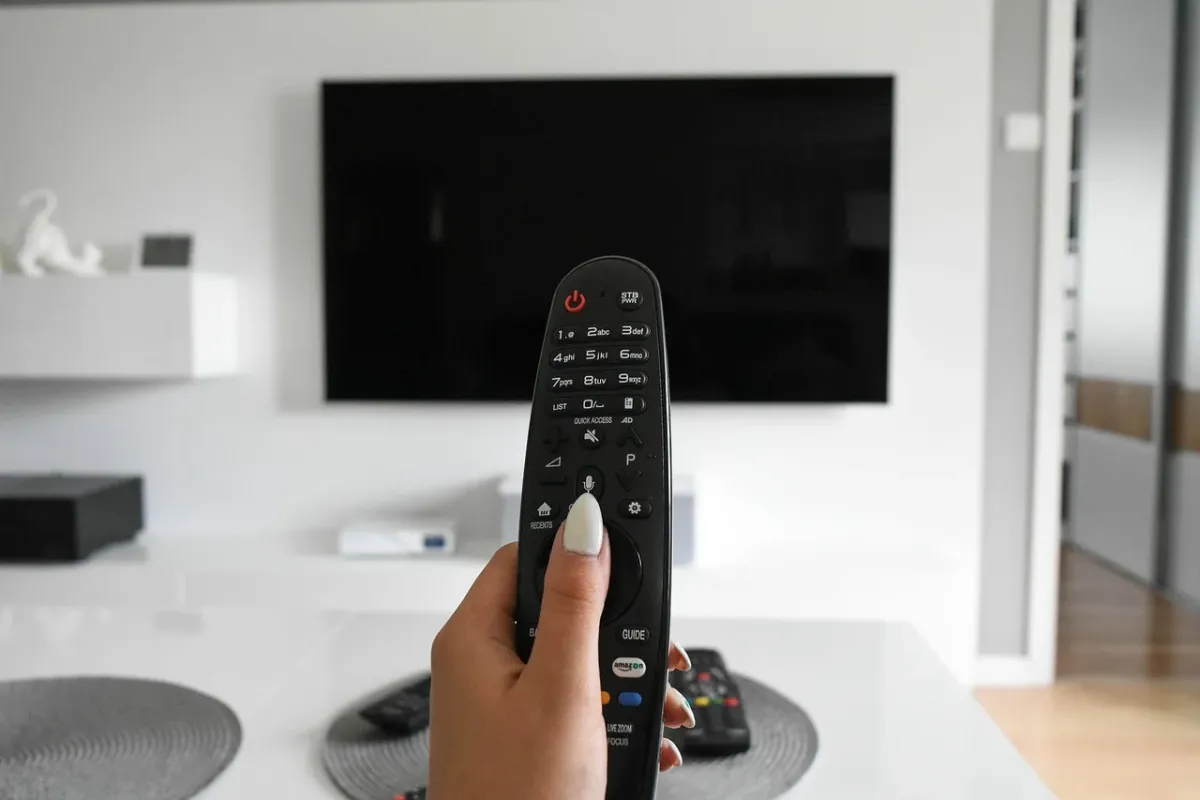
Samo wyłączenie telewizora pilotem często przełącza go tylko w tryb czuwania. Nie usuwa wtedy wszystkich tymczasowych błędów. Potrzebny jest twardy restart, czyli pełne odłączenie urządzenia od zasilania.
Wykonaj te czynności w podanej kolejności:
- Wyłącz telewizor pilotem.
- Wyjmij kabel zasilający telewizora z gniazdka.
- Odczekaj co najmniej 30 sekund, aby urządzenie całkowicie się wyłączyło.
- Podłącz telewizor ponownie, uruchom go i otwórz Netflix.
Jeśli aplikacja nadal nie działa, zrestartuj także połączenie internetowe:
- Odłącz modem i router od zasilania.
- Odczekaj 30 sekund.
- Podłącz urządzenia ponownie.
- Odczekaj około minuty, aż router nawiąże połączenie z internetem.
- Uruchom telewizor i sprawdź Netflix.
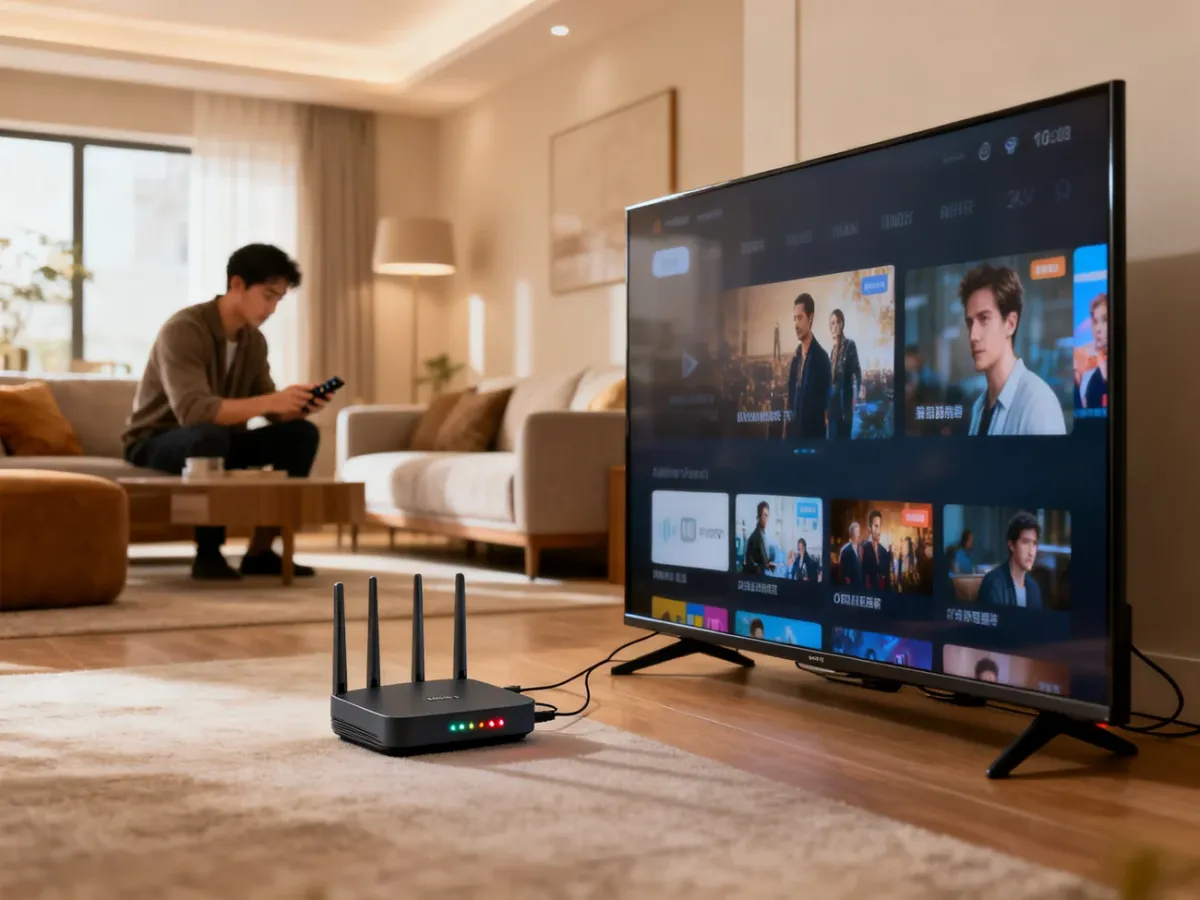
Restart routera może na chwilę odłączyć internet we wszystkich urządzeniach w domu. Po ponownym podłączeniu niektóre modemy i routery potrzebują więcej czasu na pełne połączenie z siecią.
Jeżeli problem dotyczy buforowania, sprawdź prędkość i stabilność łącza. Zobacz też, czy inne urządzenia nie obciążają sieci dużymi pobraniami lub transmisją wideo. Przy słabym Wi-Fi pomocne może być ustawienie routera bliżej telewizora albo użycie połączenia przewodowego.
Co zrobić, jeśli restart nie pomógł?
Gdy telewizor i router działają poprawnie, przyczyną może być sesja użytkownika, pamięć podręczna aplikacji albo oprogramowanie Smart TV.
Wyloguj się i zaloguj ponownie
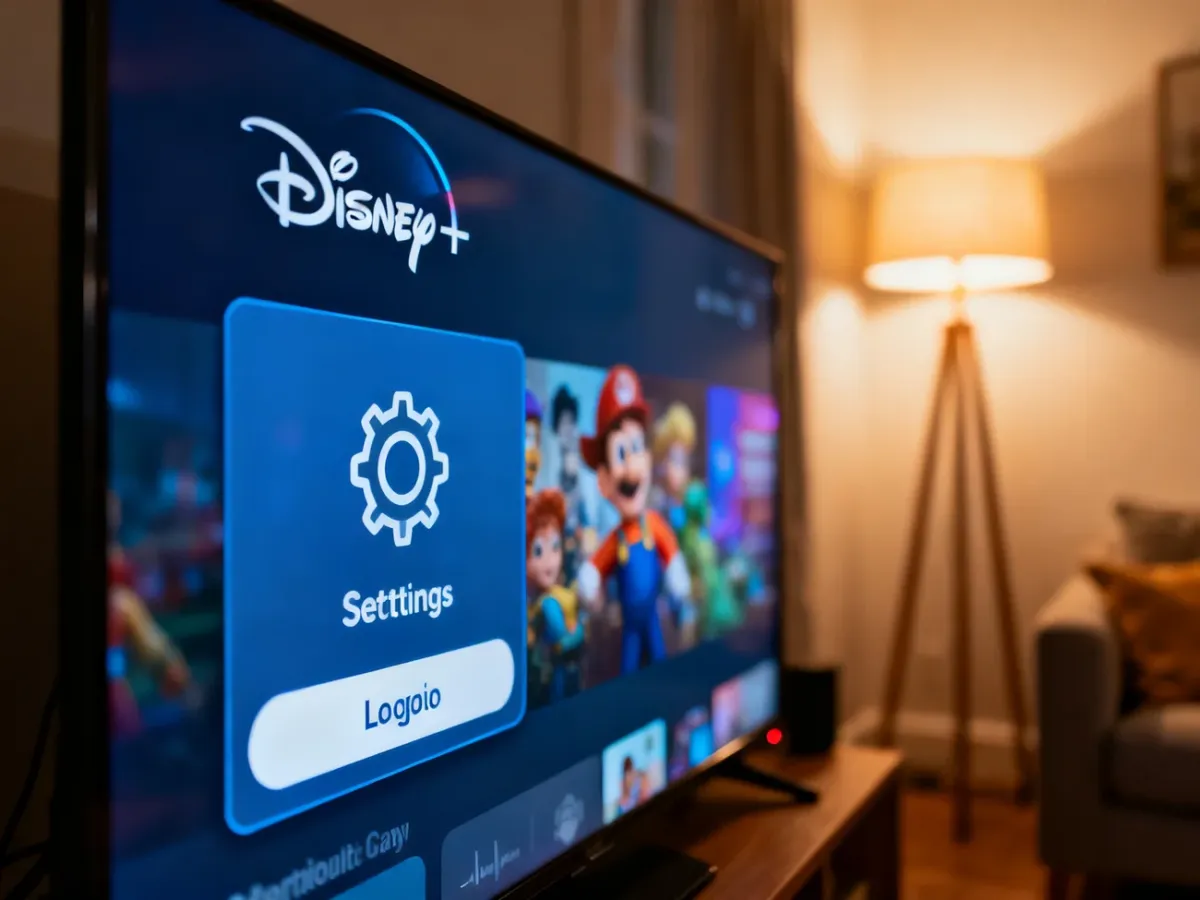
Wylogowanie odświeża sesję Netflix i często pomaga, gdy aplikacja wyrzuca z konta, zawiesza się przy uruchamianiu lub nie ładuje profilu. W menu aplikacji wybierz opcję Uzyskaj pomoc, następnie „Wyloguj się” i potwierdź. Potem wpisz dane konta ponownie.
Jeśli nie widzisz opcji wylogowania, użyj pilota i naciśnij kolejno:
- Góra, góra, dół, dół.
- Lewo, prawo, lewo, prawo.
- Góra, góra, góra, góra.
- W wyświetlonym menu wybierz „Wyloguj się”, „Zresetuj” albo „Dezaktywuj”.
Sprawdź aktualizacje telewizora
Otwórz ustawienia Smart TV i sprawdź, czy producent udostępnił aktualizację systemu lub oprogramowania układowego. Nieaktualny system może powodować problemy z uruchamianiem aplikacji i odtwarzaniem treści. Nazwy opcji różnią się zależnie od marki telewizora.
W niektórych modelach można też wyczyścić dane aplikacji lub pamięć podręczną Netflix. Ta funkcja znajduje się zwykle w ustawieniach aplikacji. Po jej użyciu konieczne może być ponowne logowanie.
Wyłącz VPN lub proxy
Jeśli telewizor korzysta z VPN albo proxy, wyłącz tę usługę i spróbuj uruchomić Netflix bez niej. Takie połączenia mogą powodować błędy dostępu lub problemy z rozpoznaniem lokalizacji użytkownika.
Kiedy problem leży po stronie Netflixa?
Jeżeli Netflix nie działa jednocześnie na telewizorze, telefonie i komputerze podłączonych do tej samej sieci, nie zaczynaj od resetowania telewizora. Sprawdź status usługi w oficjalnym Centrum Pomocy Netflix oraz działanie internetu u dostawcy.
Gdy problem występuje wyłącznie na telewizorze, po wykonaniu opisanych czynności skontaktuj się z pomocą Netflix albo producentem urządzenia. Przy starszym modelu może chodzić o ograniczoną zgodność z aktualną wersją aplikacji, a nie o uszkodzenie samego konta.
Najkrótsza droga do rozwiązania to pełne odłączenie telewizora od prądu, restart routera, ponowne logowanie i sprawdzenie aktualizacji. Jeśli inne urządzenia również nie łączą się z Netflixem, przyczyny szukaj w sieci lub chwilowej awarii usługi.
O autorze
Domowa rozrywka to moja pasja - lubię, gdy dobry obraz i dźwięk zamieniają zwykły wieczór w małe wydarzenie. Od lat testuję sprzęt i sprawdzam, co naprawdę wpływa na wygodę oglądania. W swoich tekstach pomagam wybrać, ustawić i rozwiązać problemy, które potrafią zepsuć seans. Chcę, żeby technologia w salonie była prosta i dawała radość, a nie frustrację.
Wszystkie wpisy autora