
Jak włączyć internet w telewizorze? Poradnik krok po kroku
Internet w telewizorze włącza się zwykle przez menu „Ustawienia” i „Sieć”. W Smart TV możesz użyć Wi-Fi albo kabla LAN. Starszy odbiornik bez funkcji Smart wymaga zewnętrznego urządzenia, na przykład przystawki TV Box lub konsoli podłączanej przez HDMI.
Kabel czy Wi-Fi – co wybrać?
Wi-Fi zapewnia wygodę i nie wymaga prowadzenia przewodu od routera do telewizora. Kabel Ethernet, nazywany też LAN, zwykle daje stabilniejsze połączenie, co ma znaczenie podczas oglądania treści 4K, grania online albo korzystania z sieci przy dużej liczbie podłączonych urządzeń.
| Cecha | Połączenie Wi-Fi | Połączenie LAN |
|---|---|---|
| Stabilność | Zależy od odległości od routera, przeszkód i zakłóceń | Zwykle bardziej stabilne |
| Wygoda | Brak kabla między routerem a telewizorem | Wymaga doprowadzenia przewodu |
| Zastosowanie | Codzienne korzystanie z aplikacji i streamingu | Treści 4K, gry online i duże odległości bez dobrego zasięgu Wi-Fi |
Jak skonfigurować internet w Smart TV?
Nazwy opcji zależą od producenta i systemu, na przykład Android TV, Tizen TV lub webOS TV. Szukaj jednak podobnej ścieżki: Ustawienia → Sieć → Ustawienia sieciowe. Telewizor powinien też mieć wbudowany moduł Wi-Fi albo port Ethernet.
Połączenie przez Wi-Fi
Przed rozpoczęciem przygotuj nazwę domowej sieci i hasło. Dane te znajdują się często na naklejce routera. Następnie wykonaj następujące czynności:
- Otwórz w telewizorze menu „Ustawienia”.
- Przejdź do sekcji „Sieć”, „Połączenie” albo „Ustawienia sieciowe”.
- Wybierz opcję połączenia bezprzewodowego lub Wi-Fi.
- Wskaż swoją sieć z listy dostępnych połączeń.
- Wpisz hasło Wi-Fi i zatwierdź konfigurację.
Po chwili telewizor powinien wyświetlić komunikat o nawiązaniu połączenia. Zapisze też dane sieci, dlatego przy kolejnych uruchomieniach zwykle połączy się automatycznie. Możesz wtedy otworzyć aplikacje takie jak Netflix, YouTube albo przeglądarkę.
Połączenie kablem LAN
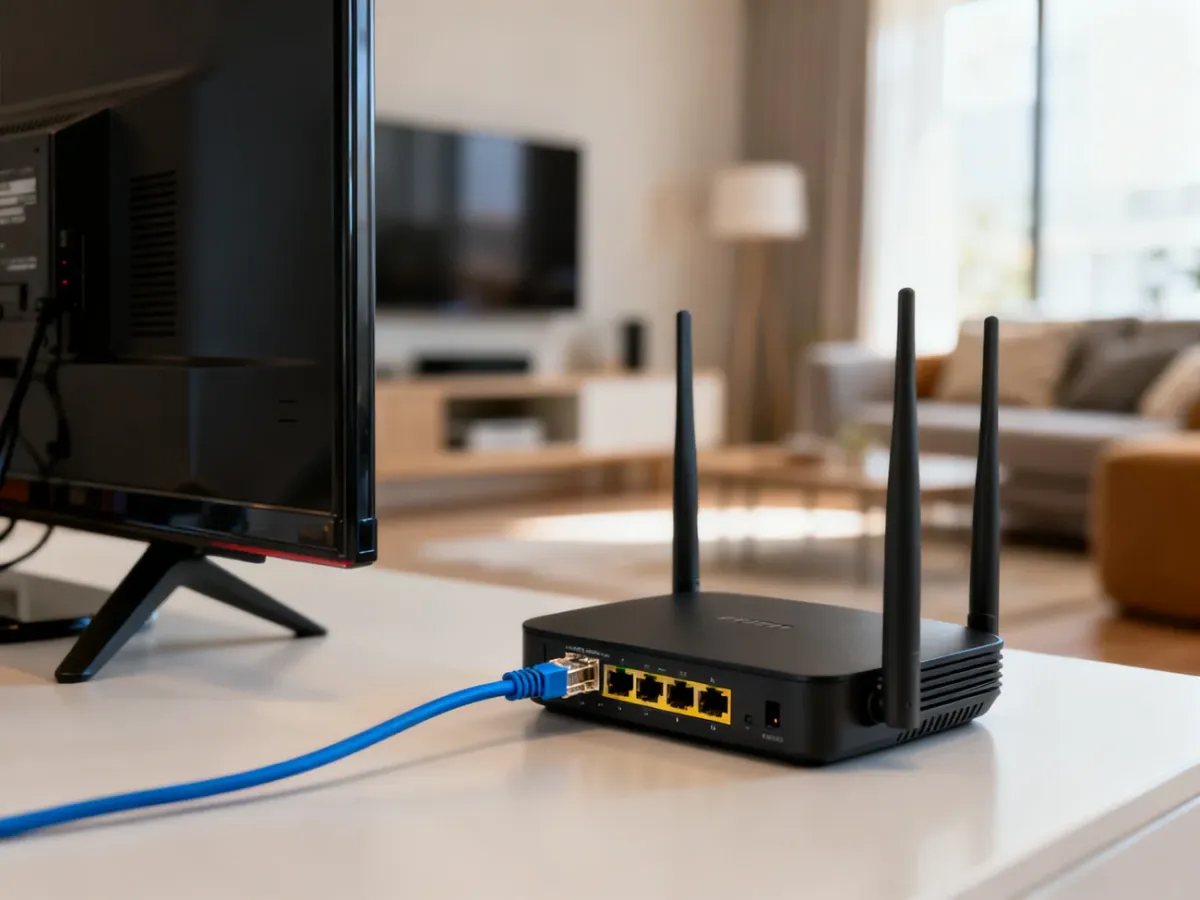
Połączenie przewodowe wymaga routera i kabla Ethernet. Wykonaj te kroki:
- Podłącz jeden koniec kabla do wolnego portu LAN w routerze.
- Drugi koniec włóż do portu LAN lub Ethernet w telewizorze.
- Otwórz „Ustawienia”, a następnie sekcję „Sieć”.
- Wybierz połączenie przewodowe lub Ethernet i zaczekaj na potwierdzenie.
W większości przypadków telewizor sam pobierze adres IP i pozostałe parametry sieci z routera. Odpowiada za to DHCP, czyli automatyczna konfiguracja połączenia. Ręczne wpisywanie adresu IP, bramy lub serwerów DNS jest potrzebne rzadko, na przykład przy nietypowej konfiguracji domowej sieci.
Co zrobić, gdy telewizor nie ma funkcji Smart?
Zwykły telewizor bez wbudowanej karty sieciowej nie połączy się z internetem samodzielnie. Możesz jednak podłączyć urządzenie, które odbierze internet i prześle obraz do telewizora. Odbiornik będzie wtedy pełnił funkcję ekranu.
Najczęściej stosuje się następujące rozwiązania:
- Przystawka TV Box – łączy się z telewizorem przez HDMI, a z internetem przez Wi-Fi lub kabel LAN.
- Przystawka Smart TV – dodaje system i aplikacje internetowe do starszego odbiornika.
- Konsola do gier – może udostępniać aplikacje streamingowe i inne treści online.
- Adapter USB Wi-Fi – działa tylko wtedy, gdy konkretny telewizor obsługuje taki moduł.
Najbardziej uniwersalnym rozwiązaniem jest zwykle TV Box z wyjściem HDMI. Po podłączeniu wybierasz źródło HDMI w telewizorze, konfigurujesz sieć w menu przystawki i korzystasz z internetu za pomocą jej systemu oraz pilota. Sam telewizor nie zyskuje wtedy własnej karty sieciowej, lecz wyświetla obraz z podłączonego urządzenia.
Co zrobić, gdy internet w telewizorze nie działa?
Jeśli konfiguracja się nie powiedzie, sprawdź podstawowe elementy połączenia:
- Wpisz hasło Wi-Fi ponownie, zwracając uwagę na wielkie litery, cyfry i znaki specjalne.
- Uruchom ponownie router, a po chwili spróbuj połączyć telewizor jeszcze raz.
- Sprawdź, czy inne urządzenia w domu mają dostęp do internetu.
- Przy połączeniu LAN dociśnij kabel w routerze i telewizorze oraz sprawdź, czy używasz właściwego portu.
Gdy telewizor widzi sieć, ale nie może uzyskać dostępu do internetu, problem może dotyczyć routera albo usługi dostawcy. Jeśli Wi-Fi działa niestabilnie, ustaw router bliżej odbiornika lub wybierz kabel Ethernet. Możesz też tymczasowo udostępnić internet z telefonu przez Hotspot, aby sprawdzić, czy przyczyną jest domowa sieć.
Po udanym połączeniu warto sprawdzić dostępność aktualizacji oprogramowania telewizora lub TV Boxa. Stabilne Wi-Fi sprawdzi się w codziennym streamingu, natomiast kabel LAN będzie lepszym wyborem, gdy najważniejsza jest ciągłość połączenia.

