
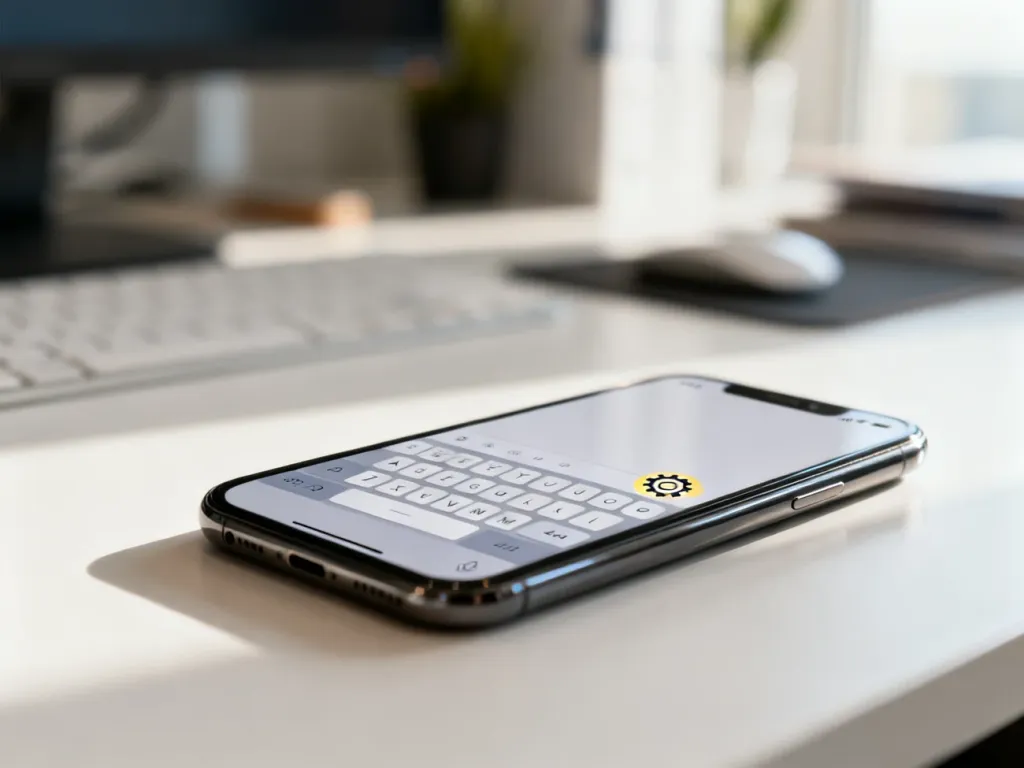
Jak włączyć słownik w telefonie? Poradnik krok po kroku
Słownik w telefonie włącza się w ustawieniach klawiatury. Na Androidzie znajdziesz tę opcję zwykle w sekcji „Korekta tekstu”, a na iPhonie w menu „Klawiatura” jako „Automatyczna korekta”.
Jak włączyć słownik na Androidzie?
W telefonach z Androidem nazwy menu mogą nieznacznie różnić się zależnie od producenta i jego nakładki, na przykład Samsung One UI. Ogólna ścieżka wygląda następująco:
- Otwórz Ustawienia.
- Wejdź w sekcję Język i wprowadzanie. W niektórych telefonach znajdziesz ją w menu „Zarządzanie ogólne” albo w ustawieniach systemowych.
- Wybierz Klawiaturę ekranową lub nazwę używanej klawiatury, na przykład Gboard albo Klawiatura Samsung.
- Otwórz opcję Korekta tekstu.
- Włącz funkcję Autokorekta lub ustawienie o podobnej nazwie.
Po aktywowaniu tej funkcji klawiatura będzie sprawdzać wpisywane słowa i proponować albo automatycznie stosować poprawki podczas pisania wiadomości, notatek i e-maili.
Jak włączyć słownik na iPhonie?
W systemie iOS ustawienie słownika i autokorekty znajduje się bezpośrednio w opcjach klawiatury:
- Otwórz aplikację Ustawienia.
- Wybierz Ogólne.
- Dotknij pozycji Klawiatura.
- Włącz przełącznik przy opcji Automatyczna korekta.
Jeśli chcesz, możesz w tym samym miejscu włączyć także sprawdzanie pisowni oraz wyświetlanie podpowiedzi podczas pisania.
Co zrobić, gdy używasz innej klawiatury?
Gdy korzystasz z klawiatury zewnętrznej, ustawienia słownika mogą znajdować się w jej własnej aplikacji, a nie w ogólnych ustawieniach telefonu. Dotyczy to między innymi SwiftKey.
Sprawdź wtedy następujące miejsca:
- Ustawienia telefonu – wybierz aktywną klawiaturę i otwórz jej konfigurację.
- Aplikacja klawiatury – uruchom ją i znajdź sekcję dotyczącą pisania lub korekty tekstu.
- Autokorekta – włącz ją, jeśli chcesz automatycznie poprawiać błędy.
- Podpowiedzi słów – aktywuj je, jeśli klawiatura ma wyświetlać propozycje nad wpisywanym tekstem.

