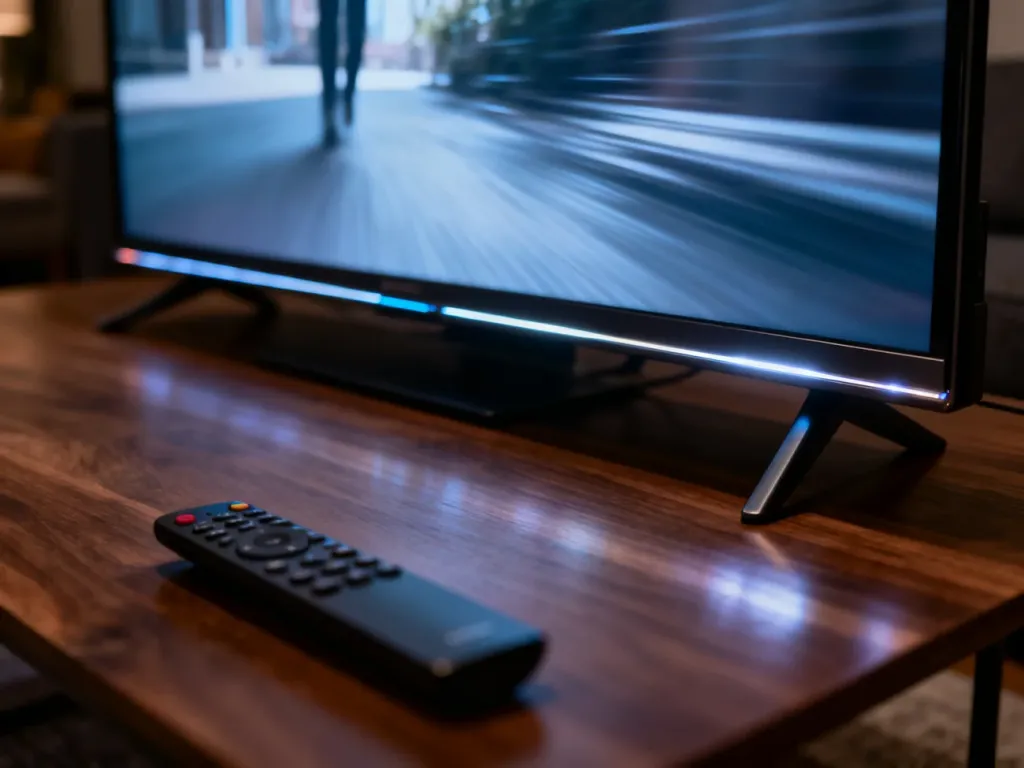
Jak wyłączyć efekt opery w telewizorze?
Efekt opery mydlanej wyłączysz w ustawieniach obrazu, dezaktywując funkcję upłynniania ruchu. W zależności od marki może ona nazywać się TruMotion, Auto Motion Plus, MotionFlow albo inaczej. Szybszą opcją jest wybranie trybu „Kino” lub „Filmmaker Mode”.
Skąd bierze się efekt opery mydlanej?
To nienaturalna płynność ruchu widoczna przede wszystkim w filmach i serialach. Obraz zaczyna przypominać transmisję sportową, nagranie z kamery amatorskiej albo reality show, zamiast zachowywać charakterystyczny rytm produkcji kinowej.
Przyczyną jest interpolacja klatek, nazywana też upłynnianiem ruchu lub MEMC. Telewizor analizuje sąsiednie obrazy i tworzy między nimi dodatkowe, sztuczne klatki. Film nagrany zwykle z szybkością 24 klatek na sekundę może wtedy wyglądać znacznie płynniej, ale dla wielu osób także mniej naturalnie. Nie oznacza to awarii odbiornika. Jest to funkcja obrazu, którą można wyłączyć.
Jak nazywa się upłynnianie ruchu w telewizorze?
Najpierw sprawdź nazwę funkcji stosowaną przez producenta. Najczęściej znajdziesz ją w ustawieniach obrazu:
| Marka | Nazwa funkcji |
|---|---|
| LG | TruMotion |
| Samsung | Auto Motion Plus |
| Sony | MotionFlow |
| Philips | Perfect Natural Motion |
| Panasonic | Intelligent Frame Creation |
| TCL | Motion Enhancement, MEMC lub wygładzanie ruchu |
| Hisense | Motion Enhancement lub MEMC |
Jak wyłączyć efekt opery w telewizorze?
Dokładne nazwy zakładek mogą różnić się zależnie od modelu i wersji oprogramowania. Zwykle znajdziesz właściwą opcję, wykonując te czynności:
- Otwórz menu Ustawienia za pomocą pilota.
- Przejdź do sekcji Obraz, ewentualnie „Obraz i dźwięk”.
- Otwórz „Ustawienia zaawansowane”, „Ustawienia eksperckie” albo „Opcje obrazu”.
- Znajdź funkcję odpowiedzialną za ruch, płynność lub wyrazistość obrazu, na przykład TruMotion, Auto Motion Plus albo MotionFlow.
- Ustaw ją na „Wyłączone”, „Off” lub „Zero”. Jeśli telewizor pokazuje suwaki, takie jak „Redukcja drgań”, „Redukcja rozmycia”, „De-Judder” albo „De-Blur”, ustaw je na 0.
Przykładowe ścieżki wyglądają następująco:
- Samsung – Ustawienia → Obraz → Ustawienia eksperckie → Auto Motion Plus → Wyłączone.
- LG – Ustawienia → Obraz → Opcje obrazu → TruMotion → Wyłączone.
- Sony – Ustawienia → Obraz → Zaawansowane ustawienia → MotionFlow → Wyłączone.
- Philips – Ustawienia → Obraz → Zaawansowane → Perfect Natural Motion → Wyłączone.
Zmianę najlepiej przeprowadzić podczas odtwarzania filmu, na którym wyraźnie widać zbyt płynny ruch. W niektórych telewizorach ustawienia obrazu są przypisane do konkretnego źródła. Oznacza to, że wyłączenie funkcji dla aplikacji Netflix nie musi zmienić ustawień wejścia HDMI. Jeśli korzystasz z kilku urządzeń lub aplikacji, sprawdź każde źródło osobno.
Tryb Kino lub Filmmaker Mode jako szybsze rozwiązanie
Jeśli nie chcesz ręcznie szukać poszczególnych suwaków, wybierz tryb obrazu „Kino”, „Film” albo Filmmaker Mode. Taki profil zwykle wyłącza interpolację ruchu i ogranicza inne cyfrowe ulepszacze obrazu. Często przywraca też bardziej naturalną temperaturę barwową, kontrast i poziom ostrości.
Po przełączeniu obraz może początkowo wydawać się mniej efektowny. To normalne, szczególnie gdy wcześniej przyzwyczaiłeś się do mocno wygładzonego ruchu. Jeśli tryb kinowy nie wyłączył upłynniania w konkretnym modelu, wróć do ustawień zaawansowanych i sprawdź funkcję ruchu ręcznie.
Kiedy warto zostawić upłynnianie ruchu?
Wyłączenie tej funkcji najczęściej poprawia odbiór filmów fabularnych, ale nie każda treść wymaga kinowego sposobu wyświetlania. Delikatne upłynnianie może być przydatne w sytuacjach, w których liczy się czytelność szybkiego ruchu:
- Transmisje sportowe mogą wyglądać płynniej podczas szybkich panoram i zmian kierunku.
- Programy informacyjne oraz nagrania telewizyjne często dobrze znoszą dodatkową płynność.
- Gry wideo mogą wydawać się bardziej płynne, choć zwykle lepiej zacząć od trybu gry, który ogranicza opóźnienie sterowania.
- Niektórzy widzowie preferują mocno wygładzony obraz i nie przeszkadza im jego mniej filmowy charakter.
Najprościej ustawić osobne profile dla filmów, sportu i gier. Do seansów wybierz „Kino” lub „Filmmaker Mode”, a przy transmisjach sportowych możesz włączyć umiarkowaną redukcję drgań. Dzięki temu nie musisz wybierać jednego ustawienia dla wszystkich źródeł i rodzajów treści.