Jak ustawić format obrazu w telewizorze?
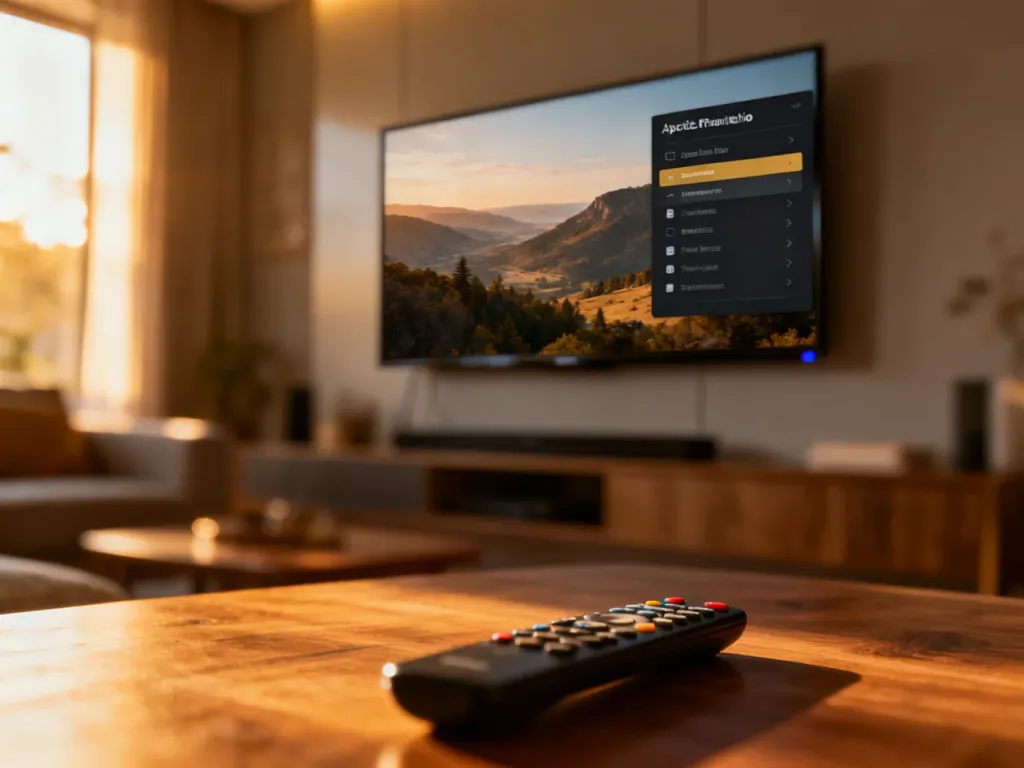
Format obrazu w telewizorze zmienisz w menu ustawień obrazu albo szybciej, przyciskiem na pilocie oznaczonym „Format”, „Aspect” lub ikoną ekranu. Nazwy opcji zależą od producenta, ale ścieżka zwykle prowadzi przez ustawienia obrazu i tryb szerokoekranowy.
Jak zmienić format obrazu w telewizorze?
Najpierw sprawdź, czy pilot ma osobny przycisk do zmiany proporcji obrazu. Naciśnięcie go zwykle przełącza dostępne tryby bez otwierania menu. Jest to często zmiana tymczasowa, zależna od aktualnego kanału lub źródła sygnału.
Jeśli na pilocie nie ma takiego przycisku, użyj ustawień telewizora:
- Otwórz Menu lub Ustawienia.
- Przejdź do sekcji Obraz, Obraz i dźwięk albo podobnie nazwanej.
- Wybierz Format obrazu, Tryb szerokoekranowy, Rozmiar obrazu lub Proporcje ekranu.
- Wybierz tryb, który najlepiej pasuje do oglądanej treści, na przykład Normalny, Zoom albo Rozszerzony.
W niektórych modelach można też znaleźć opcję Autoformatowanie. Gdy jest włączona, telewizor dopasowuje sposób wyświetlania do sygnału wejściowego. Po zmianie kanału lub przełączeniu na inne urządzenie wybrany ręcznie tryb może więc zostać zastąpiony automatycznym ustawieniem.
Aby zachować ręcznie wybrany format, wyłącz Autoformatowanie, jeśli telewizor na to pozwala. Konkretne nazwy i położenie opcji różnią się między markami, dlatego w razie potrzeby sprawdź instrukcję danego modelu.
Co oznaczają tryby wyświetlania?
Najczęściej spotkasz ustawienia dopasowane do obrazu 4:3 oraz panoramicznego 16:9. Tryb decyduje o tym, czy telewizor zachowa oryginalne proporcje, powiększy obraz, czy rozciągnie go do szerokości ekranu.
| Tryb | Działanie | Zastosowanie |
|---|---|---|
| Normalny | Pokazuje obraz bez zmiany jego proporcji. Przy materiale 4:3 na ekranie 16:9 mogą pojawić się pionowe pasy po bokach. | Gdy chcesz zobaczyć cały obraz bez zniekształceń. |
| Zoom | Powiększa obraz, zwykle usuwając pasy wynikające z formatu letterbox. Nie rozciąga obrazu, ale może uciąć jego fragmenty. | Przy filmach z pasami nad i pod obrazem. |
| Rozszerzony | Powiększa lub dopasowuje obraz do ekranu, w miarę możliwości zachowując jego proporcje. Krawędzie mogą zostać przycięte. | Gdy ważniejsze jest wypełnienie całego ekranu niż pokazanie pełnego kadru. |
W zależności od marki podobne funkcje mogą nazywać się między innymi „Szeroki ekran”, „Dopasuj do ekranu”, „Automatyczne powiększanie”, „Superpowiększenie” lub „Oryginalny”. Przy obrazie z komputera najbezpieczniejszy bywa tryb „Nieskalowany” albo „Oryginalny”, który nie zmienia obrazu piksel po pikselu.
Dlaczego obraz nadal ma czarne pasy?
Czarne pasy nie zawsze oznaczają nieprawidłowe ustawienia. Materiały w proporcjach 4:3 wyświetlane na ekranie 16:9 mogą mieć pasy po lewej i prawej stronie. Z kolei wiele filmów kinowych powstaje w formacie szerszym niż 16:9, dlatego pasy pojawiają się nad i pod obrazem. Są częścią sposobu przygotowania materiału przez twórców.
Także nadawca może dostarczać sygnał z czarną ramką. Zdarza się to na przykład przy przełączaniu programu HD na materiał SD albo podczas reklam. Autoformatowanie może wtedy zmieniać sposób wyświetlania, ale nie zawsze prawidłowo rozpoznaje każdą zmianę sygnału.
Ważne: wymuszenie wypełnienia całego ekranu może rozciągnąć postacie i przedmioty albo uciąć krawędzie kadru. Usunięcie pasów nie zawsze oznacza poprawę obrazu. Jeśli zależy Ci na zachowaniu pełnej treści, wybierz Normalny lub tryb zachowujący oryginalne proporcje.
Najlepsze ustawienie zależy od tego, co oglądasz. Normalny zachowuje cały kadr, Zoom usuwa część pasów kosztem fragmentu obrazu, a Rozszerzony pozwala lepiej wypełnić ekran, lecz może zmienić jego wygląd.