Jak usunąć migotanie ekranu? Sprawdzone sposoby
Czy migotanie występuje tylko na nagraniu, czy widzisz je gołym okiem? Jeśli pojawia się wyłącznie w filmie, zwykle chodzi o niedopasowanie liczby klatek i czasu migawki do oświetlenia 50 Hz. Gdy ekran miga także podczas normalnego patrzenia, przyczyną mogą być sterowniki, ustawienia jasności, częstotliwość odświeżania albo usterka sprzętowa.
Migotanie na nagraniu – jak je usunąć?
W Polsce najlepszym punktem wyjścia przy nagrywaniu pod sztucznym światłem jest 25 FPS i czas migawki 1/50 s. Instalacja elektryczna pracuje z częstotliwością 50 Hz, a źródła LED mogą zmieniać jasność szybciej, niż zauważa to ludzkie oko. Kamera rejestruje te zmiany jako pulsowanie, ciemne pasy albo zmiany koloru.
Przy nagrywaniu z prędkością 50 FPS zacznij od 1/100 s, a przy 100 FPS od 1/200 s. Są to ustawienia startowe, nie gwarancja dla każdej lampy. Sterownik LED, ściemniacz PWM lub ekran z własną częstotliwością odświeżania mogą wymagać precyzyjnego dostrojenia.
Najpierw wyłącz automatyczny czas migawki i nagraj kilkusekundową próbkę. Obejrzyj ją po zapisaniu, najlepiej w pełnym rozmiarze. Mały podgląd aparatu często nie pokazuje subtelnych pasów występujących w całym kadrze.
Podstawowe ustawienia dla oświetlenia zasilanego w środowisku 50 Hz wyglądają następująco:
| Liczba klatek (FPS) | Zalecany czas migawki | Zastosowanie i dalszy test |
|---|---|---|
| 25 FPS | 1/50 s | Podstawowe ustawienie w Polsce, następnie można sprawdzić 1/100 s |
| 50 FPS | 1/100 s | Nagrania o większej płynności lub do zwolnionego odtwarzania |
| 30 FPS | 1/50 s | Może ograniczyć migotanie, choć zmienia charakter ruchu względem 1/60 s |
| 60 FPS | 1/100 s | Wymaga precyzyjnego dostrojenia i kontroli ruchu |
Jeżeli podstawowe ustawienia nie pomagają, sprawdź po kolei następujące możliwości:
- Ustaw stałą jasność lampy i wyłącz automatyczną ekspozycję.
- Przetestuj lampę przy pełnej mocy, ponieważ przyciemnianie PWM może nasilać pulsowanie.
- Sprawdź sąsiednie czasy migawki, na przykład 1/100 s przy nagrywaniu w 25 FPS.
- Włącz funkcję Anti-flicker, Flicker Reduction, Variable Shutter, Synchro Scan albo Clear Scan, jeśli aparat ją oferuje.
- Zablokuj balans bieli i ISO, aby kamera nie zmieniała parametrów w trakcie ujęcia.
- Jeżeli problem pozostaje, podłącz inne źródło światła lub omiń niekompatybilny ściemniacz.
Za ciemne, przesuwające się pasy może odpowiadać Rolling Shutter. Matryca jest wtedy odczytywana wiersz po wierszu. Gdy jasność lampy zmienia się w czasie tego odczytu, górna i dolna część klatki rejestrują różne fragmenty cyklu światła. Samo ustawienie FPS nie zawsze wystarczy, dlatego trzeba dopasować również czas migawki.
Nie każda lampa LED pracuje w taki sam sposób. Sterownik może generować pulsowanie związane z PWM, a tani zasilacz lub ściemniacz może pogarszać sytuację po zmniejszeniu jasności. Określenie „flicker-free” także dotyczy zwykle konkretnego zakresu mocy i liczby klatek, a nie wszystkich możliwych ustawień.
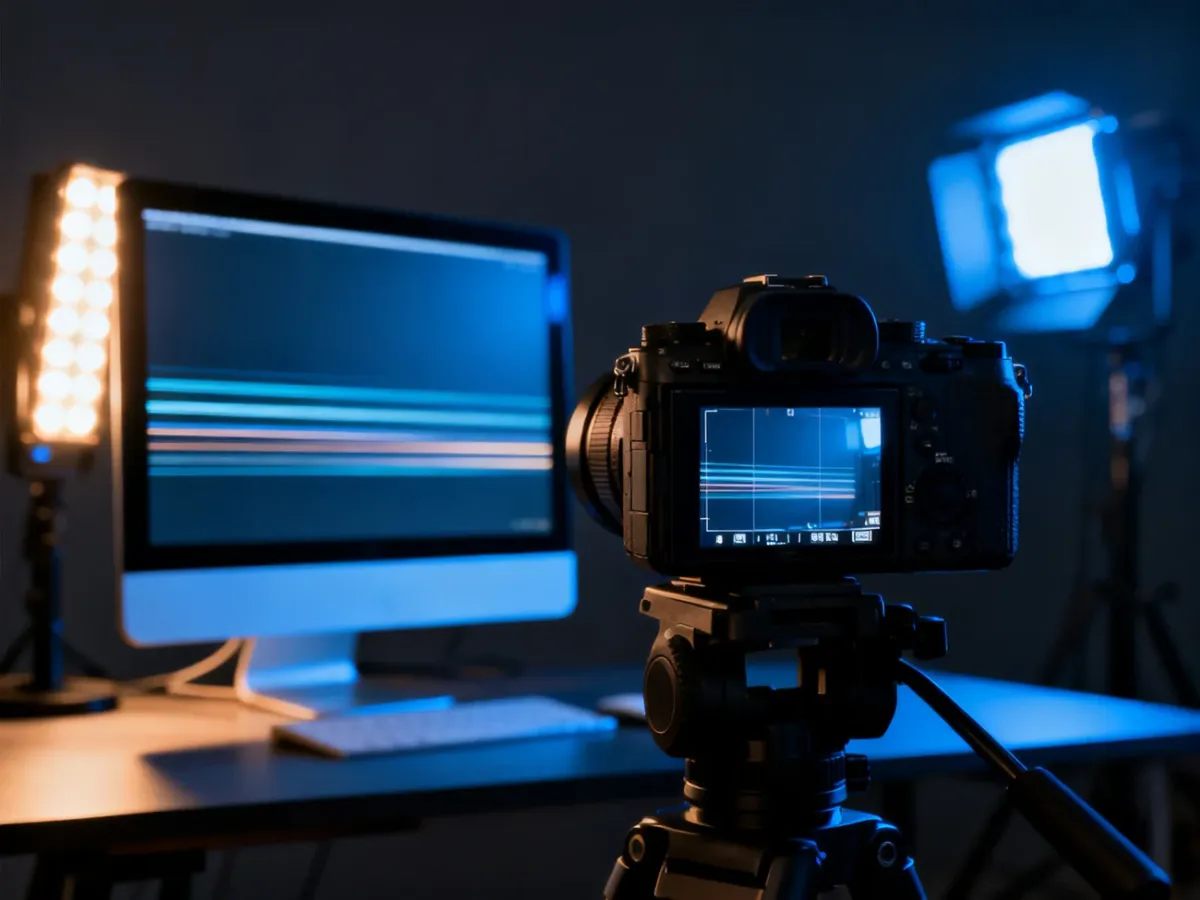
Podobny problem występuje podczas filmowania monitora lub telefonu. Ustaw na ekranie stałą częstotliwość odświeżania, wyłącz adaptacyjne odświeżanie i automatyczną jasność, a następnie dopasuj migawkę. Ekran może pracować w 60, 90, 120 albo 144 Hz, dlatego 1/60 s nie będzie uniwersalnym rozwiązaniem.
Czy migotanie można usunąć w montażu?
Czasami da się ograniczyć delikatne pulsowanie jasności, ale usuwanie problemu na planie daje lepszy rezultat. Mocne, przesuwające się pasy mogą wymagać pogorszenia ostrości albo powodować artefakty podczas korekcji.
W DaVinci Resolve Studio dostępny jest efekt Deflicker. Po jego użyciu sprawdź ruch, drobne detale i krawędzie, ponieważ zbyt intensywna korekcja może zmiękczyć obraz. Narzędzia do redukcji migotania oferują też niektóre inne edytory, lecz ich działanie zależy od rodzaju materiału i przyczyny problemu.
Migotanie ekranu komputera w Windows
Jeśli ekran miga gołym okiem, nie traktuj tego jak problemu z nagrywaniem. W Windows przyczyną często jest sterownik karty graficznej albo aplikacja niezgodna z systemem. Najszybszym rozróżnieniem obu przypadków jest test Menedżera zadań.
- Otwórz Menedżera zadań – użyj skrótu Ctrl + Shift + Esc. Możesz też nacisnąć Ctrl + Alt + Delete i wybrać odpowiednią pozycję.
- Porównaj zachowanie okna – jeśli Menedżer zadań miga razem z resztą ekranu, podejrzewaj sterownik. Jeśli pozostaje stabilny, a migają inne elementy, przyczyną może być aplikacja.
- Zresetuj sterownik grafiki – naciśnij Win + Ctrl + Shift + B. Ekran może na chwilę zgasnąć, a system wydać sygnał dźwiękowy.
- Zaktualizuj sterownik – otwórz Menedżer urządzeń, rozwiń Karty graficzne, kliknij urządzenie prawym przyciskiem myszy i wybierz Aktualizuj sterownik.
- Wycofaj sterownik po aktualizacji – we właściwościach karty przejdź do karty Sterownik i wybierz Przywróć sterownik, jeśli ta opcja jest dostępna.
- Odinstaluj sterownik w ostateczności – po ponownym uruchomieniu Windows spróbuje zainstalować go ponownie. Wymaga to uprawnień administratora.
Jeżeli Menedżer zadań jest stabilny, zaktualizuj lub odinstaluj aplikację, po której uruchomieniu pojawia się migotanie. Dotyczy to zwłaszcza programów korzystających z akceleracji sprzętowej, nakładek ekranowych i narzędzi do zarządzania obrazem.
Na laptopie źródłem zmian jasności może być także czujnik oświetlenia otoczenia. Reaguje on na światło z okna, poruszające się zasłony lub migoczącą lampę i automatycznie reguluje podświetlenie. Wyłącz automatyczną jasność w ustawieniach systemu. W niektórych modelach, między innymi wybranych laptopach Dell, czujnik ALS można wyłączyć w BIOS-ie. Nazwa opcji i sposób dostępu zależą od urządzenia.
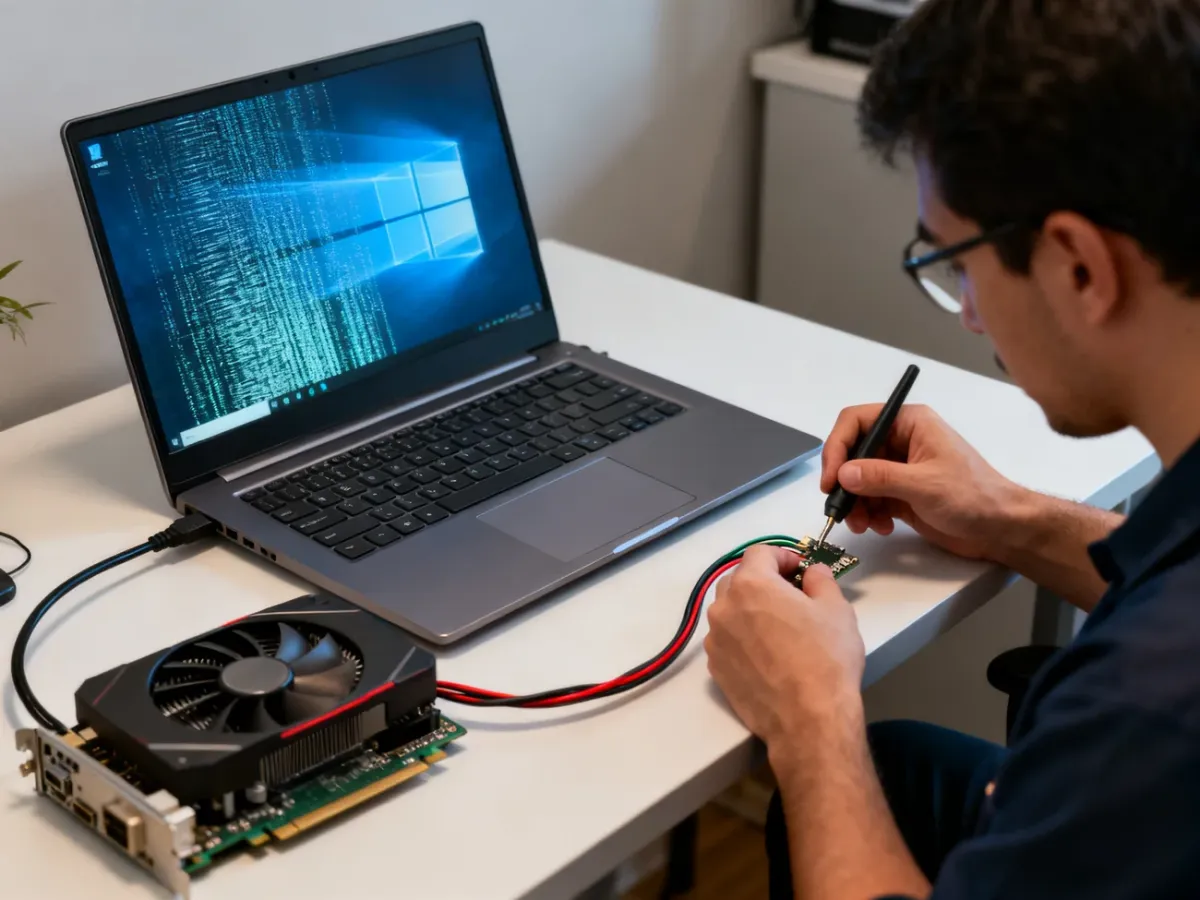
Jeśli problem pojawił się po zmianie częstotliwości odświeżania, wybierz w ustawieniach ekranu wartość obsługiwaną przez monitor i kartę graficzną. Sprawdź też kabel obrazu oraz działanie na innym monitorze. Migotanie utrzymujące się po zmianie sterownika i kabla może wskazywać na problem z matrycą, podświetleniem albo układem graficznym.
Co zrobić, gdy miga ekran telefonu?
W telefonie zacznij od ustawień, które zmieniają jasność i częstotliwość pracy wyświetlacza. Dopiero gdy nie przyniosą rezultatu, sprawdzaj aplikacje i stan fizyczny urządzenia.
- Wyłącz automatyczną jasność i ustaw kilka poziomów podświetlenia, ponieważ migotanie może nasilać się przy niskiej jasności.
- Wyłącz adaptacyjne lub automatyczne odświeżanie i ustaw stałą wartość, jeśli system oferuje taką możliwość.
- Uruchom telefon w trybie awaryjnym, aby sprawdzić, czy za problem nie odpowiada ostatnio zainstalowana aplikacja.
- Zaktualizuj system oraz aplikacje, szczególnie jeśli migotanie rozpoczęło się po konkretnej aktualizacji.
- Sprawdź, czy ekran nie ma pęknięć, przebarwień, śladów zalania albo innych oznak uszkodzenia.
- Wykonaj kopię zapasową przed przywróceniem ustawień fabrycznych, ponieważ reset usuwa dane z urządzenia.
W iPhonie dostępność trybu PAL i nagrywania w 25 kl./s zależy od modelu. W Polsce 25 kl./s jest dobrym punktem wyjścia przy nagrywaniu pod sztucznym światłem. Systemowa aplikacja Aparat nie zawsze pozwala ręcznie ustawić czas migawki, więc przy utrzymującym się migotaniu potrzebna może być aplikacja z ręczną ekspozycją i ustawieniem 1/50 s.
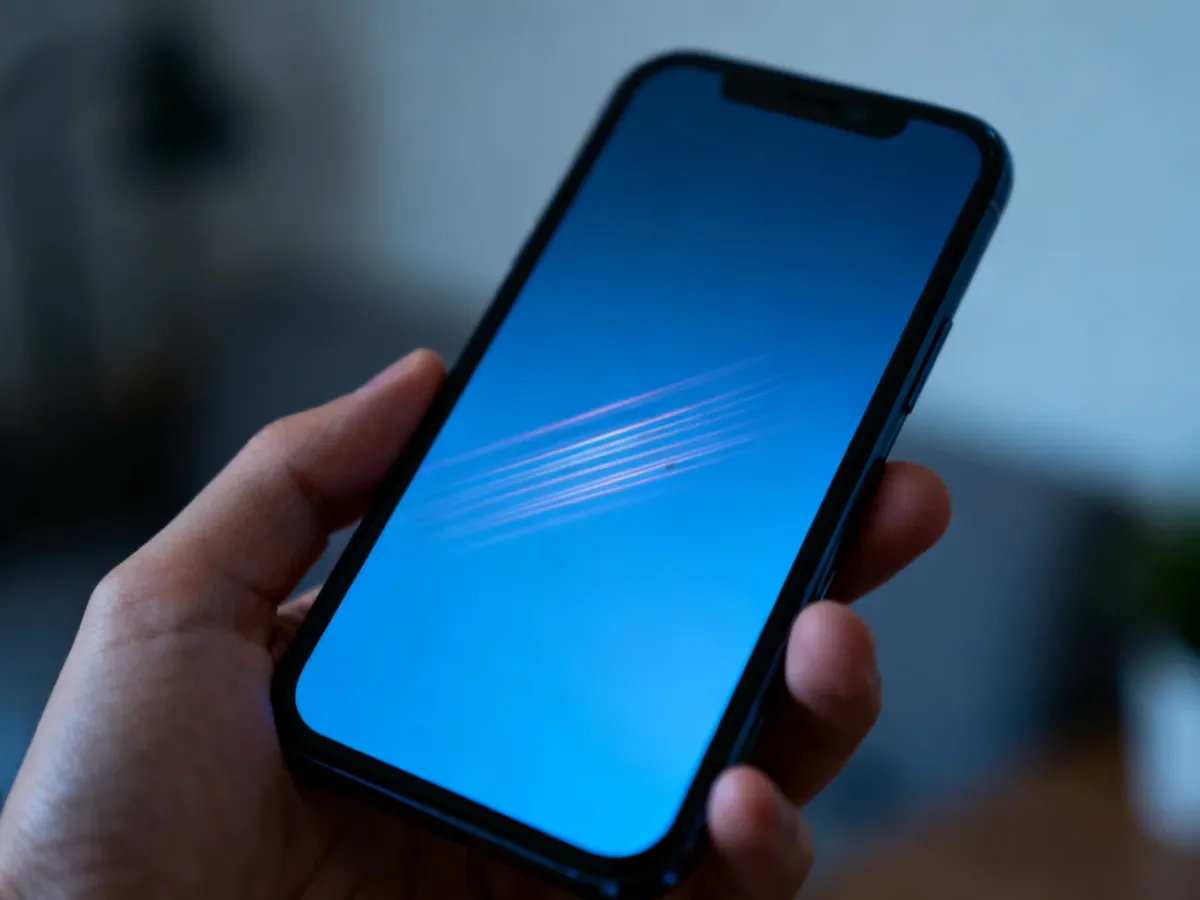
Jeżeli ekran telefonu miga także po uruchomieniu bez dodatkowych aplikacji, problem nasila się po nagrzaniu albo pojawił się po upadku, prawdopodobna staje się usterka wyświetlacza lub połączenia wewnętrznego. Takiej awarii nie należy naprawiać przez dociskanie obudowy ani samodzielne rozbieranie telefonu.
Kiedy przerwać samodzielną diagnostykę?
Nie otwieraj zasilaczy, paneli elektrycznych ani obudów zawierających elementy sieciowe. Nawet po odłączeniu urządzenia mogą w nich pozostać niebezpieczne napięcia. Jeśli migotanie dotyczy instalacji LED, zasilania, kilku modułów naraz lub pojawia się po rozgrzaniu sprzętu, potrzebny jest wykwalifikowany serwis.
W przypadku monitora, laptopa lub telefonu zgłoś urządzenie do naprawy, gdy ekran nadal miga po zmianie ustawień, sterownika i aplikacji, a także wtedy, gdy występują pasy, plamy, zmiany kolorów lub objawy uszkodzenia mechanicznego.
Najpierw ustal, gdzie powstaje problem. Migotanie tylko na filmie zwykle wymaga dopasowania FPS i migawki do oświetlenia 50 Hz. Migotanie widoczne bez kamery wymaga diagnostyki ustawień, sterowników i sprzętu, a czasem interwencji serwisu.