
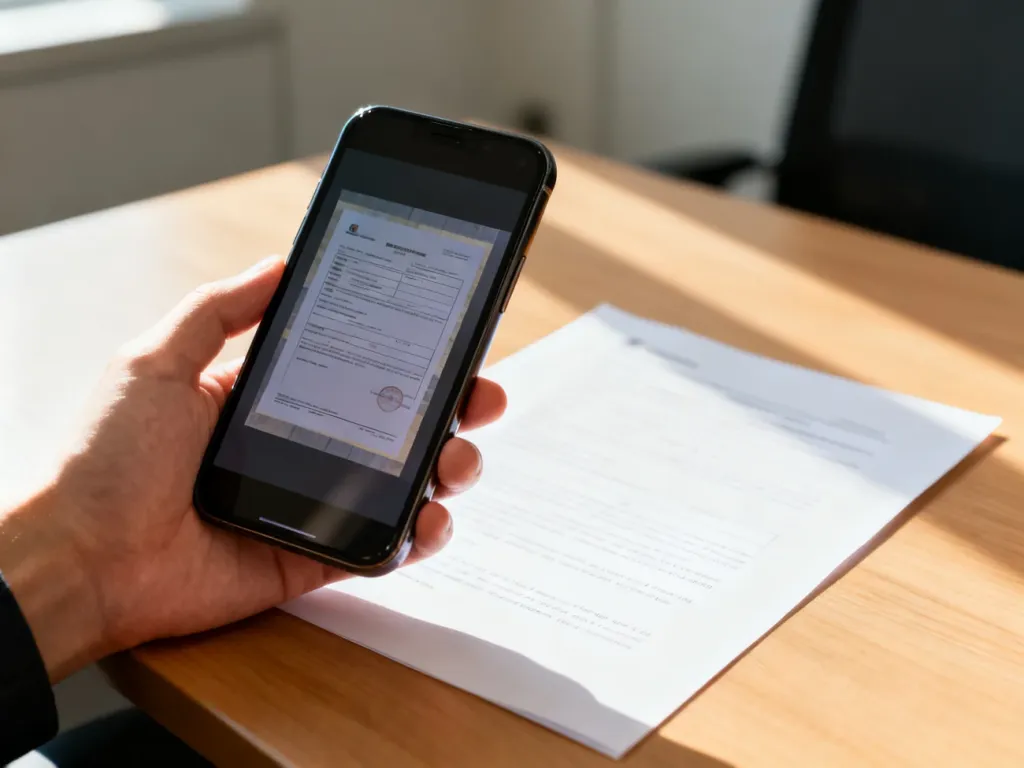
Skanowanie telefonem – jak robić to szybko i profesjonalnie?
Do skanowania dokumentów telefonem nie potrzebujesz osobnego skanera ani dodatkowej aplikacji. Na Androidzie użyjesz Dysku Google, a na iPhonie funkcji dostępnej w aplikacji Notatki. Oba rozwiązania pozwalają wykadrować dokument, połączyć kilka stron i zapisać gotowy plik jako PDF.
Jak zeskanować dokument na Androidzie?
Na telefonie z systemem Android najprościej wykorzystać aplikację Dysk Google. Skan może trafić bezpośrednio do wybranego folderu na Dysku, skąd łatwo go pobierzesz lub udostępnisz.
- Otwórz aplikację Dysk Google.
- Dotknij przycisku „Dodaj” oznaczonego symbolem „+”, zwykle widocznego w prawym dolnym rogu.
- Wybierz opcję „Skanuj”.
- Umieść dokument w kadrze Aparatu smartfona i wykonaj zdjęcie. Aplikacja może automatycznie rozpoznać krawędzie kartki.
- W razie potrzeby przytnij obraz, obróć go albo zastosuj filtr poprawiający kontrast i czytelność.
- Jeśli dokument ma kilka stron, wybierz opcję dodania kolejnej strony.
- Dotknij „Gotowe”, nadaj plikowi nazwę i wybierz format PDF.
- Wskaż folder na Dysku Google, a następnie wybierz „Zapisz”.
Przed zapisaniem możesz powtórzyć zdjęcie, jeśli pierwsze ujęcie jest nieostre lub niedoświetlone. W przypadku pojedynczej kartki cały proces zajmuje zwykle tylko chwilę.
Jak zeskanować dokument na iPhonie?
Użytkownicy iPhone’ów mogą skorzystać z natywnej funkcji aplikacji Notatki. Skanowanie odbywa się bezpośrednio w nowej notatce, a dokument może zawierać jedną lub wiele stron.
- Otwórz aplikację „Notatki” i utwórz nową notatkę.
- Dotknij ikony aparatu.
- Wybierz „Skanuj dokumenty”.
- Ustaw dokument przed obiektywem. iPhone może automatycznie wykonać zdjęcie po wykryciu strony.
- Jeśli automatyczne skanowanie nie zadziała, dotknij przycisku migawki, aby zrobić zdjęcie ręcznie.
- Dopasuj narożniki skanu do krawędzi dokumentu.
- Wybierz „Pozostaw skan”, a następnie „Zapisz”.
- Dodaj kolejne strony, jeśli tworzysz wielostronicowy dokument.
Skan pozostaje w notatce i można go później udostępnić jako dokument PDF. W razie potrzeby da się też zmienić kadr, obrócić stronę lub zastosować filtr.
Jak uzyskać profesjonalny wygląd skanu?
Jakość zależy nie tylko od aplikacji, lecz także od sposobu wykonania zdjęcia. Przed rozpoczęciem skanowania sprawdź kilka podstawowych warunków:
- Oświetlenie – ustaw dokument w jasnym miejscu i ogranicz cienie. Nie trzymaj telefonu bezpośrednio pod lampą, jeśli powoduje odblaski.
- Tło – połóż jasną kartkę na ciemnym, jednolitym blacie, aby aplikacja łatwiej rozpoznała jej krawędzie.
- Stabilizacja – trzymaj telefon obiema rękami albo oprzyj go tak, aby zdjęcie nie wyszło poruszone.
- Ustawienie aparatu – trzymaj smartfon możliwie równolegle do dokumentu. Zbyt duży kąt zniekształca proporcje strony.
- Kadr – pozostaw całą kartkę w polu widzenia i sprawdź narożniki przed zapisaniem pliku.
- Tryb obrazu – przy zwykłym tekście filtr czarno-biały lub skala szarości często poprawiają kontrast i czytelność.
Przed wysłaniem dokumentu powiększ jego podgląd i sprawdź drobny tekst, podpisy oraz numery. Jeśli któryś fragment jest rozmazany, lepiej wykonać skan ponownie niż udostępnić nieczytelną kopię.
Skanowanie telefonem wystarcza do rachunków, umów, formularzy i notatek. Wbudowane narzędzia pozwalają szybko przygotować plik PDF bez kupowania skanera i bez instalowania zewnętrznych aplikacji.

