
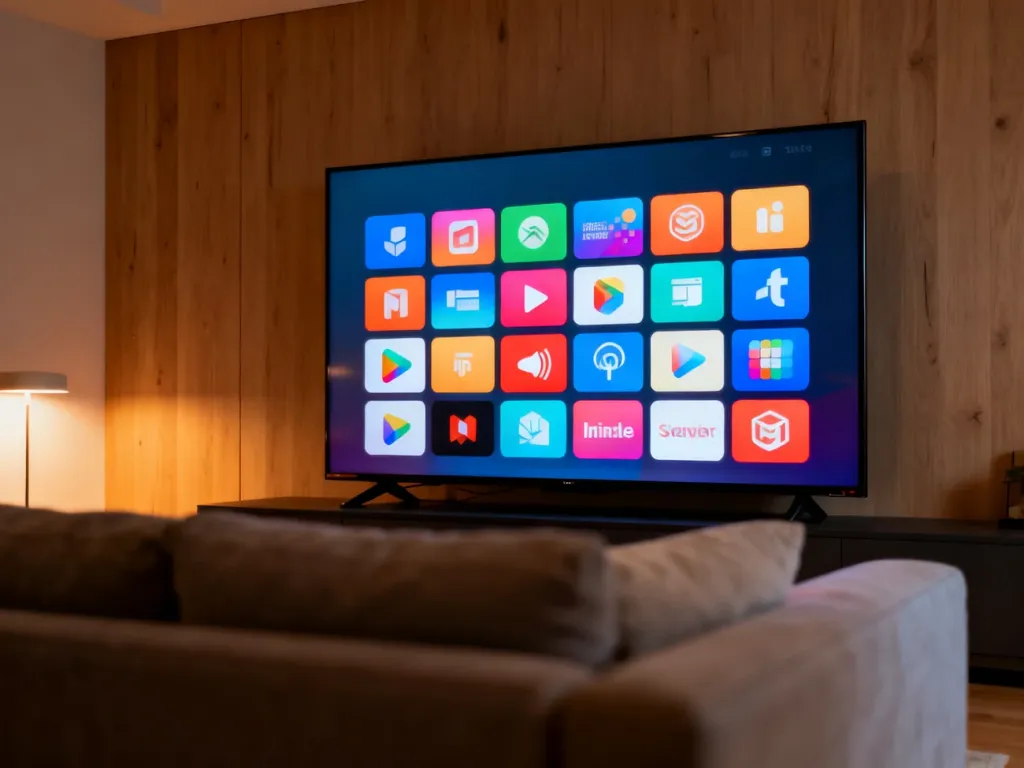
Jak zainstalować aplikacje na smart tv?
Aplikacje na Smart TV instaluje się z wbudowanego sklepu dostępnego po naciśnięciu przycisku „Home” lub „Menu” na pilocie. Dokładne kroki zależą od systemu telewizora, między innymi Google TV, Android TV, Tizen, webOS albo Roku TV. Potrzebujesz połączenia z Internetem, a w wielu przypadkach także konta użytkownika.
Co przygotować przed instalacją?
Przed rozpoczęciem sprawdź kilka podstawowych warunków, które mogą zablokować pobieranie aplikacji:
- Telewizor ma stabilne połączenie z Internetem przez Wi-Fi lub kabel Ethernet.
- Jesteś zalogowany na konto Google, Samsung Account albo LG Account, zależnie od systemu.
- W pamięci telewizora jest wystarczająco dużo wolnego miejsca na nową aplikację.
- Masz nazwę aplikacji lub wiesz, czego szukasz w sklepie.
Jaki system ma mój telewizor?
Marka telewizora nie zawsze wskazuje nazwę systemu. Informację znajdziesz zwykle w ustawieniach, w sekcji dotyczącej systemu, informacji o urządzeniu albo pomocy technicznej. Poniższa tabela ułatwia wybór właściwej instrukcji:
| Producent | System | Sklep z aplikacjami |
|---|---|---|
| Telewizory różnych marek | Android TV lub Google TV | Google Play Store |
| Samsung | Tizen | Smart Hub lub Apps |
| LG | webOS | LG Content Store |
| Roku i wybrane modele innych marek | Roku TV | Streaming Channels lub TV Store |
Jak zainstalować aplikację na Smart TV?
Google TV i Android TV
Telewizory z Google TV, takie jak niektóre modele STRONG Google TV, oraz urządzenia z Android TV korzystają ze sklepu Google Play Store. Nazwy pozycji mogą nieznacznie różnić się między modelami.
- Naciśnij przycisk „Home” na pilocie, aby otworzyć ekran główny.
- Przejdź do sekcji aplikacji i wybierz Google Play Store. W niektórych telewizorach może być widoczna opcja „Pobierz więcej aplikacji”.
- Wyszukaj nazwę aplikacji za pomocą klawiatury ekranowej lub funkcji głosowej.
- Otwórz kartę wybranej aplikacji i wybierz „Zainstaluj” albo „Pobierz”.
- Po zakończeniu instalacji uruchom aplikację z ekranu głównego lub sekcji aplikacji.
Jeśli chcesz uporządkować ekran, przytrzymaj przycisk „OK” na ikonie aplikacji. W zależności od modelu pojawią się opcje przeniesienia, otwarcia albo odinstalowania programu.
Samsung z systemem Tizen
W telewizorach Samsung aplikacje pobiera się z obszaru Apps dostępnego w interfejsie Smart Hub.
- Naciśnij przycisk „Home” na pilocie.
- Przejdź do pozycji „Apps”.
- Wybierz ikonę wyszukiwania i wpisz nazwę aplikacji.
- Otwórz wynik wyszukiwania, a następnie wybierz „Zainstaluj”.
- Po instalacji wybierz „Otwórz” albo dodaj aplikację do ekranu głównego.
Telewizor może wymagać zalogowania do konta Samsung. Jeżeli aplikacja nie pojawia się w wynikach, może nie obsługiwać danego modelu, systemu lub regionu.
LG z systemem webOS
W telewizorach LG sklep nosi nazwę LG Content Store. Dostęp do niego uzyskasz z ekranu głównego.
- Naciśnij przycisk „Home” na pilocie Magic Remote lub standardowym pilocie.
- Otwórz LG Content Store.
- Wybierz wyszukiwarkę i wpisz nazwę potrzebnej aplikacji.
- Otwórz jej stronę i naciśnij „Zainstaluj”.
- Po zakończeniu pobierania uruchom aplikację z ekranu głównego.
Jeżeli sklep prosi o zalogowanie, użyj konta LG. Dostępność aplikacji może zależeć od wersji webOS oraz ustawień kraju telewizora.
Roku TV
Roku używa własnego katalogu kanałów, dlatego aplikacje są tam nazywane kanałami. Nie oznacza to jednak innego sposobu korzystania z popularnych serwisów streamingowych.
- Naciśnij przycisk „Home” na pilocie Roku.
- Wybierz „Streaming Channels” albo „TV Store”, zależnie od modelu.
- Otwórz wyszukiwarkę i wpisz nazwę aplikacji lub kanału.
- Wybierz wynik, a następnie użyj opcji „Add channel”.
- Po dodaniu znajdź aplikację na ekranie głównym i uruchom ją.
Na urządzeniach Roku aplikacje można też dodawać z poziomu konta Roku w przeglądarce lub aplikacji mobilnej. Telewizor musi być połączony z tym samym kontem, aby pobrać dodany kanał.
Co zrobić, gdy aplikacja się nie instaluje?
Gdy pobieranie zatrzymuje się albo aplikacja nie uruchamia się po instalacji, sprawdź po kolei najczęstsze przyczyny:
- Uruchom ponownie telewizor, odłączając go na chwilę od zasilania, jeśli zwykłe wyłączenie nie pomaga.
- Sprawdź połączenie z Internetem i w razie potrzeby połącz telewizor ponownie z Wi-Fi. Przy słabym sygnale pomocne może być ustawienie routera bliżej telewizora lub użycie kabla Ethernet.
- Usuń nieużywane aplikacje, aby zwolnić miejsce w pamięci urządzenia.
- Zainstaluj dostępne aktualizacje systemu telewizora i sklepu z aplikacjami.
- Sprawdź, czy dana aplikacja obsługuje konkretny model, wersję systemu i region.
Nie instaluj aplikacji z nieznanych źródeł. Smart TV może blokować takie pliki, a ich użycie zwiększa ryzyko problemów z bezpieczeństwem i stabilnością urządzenia.
Po instalacji warto usuwać programy, z których nie korzystasz. Mniejsza liczba aplikacji ułatwia nawigację i może ograniczyć obciążenie pamięci telewizora.

