Jak włączyć Miracast w telewizorze? Instrukcja krok po kroku
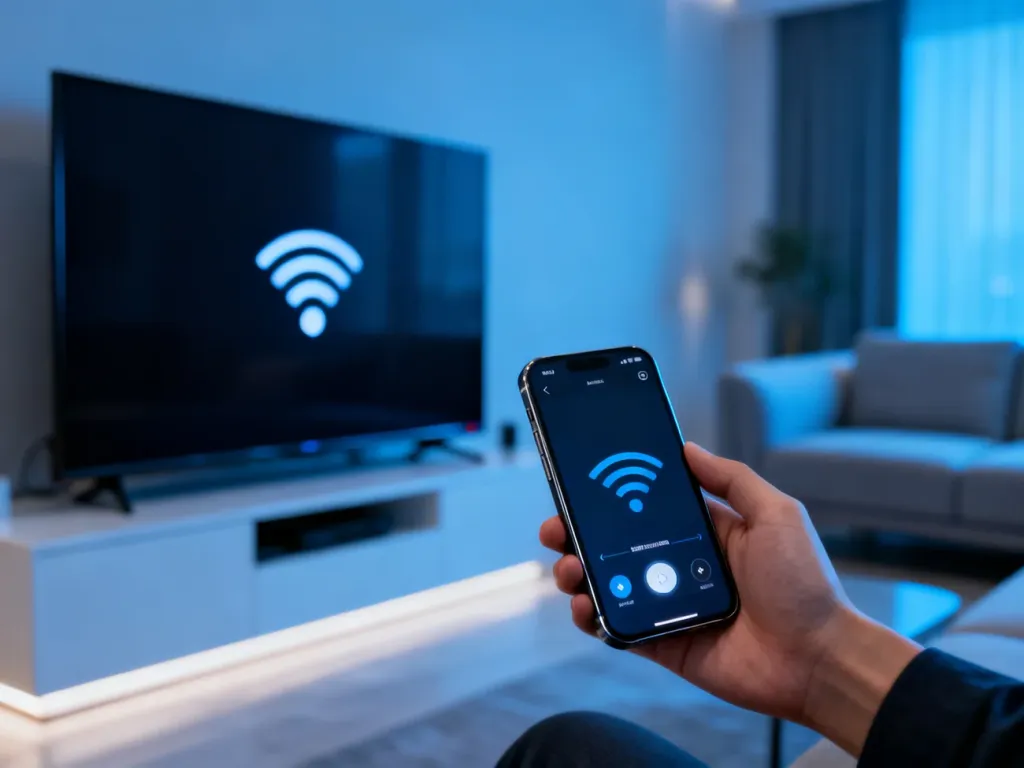
Miracast pozwala bezprzewodowo wyświetlić ekran telefonu lub laptopa na telewizorze. Aby go uruchomić, włącz w TV funkcję udostępniania ekranu, a następnie wybierz telewizor na urządzeniu nadawczym. Oba sprzęty muszą obsługiwać Miracast, a w wielu przypadkach powinny działać w tej samej sieci Wi-Fi.
Co sprawdzić przed połączeniem?
Miracast klonuje obraz i dźwięk z jednego urządzenia na drugie bez kabla HDMI. Do komunikacji wykorzystuje standard Wi‑Fi Direct, dlatego nie zawsze potrzebuje pośrednictwa domowego routera. Producenci telewizorów i telefonów mogą jednak wymagać połączenia obu urządzeń z tą samą siecią Wi‑Fi.
Przed rozpoczęciem sprawdź następujące warunki:
- Telewizor obsługuje Miracast lub jedną z jego nazw handlowych.
- Telefon albo laptop ma funkcję bezprzewodowego udostępniania ekranu.
- Oba urządzenia są podłączone do tej samej sieci Wi‑Fi, jeśli wymaga tego dany model.
- Ekran telefonu jest odblokowany i pozostaje aktywny podczas przesyłania obrazu.
Kompatybilność zależy od konkretnego modelu, nie tylko od marki lub wersji systemu. W Androidzie funkcja jest dostępna w wielu urządzeniach od wersji 4.2, a Windows obsługuje bezprzewodowe wyświetlacze od wersji 8.1, jeśli komputer ma zgodny moduł Wi‑Fi i sterowniki.
Jak włączyć Miracast w telewizorze?
W telewizorze poszukaj funkcji w menu Źródło, Sieć, Połączenia albo w ustawieniach obrazu. Nazwa „Miracast” może się nie pojawić, ponieważ producenci stosują własne określenia:
| Producent | Nazwa funkcji | Gdzie jej szukać? |
|---|---|---|
| Samsung | Smart View lub Screen Mirroring | Źródła, połączenia lub panel szybkich ustawień |
| LG | Screen Share | Home, wejścia lub udostępnianie ekranu |
| Sony | Screen Mirroring | Źródła wejściowe lub ustawienia sieci |
| Philips | Miracast lub Wireless Display | Konfiguracja sieci albo ustawienia bezprzewodowe |
| Panasonic | Screen Mirroring | Aplikacje, sieć lub menu źródeł |
Układ menu może różnić się między seriami i wersjami oprogramowania. Najpewniejszą wskazówką jest instrukcja obsługi konkretnego modelu telewizora.
- Włącz telewizor i otwórz menu główne.
- Przejdź do sekcji Źródło, Sieć, Połączenia lub Udostępnianie ekranu.
- Uruchom Screen Mirroring, Screen Share, Smart View albo Miracast.
- Pozostaw telewizor na ekranie oczekiwania na połączenie.
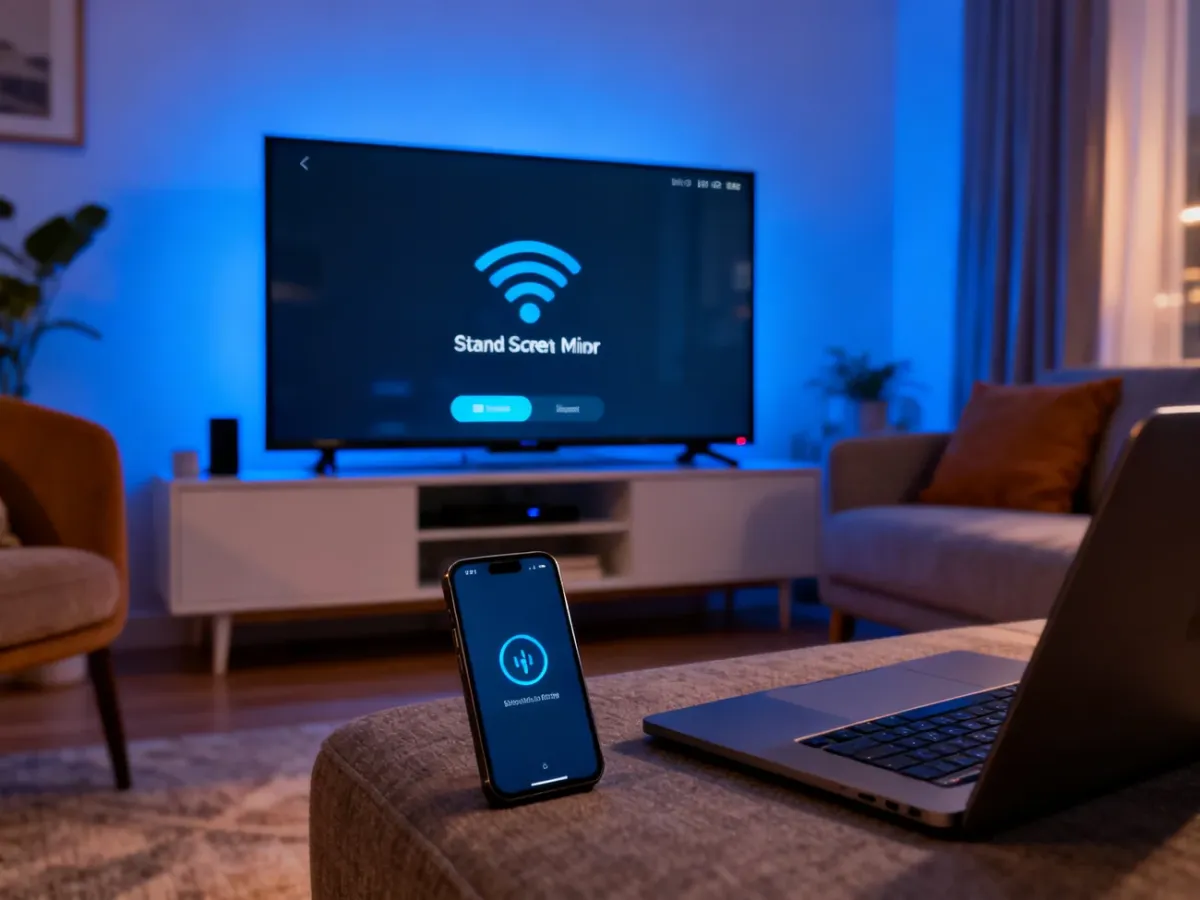
Po włączeniu tej funkcji telewizor powinien być widoczny na liście urządzeń dostępnych dla telefonu lub laptopa. W niektórych modelach trzeba jeszcze potwierdzić zgodę na ekranie telewizora.
Jak połączyć telefon lub laptop z telewizorem?
Android
Na telefonach z Androidem funkcja może być dostępna w panelu szybkich ustawień albo w ustawieniach ekranu. Szukaj nazw takich jak Udostępnianie ekranu, Smart View, Screen Cast, Wireless Display lub Screen Mirroring.
- Odblokuj telefon i rozwiń panel szybkich ustawień.
- Dotknij opcji Smart View, Udostępnianie ekranu, Przesyłanie ekranu albo podobnej.
- Wybierz telewizor z listy dostępnych urządzeń.
- Zaakceptuj żądanie połączenia na telewizorze, jeśli pojawi się komunikat.
Podczas klonowania obrazu telefon musi pozostać odblokowany. Niektóre urządzenia nie pozwalają wtedy korzystać z telefonu jak z pilota, ponieważ cały ekran jest przesyłany do telewizora.
Windows
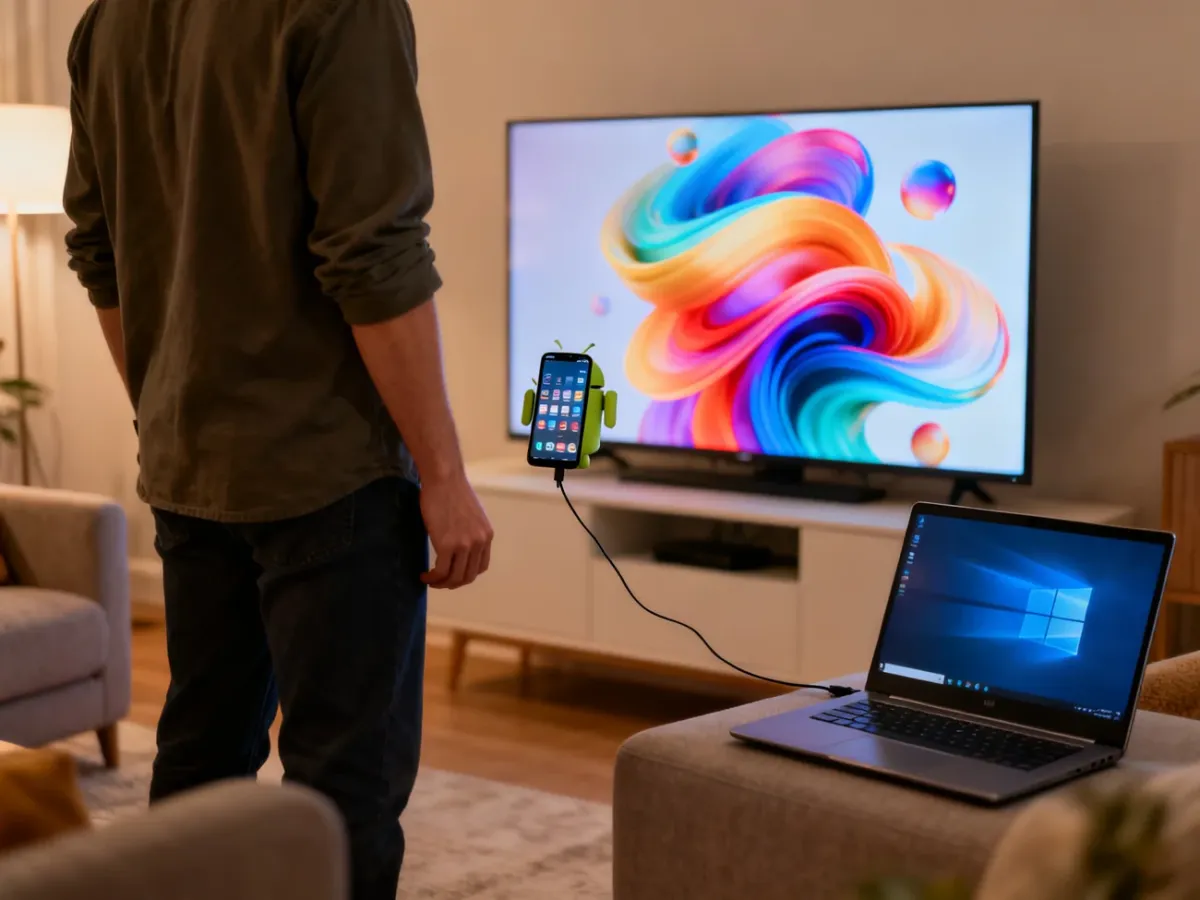
W laptopie z Windows użyj funkcji bezprzewodowego wyświetlania. Komputer musi mieć zgodny moduł Wi‑Fi oraz aktualne sterowniki.
- Naciśnij skrót Win + K.
- Wybierz telewizor z listy dostępnych ekranów bezprzewodowych.
- Potwierdź połączenie na telewizorze, jeśli urządzenie o to poprosi.
- W razie potrzeby zmień tryb projekcji skrótem Win + P.
iPhone i iPad nie obsługują bezpośrednio Miracast. Urządzenia Apple korzystają z technologii AirPlay. Telewizor musi więc wspierać AirPlay albo wymaga użycia zgodnego urządzenia pośredniczącego.
Co zrobić, gdy telewizor nie jest widoczny?
Gdy urządzenia się nie znajdują, przejdź przez poniższe czynności w podanej kolejności:
- Sprawdź, czy telewizor i telefon lub laptop są podłączone do tej samej sieci Wi‑Fi.
- Wyłącz i włącz ponownie Wi‑Fi w urządzeniu nadawczym.
- Uruchom ponownie telewizor, telefon albo komputer.
- Zaktualizuj oprogramowanie telewizora, system telefonu oraz sterowniki Wi‑Fi w laptopie.
- Upewnij się, że w telewizorze włączono właściwą funkcję i pozostawiono go w trybie oczekiwania.
- Sprawdź instrukcję konkretnego modelu, ponieważ nazwa i położenie ustawienia mogą być inne.
Jeśli telefon nie pokazuje żadnej opcji udostępniania ekranu, może nie obsługiwać Miracast. Sama aplikacja ze sklepu nie zawsze dodaje brakujące wsparcie sprzętowe, dlatego przed jej instalacją sprawdź specyfikację urządzenia.
Starszy telewizor bez Miracast można wyposażyć w adapter HDMI. Po podłączeniu takiego odbiornika do telewizora wybierasz odpowiednie wejście HDMI i konfigurujesz połączenie zgodnie z instrukcją adaptera. W zależności od modelu może to być odbiornik Miracast, MiraScreen albo urządzenie korzystające z innej technologii, na przykład Chromecast. Trzeba sprawdzić, czy wybrany adapter obsługuje system używany w telefonie lub laptopie.
Jeżeli po aktualizacji oprogramowania, ponownym uruchomieniu urządzeń i sprawdzeniu zgodności połączenie nadal nie działa, przyczyną może być problem z modułem Wi‑Fi albo ograniczenie konkretnego modelu telewizora.