Jak sprawdzić siłę sygnału Wi-Fi w telewizorze?
Większość telewizorów Smart TV pokazuje siłę Wi-Fi tylko za pomocą liczby kresek w menu sieciowym. To orientacyjny wskaźnik, a nie dokładny pomiar. Jeśli telewizor nie wyświetla szczegółowych danych, możesz porównać wynik ze smartfona ustawionego w tym samym miejscu.
Jak sprawdzić siłę sygnału Wi-Fi w telewizorze?
Ścieżka dostępu zależy od marki, modelu i wersji systemu. W menu szukaj sekcji dotyczącej sieci, połączenia lub stanu sieci. Najczęściej wygląda to tak:
- Android TV lub Google TV – otwórz Ustawienia, wybierz Sieć i internet, a następnie Stan sieci lub aktywne połączenie Wi-Fi.
- Samsung z systemem Tizen – przejdź do Ustawienia, wybierz Ogólne, następnie Sieć i Stan sieci.
- LG z systemem webOS – otwórz Ustawienia, wybierz Wszystkie ustawienia, potem Obsługa, Połączenie i Ustawienia Wi-Fi.
Po wybraniu sieci zobaczysz zwykle ikonę z kreskami. Nazwy pozycji mogą różnić się zależnie od rocznika i konkretnego modelu telewizora. Nie każdy odbiornik pokazuje wartość liczbową, taką jak RSSI lub dBm.
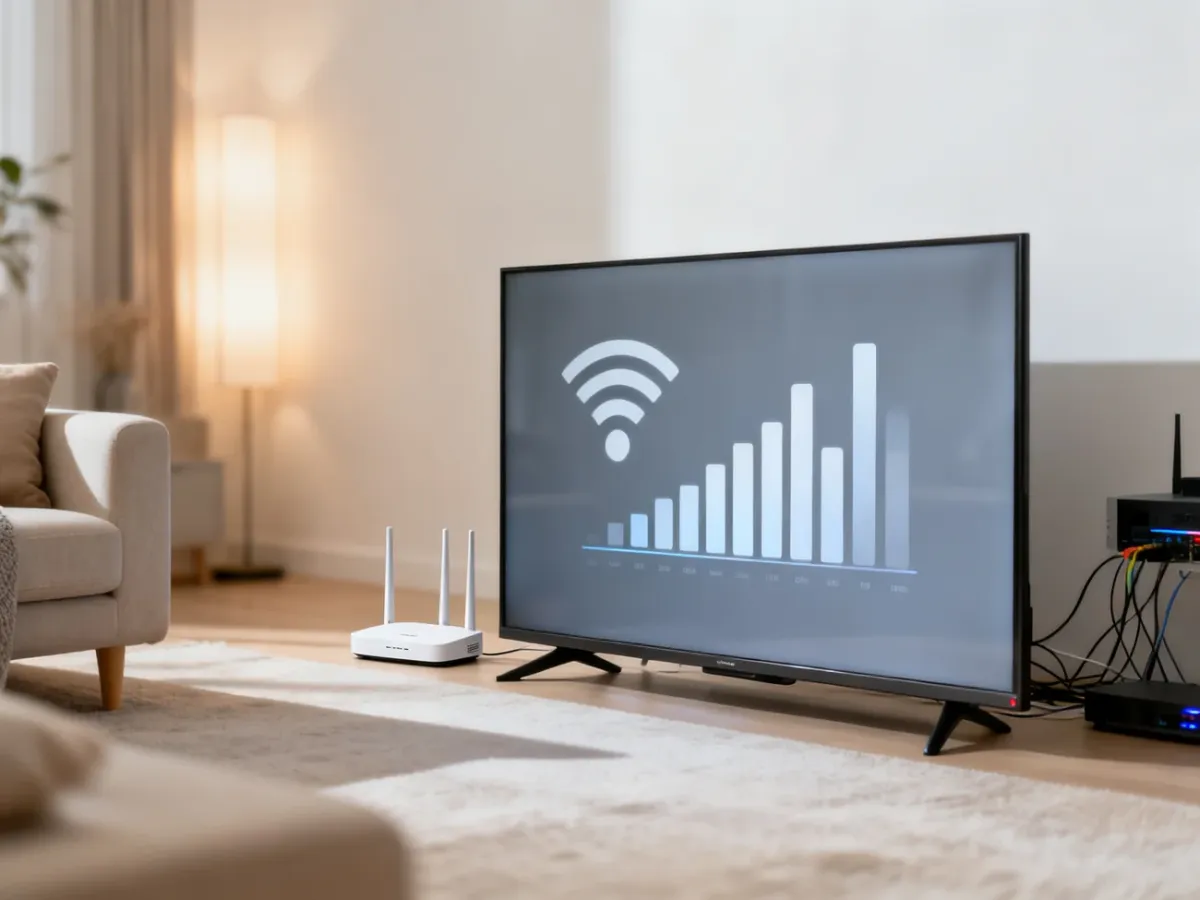
Jeśli telewizor nie udostępnia wskaźnika, połącz smartfon z tą samą siecią Wi-Fi i połóż go obok telewizora. Liczba kresek w telefonie da przybliżony punkt odniesienia. Dokładniejszy odczyt można uzyskać w aplikacji analizującej sieć, na przykład WiFi Analyzer. Nie należy jednak traktować wyniku ze smartfona jako identycznego pomiaru, ponieważ urządzenia mają różne anteny i moduły sieciowe.
Co oznacza liczba kresek Wi-Fi?
Kreski pokazują przede wszystkim, jak silny sygnał odbiera telewizor. Nie informują bezpośrednio o prędkości internetu, przeciążeniu sieci ani zakłóceniach. Dlatego pełny wskaźnik nie zawsze oznacza płynne odtwarzanie materiału.
| Liczba kresek | Jakość połączenia | Zalecane zastosowanie |
|---|---|---|
| 4 | Bardzo dobra | Zwykle wystarczająca do streamingu 4K |
| 2–3 | Dobra lub umiarkowana | Najczęściej wystarcza do HD i Full HD |
| 1 | Słaba | Możliwe buforowanie i spadki jakości obrazu |
To wartości orientacyjne. Znaczenie ma także odległość od routera, liczba ścian, zakłócenia oraz obciążenie domowej sieci. Telewizor może mieć kilka kresek, a mimo to tracić połączenie, gdy inne urządzenia intensywnie pobierają dane.
Co zrobić, gdy sygnał Wi-Fi w TV jest słaby?
Jeśli obraz się zatrzymuje lub aplikacje długo się uruchamiają, zacznij od prostych zmian:
- Przestaw router w bardziej otwarte i centralne miejsce, z dala od szafek, podłogi oraz dużych metalowych przedmiotów.
- Sprawdź, czy zmiana kanału Wi-Fi w routerze ograniczy zakłócenia powodowane przez sąsiednie sieci.
- Rozważ wzmacniacz sygnału lub dodatkowy punkt dostępowy, jeśli między routerem a telewizorem znajduje się kilka ścian albo strop.
- Podłącz telewizor przewodem Ethernet, jeśli router znajduje się w pobliżu i urządzenie ma odpowiednie gniazdo.
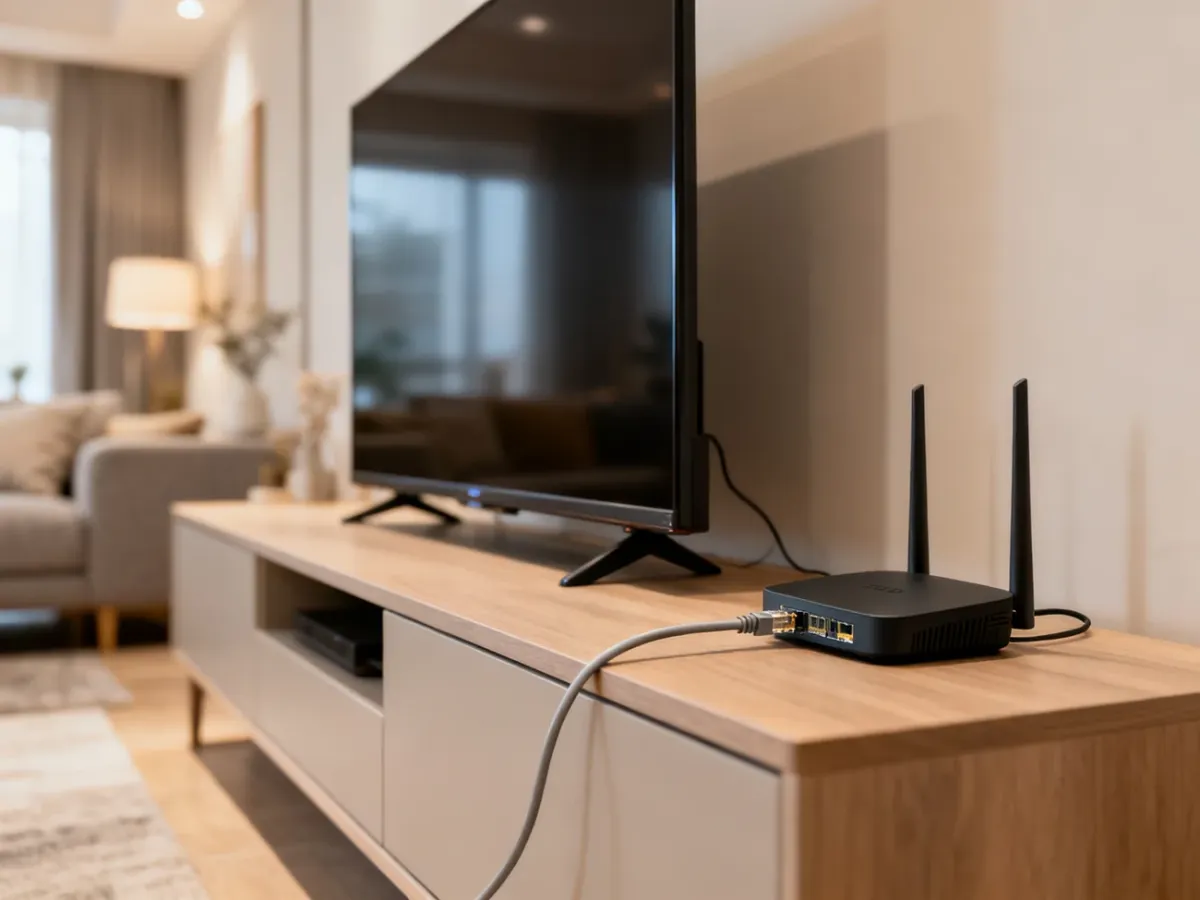
Ethernet jest zwykle stabilniejszy niż Wi-Fi, dlatego sprawdza się szczególnie przy streamingu 4K. Jeśli połączenie przewodowe nadal działa źle, przyczyny problemu trzeba szukać także poza samym zasięgiem sieci bezprzewodowej, na przykład w aplikacji, routerze lub łączu internetowym.