
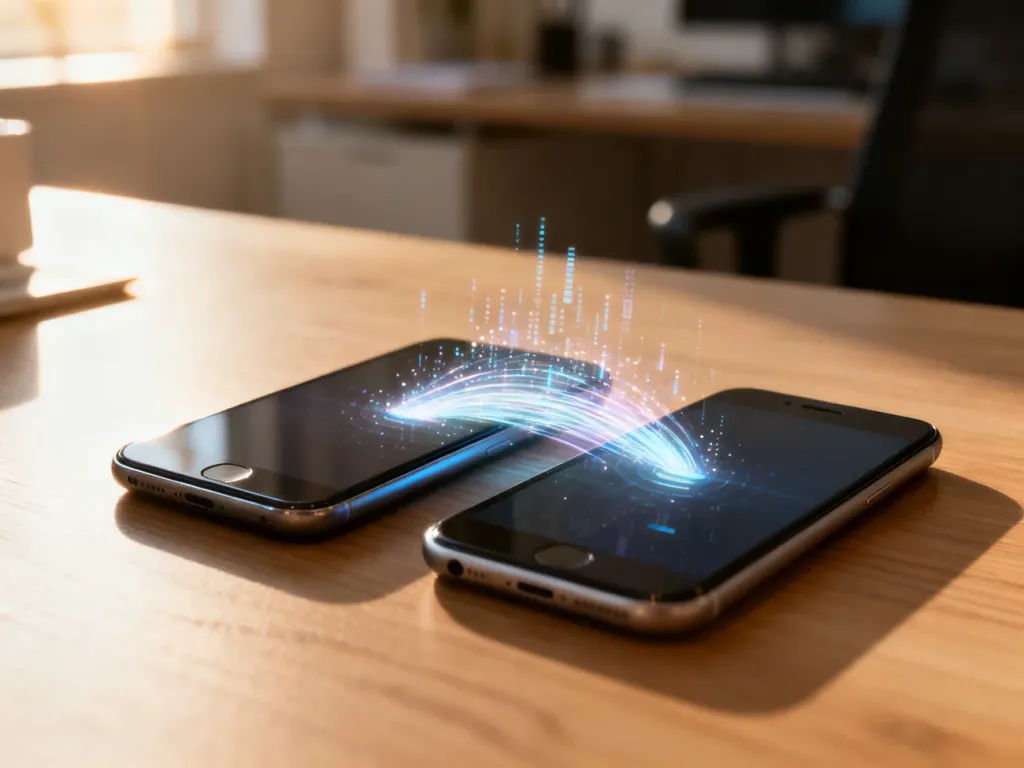
Jak przesłać zdjęcia z telefonu na telefon? Najlepsze sposoby
Do przeniesienia całej galerii na nowy telefon wybierz narzędzie migracji systemowej, takie jak Smart Switch lub Move to iOS. Kilka zdjęć najlepiej wysłać bezprzewodowo przez Quick Share albo AirDrop. Wi-Fi ograniczy zużycie danych mobilnych, a przy dużej bibliotece zdjęć sprawdzi się kabel.
Którą metodę wybrać?
| Metoda | Najlepsza dla | Wymagania |
|---|---|---|
| Smart Switch lub Move to iOS | Przenoszenia całej galerii podczas konfiguracji nowego telefonu | Nowe urządzenie, aplikacja lub funkcja migracji, Wi-Fi albo kabel |
| Quick Share lub AirDrop | Szybkiego wysłania kilku zdjęć do telefonu w pobliżu | Zgodne urządzenia, włączone Wi-Fi i Bluetooth |
| Google Drive, Zdjęcia Google lub iCloud | Stałej synchronizacji i dostępu do zdjęć na wielu urządzeniach | Konto w usłudze, internet i wolne miejsce w chmurze |
Jak przenieść zdjęcia na nowy telefon podczas konfiguracji?
Android na Androida – transfer systemowy lub Smart Switch
Przy uruchamianiu nowego telefonu z Androidem wybierz opcję kopiowania aplikacji i danych ze starego urządzenia. System wyświetli instrukcje dotyczące połączenia telefonów. W zależności od modelu możesz użyć Wi-Fi albo kabla. Przy dużej liczbie zdjęć połączenie przewodowe zwykle zapewnia stabilniejszy transfer.
Jeśli nowy telefon to Samsung, użyj aplikacji Smart Switch. Zainstaluj ją na urządzeniu, jeśli nie jest dostępna, a następnie:
- Otwórz Smart Switch na obu telefonach.
- Na nowym urządzeniu wybierz odbieranie danych, a na starym wysyłanie danych.
- Wybierz połączenie bezprzewodowe lub przewodowe.
- Zaznacz zdjęcia i inne dane, które chcesz skopiować.
- Rozpocznij transfer i nie rozłączaj telefonów do czasu jego zakończenia.
Android na iPhone’a – Move to iOS
Aplikacja Move to iOS służy do migracji danych z Androida na nowego iPhone’a. Najlepiej użyć jej podczas pierwszej konfiguracji urządzenia Apple. Jeśli iPhone został już skonfigurowany, skorzystanie z tej metody może wymagać wymazania urządzenia i rozpoczęcia konfiguracji od początku.
- Zainstaluj Move to iOS na starym telefonie z Androidem.
- Podczas konfiguracji iPhone’a wybierz opcję przenoszenia danych z Androida.
- Na iPhonie wyświetl kod i wpisz go w aplikacji na Androidzie.
- Zaznacz zdjęcia oraz pozostałe dane do przeniesienia.
- Pozostaw oba telefony blisko siebie i podłączone do zasilania, aż transfer się zakończy.
Jak przesłać zdjęcia bezprzewodowo?
Quick Share między telefonami z Androidem
Quick Share wykorzystuje bezpośrednie połączenie Wi-Fi, dlatego nadaje się do szybkiego wysyłania większej liczby zdjęć bez korzystania z chmury. Na obu telefonach włącz Wi-Fi i Bluetooth, a następnie:
- Otwórz galerię i zaznacz zdjęcia.
- Dotknij ikony Udostępnij i wybierz Quick Share.
- Wskaż telefon odbiorcy na liście dostępnych urządzeń.
- Zaakceptuj odbiór na drugim telefonie.
Jeśli urządzenie nie pojawia się na liście, sprawdź ustawienia widoczności Quick Share i odblokuj ekran telefonu odbiorcy. Nazwy poszczególnych opcji mogą się różnić zależnie od wersji Androida.
AirDrop między urządzeniami Apple
AirDrop działa między iPhone’ami, iPadami i komputerami Mac. Na obu urządzeniach włącz Wi-Fi oraz Bluetooth, otwórz Centrum sterowania i ustaw odbiór AirDrop dla kontaktów lub wszystkich w pobliżu.
- Otwórz aplikację Zdjęcia i zaznacz fotografie.
- Dotknij Udostępnij, a następnie wybierz AirDrop.
- Wskaż nazwę drugiego urządzenia Apple.
- Zaakceptuj transfer na urządzeniu odbiorcy.
Quick Share i AirDrop przesyłają pliki bezpośrednio, więc zdjęcia nie muszą być wcześniej wysyłane do chmury. To dobre rozwiązanie do kilku lub kilkudziesięciu fotografii. Bluetooth zachowuje jakość plików, ale działa znacznie wolniej i ma sens głównie przy pojedynczych zdjęciach.
Jak przenieść zdjęcia przez chmurę?
Chmura nie kopiuje automatycznie zdjęć z jednego telefonu do pamięci drugiego. Najpierw wysyła je na serwer, a później udostępnia po zalogowaniu na tym samym koncie. To wygodna synchronizacja, ale przy dużej galerii może potrwać długo i wymaga wolnego miejsca.
Zdjęcia Google
- Otwórz Zdjęcia Google na starym telefonie i zaloguj się na konto Google.
- Włącz kopię zapasową zdjęć.
- Poczekaj, aż cała galeria zostanie przesłana.
- Zainstaluj lub otwórz Zdjęcia Google na nowym telefonie.
- Zaloguj się na to samo konto i wybierz zdjęcia do zapisania lokalnie, jeśli mają być dostępne także bez internetu.
Google Drive nadaje się raczej do ręcznego przenoszenia wybranych plików. W aplikacji wybierz znak plus, opcję przesyłania, a następnie zdjęcia. Na nowym telefonie otwórz pliki i wybierz ich pobranie.
iCloud
Na iPhonie włącz synchronizację zdjęć w ustawieniach konta Apple, w sekcji iCloud i Zdjęcia. Po zalogowaniu na nowe urządzenie tą samą metodą biblioteka pojawi się w aplikacji Zdjęcia. Sprawdź wcześniej, czy w iCloud jest wystarczająco dużo wolnego miejsca. Apple udostępnia podstawowo 5 GB, a Google 15 GB współdzielone z innymi usługami konta.
Przy przejściu między Androidem i iOS możesz użyć Zdjęć Google lub Google Drive na obu urządzeniach. To rozwiązanie jest prostsze po zakończeniu konfiguracji nowego telefonu, ale wymaga oczekiwania na wysłanie i pobranie plików.
Co sprawdzić przed transferem?
Przed rozpoczęciem kopiowania przygotuj oba telefony według krótkiej listy:
- Połącz urządzenia z zaufaną siecią Wi-Fi, szczególnie gdy przenosisz dużą galerię.
- Naładuj baterie do co najmniej 50% albo podłącz telefony do zasilania.
- Sprawdź, czy na nowym urządzeniu jest wystarczająco dużo wolnego miejsca.
- Usuń nieudane zdjęcia, duplikaty i stare zrzuty ekranu przed kopiowaniem.
- Nie kasuj zdjęć ze starego telefonu, dopóki nie sprawdzisz ich na nowym urządzeniu lub w kopii zapasowej.
Nie używaj Messengera, MMS-ów ani innych komunikatorów, jeśli chcesz zachować pełną jakość zdjęć. Część z nich kompresuje pliki. Do dużej galerii bez dostępu do chmury możesz użyć kabla USB i komputera. Pamiętaj, że nie każdy przewód USB-C przesyła dane, ponieważ niektóre służą wyłącznie do ładowania.
Do kilku zdjęć wybierz Quick Share lub AirDrop. Przy zmianie telefonu uruchom migrację systemową. Chmura sprawdzi się wtedy, gdy chcesz mieć dostęp do galerii na wielu urządzeniach bez ręcznego kopiowania, a kabel pozostaje rozsądnym wyborem dla dużych bibliotek przechowywanych lokalnie.
Artykuł nie stanowi porady inwestycyjnej lub finansowej

