
Jak przesłać zdjęcia z telefonu na komputer?
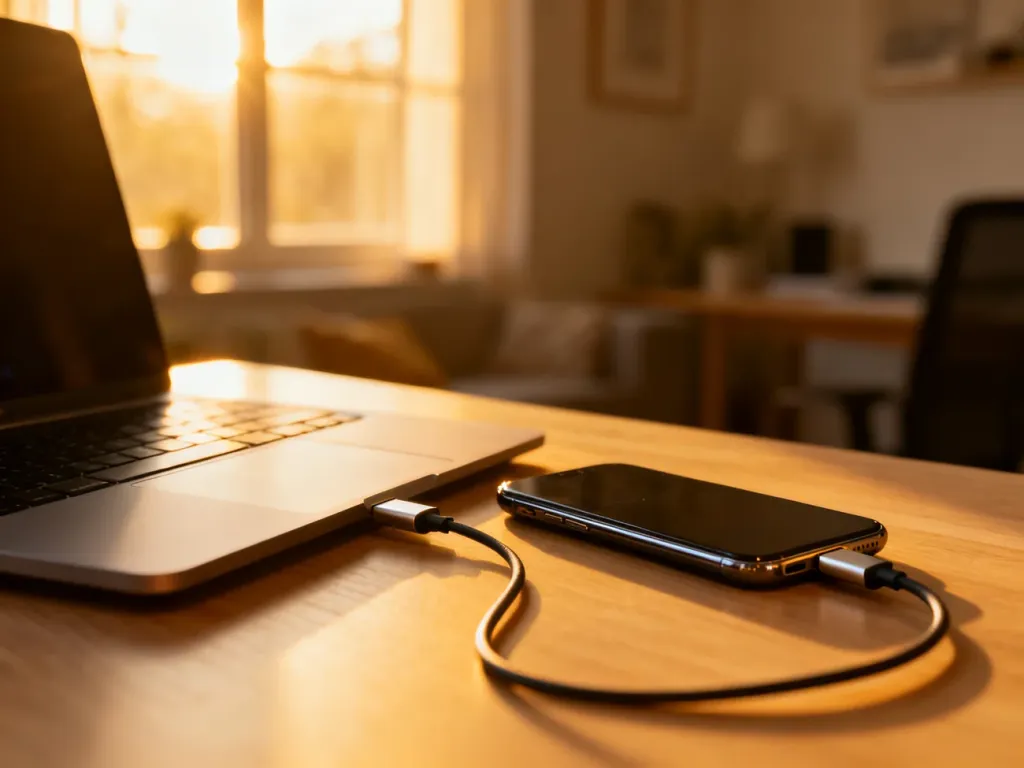
Naj szybciej prześlesz zdjęcia z telefonu na komputer za pomocą kabla USB. Telefon musi być odblokowany, a kabel powinien obsługiwać przesyłanie danych, nie tylko ładowanie. Przy automatycznej synchronizacji sprawdzi się chmura, a do kilku zdjęć bez kabla – AirDrop lub Quick Share.
| Metoda | Android → Windows | iPhone → Mac | Przenoszenie między różnymi systemami |
|---|---|---|---|
| Dużo zdjęć naraz | Kabel USB i folder DCIM | Kabel USB lub aplikacja Zdjęcia | Kabel USB, import lub chmura |
| Automatyczna kopia | Google Photos lub OneDrive | iCloud Photos | Google Photos, OneDrive lub inna chmura |
| Szybko i bez kabla | Quick Share | AirDrop | Chmura lub wybrane narzędzie producenta |
Jak przesłać zdjęcia kablem USB?
Kabel USB jest zwykle najlepszym wyborem, gdy chcesz skopiować dużą liczbę zdjęć bez korzystania z internetu. Potrzebujesz telefonu, komputera oraz kabla z funkcją transmisji danych. Nie każdy kabel dołączony do ładowarki pozwala na przesyłanie plików.
Android → Windows lub Mac
- Podłącz telefon do komputera kablem USB obsługującym dane.
- Odblokuj ekran telefonu. Na Androidzie rozwiń powiadomienie dotyczące USB i wybierz „Przesyłanie plików” albo „Transfer zdjęć”.
- Na komputerze otwórz Eksplorator plików w Windows lub narzędzie do obsługi plików na Macu.
- Wybierz telefon i otwórz folder DCIM, a następnie „Camera”.
- Zaznacz zdjęcia i skopiuj je do wybranego folderu na komputerze. Nie odłączaj telefonu przed zakończeniem kopiowania.
Na Windows możesz też otworzyć aplikację Zdjęcia, wybrać „Importuj” i wskazać podłączone urządzenie. W przypadku Androida na Macu może być potrzebne narzędzie obsługujące dostęp do plików telefonu, takie jak Android File Transfer. Jeżeli zdjęcia zapisują się na karcie pamięci, szukaj folderu DCIM na karcie lub użyj czytnika kart. Do komputera z niewystarczającą liczbą portów może przydać się USB-C-Hub.
iPhone → Mac
- Podłącz iPhone’a do Maca przewodem USB i odblokuj telefon.
- Gdy pojawi się komunikat „Ufać temu komputerowi?”, wybierz „Zaufaj” i wpisz kod urządzenia.
- Otwórz aplikację Zdjęcia na Macu i wybierz iPhone’a z listy urządzeń.
- Wskaż wszystkie nowe zdjęcia albo tylko wybrane pliki.
- Wybierz „Importuj” i zaczekaj na zakończenie operacji.
iPhone → Windows
- Podłącz odblokowanego iPhone’a do komputera kablem USB.
- Potwierdź na telefonie komunikat „Zaufaj” lub „Pozwól”, jeśli zostanie wyświetlony.
- Otwórz Eksplorator plików, wybierz „Ten komputer”, a następnie „Apple iPhone”.
- Przejdź do „Internal Storage” oraz folderu DCIM.
- Skopiuj zdjęcia do wybranego folderu na komputerze albo użyj aplikacji Zdjęcia i funkcji „Importuj”.
Jeżeli zdjęcie znajduje się wyłącznie w iCloud, a nie w pamięci iPhone’a, bezpośrednie kopiowanie przez Eksplorator plików może go nie pokazać. W takim przypadku użyj iCloud w przeglądarce lub aplikacji iCloud dla Windows.
Jak przesłać zdjęcia przez chmurę?
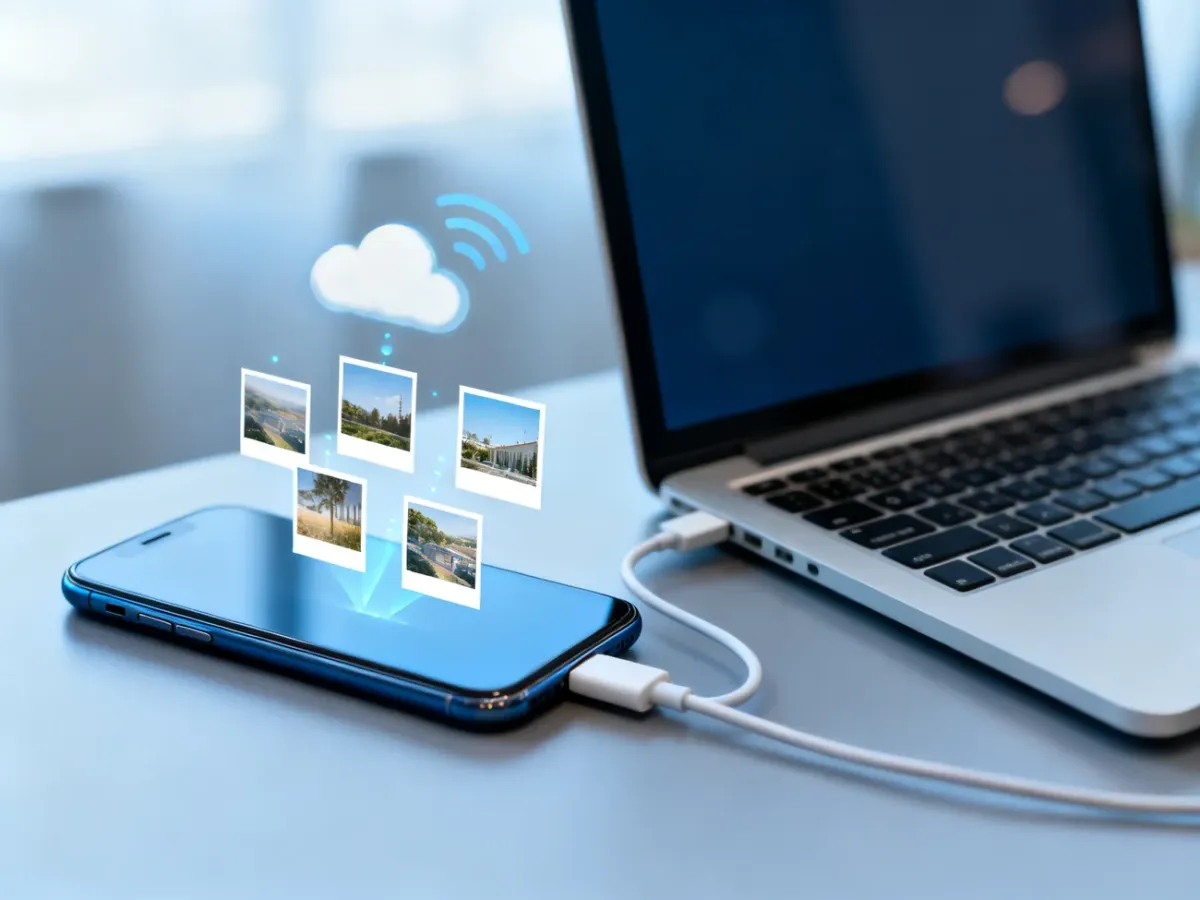
Synchronizacja oznacza, że telefon automatycznie wysyła zdjęcia do internetowego magazynu plików. Później otwierasz tę samą usługę na komputerze i pobierasz zdjęcia albo korzystasz z nich bez ręcznego podłączania telefonu. Potrzebujesz konta, połączenia z internetem i wolnego miejsca w chmurze.
- Google Photos – zainstaluj aplikację na Androidzie lub iPhonie, zaloguj się na konto Google i włącz kopię zapasową. Na komputerze otwórz Google Photos w przeglądarce i pobierz wybrane pliki.
- iCloud Photos – na iPhonie przejdź do ustawień konta Apple, wybierz iCloud, a następnie Zdjęcia i włącz synchronizację. Na Macu zdjęcia pojawią się w aplikacji Zdjęcia, a na Windowsie możesz użyć iCloud dla Windows lub witryny iCloud.
- OneDrive – zainstaluj aplikację, zaloguj się na konto Microsoft i włącz wysyłanie zdjęć z aparatu. Na komputerze znajdziesz je w aplikacji OneDrive lub w przeglądarce.
Każda usługa ma określony limit przestrzeni. Po synchronizacji zdjęcia nie zawsze są od razu zapisane lokalnie na komputerze, dlatego ważne pliki trzeba dodatkowo pobrać. Przy dużych bibliotekach sprawdź, czy konto ma wystarczająco dużo wolnego miejsca.
Jak przesłać zdjęcia bezprzewodowo?
Transfer bez kabla jest wygodny przy kilku lub kilkunastu zdjęciach. Urządzenia powinny znajdować się blisko siebie, mieć włączone Wi-Fi i Bluetooth oraz zezwalać na wykrywanie przez inne urządzenia. Najczęściej używa się tych metod:
- AirDrop działa między iPhonem a Makiem. W aplikacji Zdjęcia zaznacz pliki, wybierz ikonę udostępniania, wskaż Maca i zaakceptuj odbiór na komputerze.
- Quick Share służy do przesyłania zdjęć z Androida na kompatybilny komputer z Windows. W galerii wybierz zdjęcia, naciśnij „Udostępnij”, wybierz Quick Share i zaakceptuj transfer na komputerze.
- Bluetooth może połączyć telefon z komputerem, ale przesyła pliki wolno. Nadaje się raczej do pojedynczych zdjęć niż do całego albumu.
- Samsung Flow może ułatwić transfer między wybranymi telefonami Samsung a komputerem z Windows, jeśli aplikacja jest zainstalowana i urządzenia zostaną sparowane.
Co zrobić, gdy komputer nie widzi telefonu?
Sprawdź po kolei podstawowe elementy połączenia:
- Użyj innego kabla USB, najlepiej takiego, o którym wiesz, że przesyła dane.
- Podłącz kabel do innego portu komputera, a w razie potrzeby pomiń uszkodzony hub lub przejściówkę.
- Odblokuj telefon i zaakceptuj komunikat o zaufaniu albo dostępie do plików.
- Na Androidzie wybierz w powiadomieniu USB tryb „Przesyłanie plików” lub „Przesyłanie zdjęć”.
- Uruchom ponownie telefon i komputer, jeśli urządzenie nadal nie pojawia się w systemie.
- Przy połączeniu bezprzewodowym włącz Wi-Fi i Bluetooth oraz zmień ustawienia widoczności urządzenia.
Do dużej liczby zdjęć wybierz kabel USB. Gdy chcesz, aby fotografie trafiały na komputer automatycznie, wygodniejsza będzie synchronizacja z chmurą. AirDrop, Quick Share i Bluetooth sprawdzą się głównie przy niewielkich partiach plików.

