
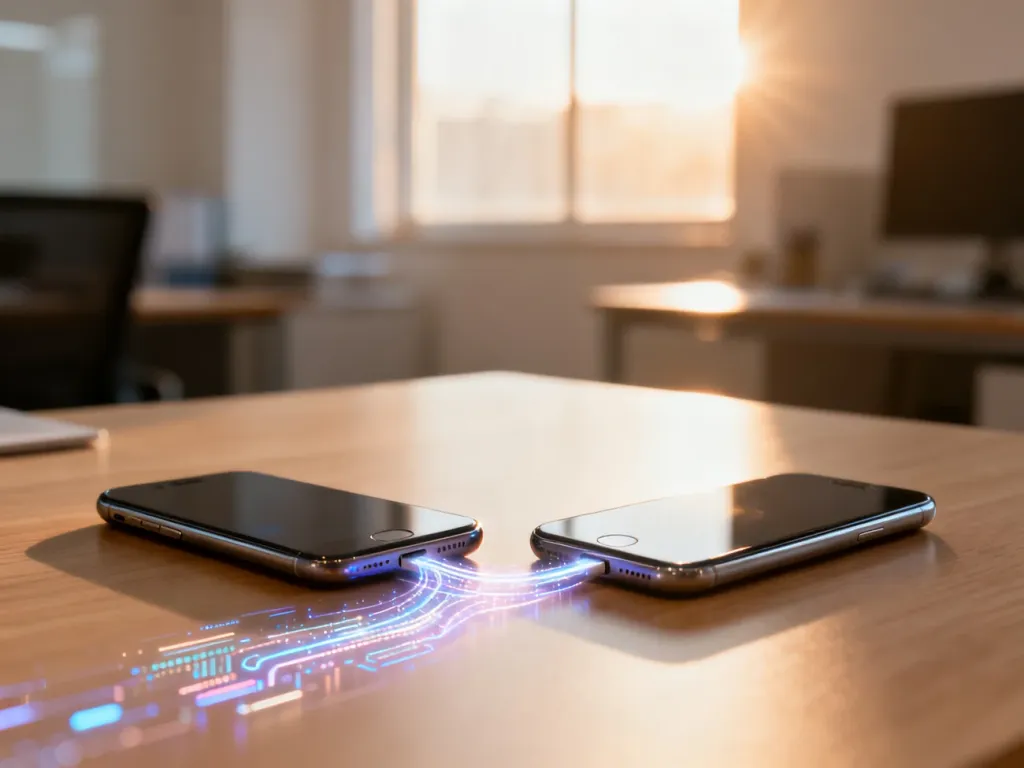
Jak przenieść zdjęcia z telefonu na telefon?
Najwygodniej przeniesiesz zdjęcia przez Google Photos na Androidzie i między różnymi systemami albo przez iCloud na iPhonie. Przy bardzo dużej bibliotece wybierz kabel USB i komputer, a przy zmianie całego telefonu skorzystaj z narzędzia migracyjnego, takiego jak Smart Switch lub Move to iOS.
Co sprawdzić przed przenoszeniem zdjęć?
Krótka kontrola przed rozpoczęciem zmniejsza ryzyko przerwania kopiowania albo pominięcia części plików. Przygotuj:
- stabilne połączenie Wi-Fi, jeśli korzystasz z chmury;
- naładowany telefon źródłowy i docelowy albo podłącz oba urządzenia do zasilania;
- wolne miejsce w usłudze chmurowej i w pamięci nowego telefonu;
- dane logowania do konta Google lub Apple używanego do synchronizacji.
Nie usuwaj zdjęć ze starego telefonu, dopóki nie sprawdzisz, czy wszystkie potrzebne pliki są dostępne na nowym urządzeniu.
Jaką metodę wybrać?
| Metoda | Szybkość | Łatwość | Najlepsza dla |
|---|---|---|---|
| Chmura | Wysoka przy dobrym łączu | Łatwa | Codziennego przenoszenia zdjęć między urządzeniami |
| Kabel USB i komputer | Wysoka | Umiarkowana | Dużej biblioteki zdjęć i pracy bez internetu |
| Aplikacja migracyjna | Umiarkowana | Łatwa | Przenoszenia całej zawartości telefonu |
Przenoszenie zdjęć przez chmurę
Synchronizacja z chmurą jest najprostszym rozwiązaniem, gdy chcesz przenieść zdjęcia bez używania komputera. Wybierz usługę zależnie od systemu.
Google Photos na Androidzie i między systemami
- Otwórz Google Photos na starym telefonie i zaloguj się na właściwe konto Google.
- Wejdź w ustawienia aplikacji i włącz kopię zapasową zdjęć.
- Pozostaw telefon podłączony do Wi-Fi, aż przesyłanie zdjęć się zakończy.
- Uruchom Google Photos na nowym telefonie i zaloguj się na to samo konto.
- Sprawdź bibliotekę. Zdjęcia zapisane w chmurze powinny być dostępne także na nowym urządzeniu.
Google Photos sprawdza się również przy przejściu z Androida na iPhone’a albo odwrotnie. Trzeba jednak pamiętać, że liczba zdjęć, które można przechowywać, zależy od dostępnego miejsca na koncie.
iCloud na iPhonie
- Na starym iPhonie otwórz Ustawienia i przejdź do ustawień konta Apple.
- Wybierz iCloud, a następnie Zdjęcia i włącz synchronizację zdjęć z iCloud.
- Podłącz telefon do Wi-Fi i zasilania, aby biblioteka mogła się przesłać.
- Na nowym iPhonie zaloguj się na to samo konto Apple.
- Włącz Zdjęcia iCloud i poczekaj, aż zdjęcia pojawią się w aplikacji Zdjęcia.
Jeśli biblioteka jest większa niż wolne miejsce w iCloud, synchronizacja zatrzyma się przed zakończeniem. W takiej sytuacji trzeba zwolnić przestrzeń albo wybrać transfer przez komputer.
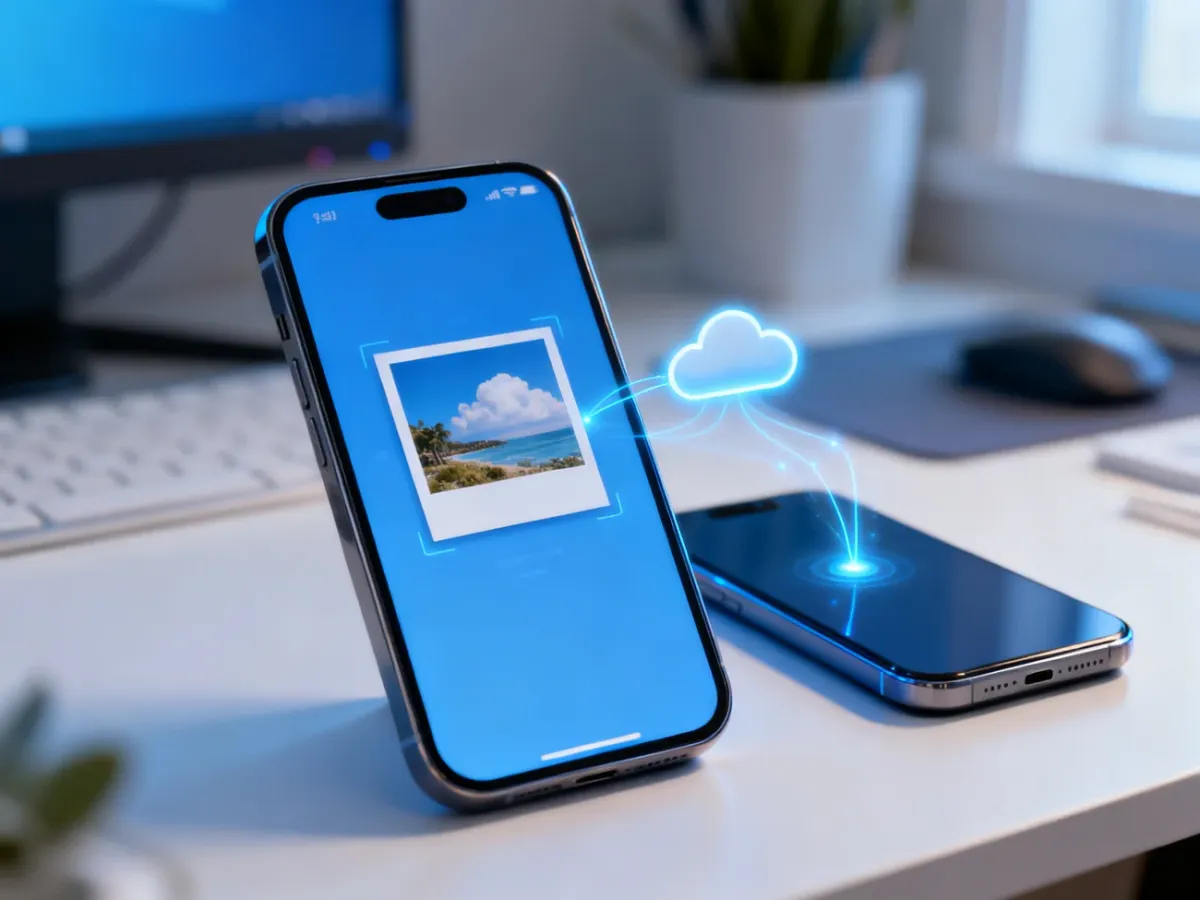
Przenoszenie zdjęć bez internetu
Kabel USB i komputer
Komputer może pełnić funkcję pośrednika. To dobre rozwiązanie dla dużej liczby zdjęć, zwłaszcza gdy nie chcesz przesyłać ich do chmury.
- Podłącz stary telefon do komputera za pomocą kabla USB i odblokuj urządzenie.
- W Androidzie wybierz tryb przesyłania plików, a na iPhonie użyj systemowego dostępu do zdjęć.
- Skopiuj zdjęcia z folderu aparatu lub innych wybranych folderów do osobnego katalogu na komputerze.
- Odłącz stary telefon, podłącz nowy i wybierz właściwy tryb przesyłania.
- Przenieś zapisane pliki do folderu zdjęć na nowym urządzeniu.
Przed usunięciem danych sprawdź kilka zdjęć i nagrań bezpośrednio na nowym telefonie. Niektóre pliki mogą znajdować się w różnych folderach, dlatego ręcznie skopiuj także albumy zapisane poza głównym folderem aparatu.
Aplikacje do migracji całego telefonu
Smart Switch służy do przenoszenia danych na telefony Samsung, także z wybranych urządzeń Android i iPhone’ów. Move to iOS jest przeznaczone do migracji z Androida na nowego iPhone’a. Te narzędzia nie są tym samym co ręczne kopiowanie zdjęć, ponieważ mogą przenosić także inne elementy konfiguracji i dane obsługiwane przez dany system.
- Zainstaluj właściwą aplikację na telefonie źródłowym, jeśli wymaga tego wybrana procedura.
- Uruchom konfigurację nowego telefonu i wybierz opcję przenoszenia danych z poprzedniego urządzenia.
- Połącz telefony bezprzewodowo albo kablem, zgodnie z instrukcjami wyświetlanymi na ekranie.
- Zaznacz zdjęcia i inne dane, które chcesz przenieść, a następnie rozpocznij migrację.
- Nie odłączaj urządzeń do czasu zakończenia procesu i sprawdź zawartość galerii na nowym telefonie.
Gdy przenoszenie się nie udaje
Jeśli synchronizacja stoi w miejscu, najpierw sprawdź połączenie z internetem, wolne miejsce w chmurze i stan baterii obu telefonów. Przy pełnej pamięci usuń zbędne pliki lub wybierz transfer przez kabel. Gdy połączenie między urządzeniami zostanie przerwane, zrestartuj telefony, podłącz je ponownie i rozpocznij kopiowanie jeszcze raz.
W przypadku uszkodzonego telefonu, błędów pamięci albo zdjęć, których nie da się otworzyć, zwykła synchronizacja może nie wystarczyć. Najpierw zachowaj dostępne pliki na komputerze, a przy poważniejszej awarii skorzystaj z pomocy serwisu odzyskiwania danych.

