
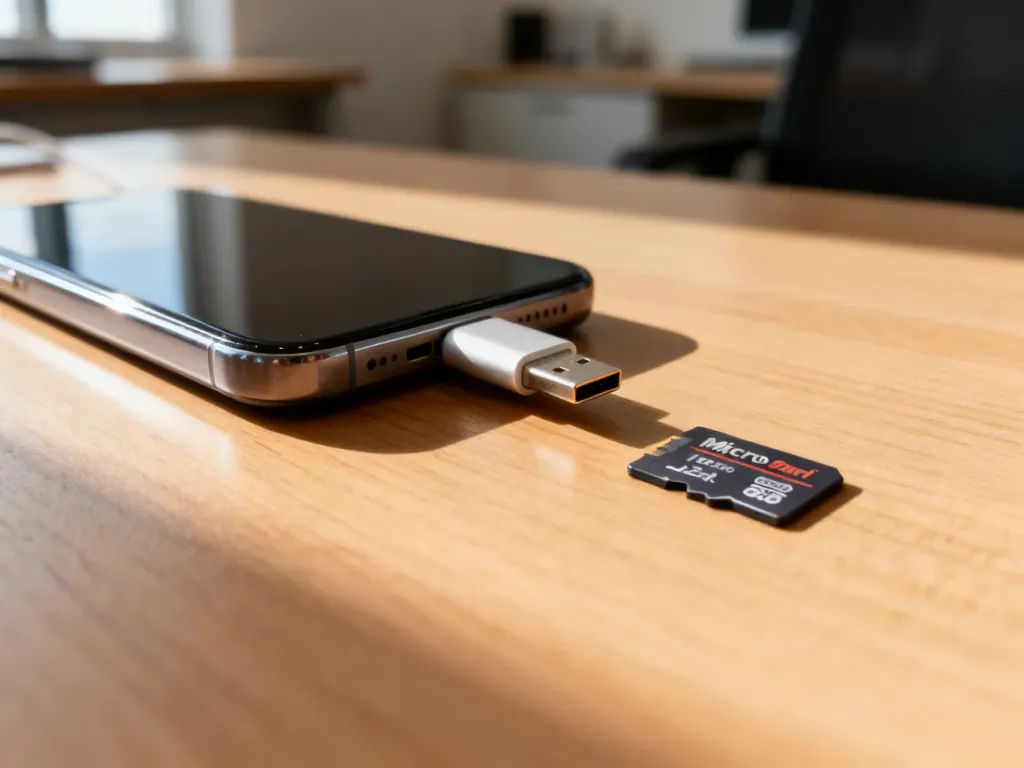
Jak przenieść zdjęcia z telefonu na kartę pamięci?
Zdjęcia przeniesiesz na kartę microSD w aplikacji typu Menedżer plików, na przykład Moje Pliki. Otwórz pamięć wewnętrzną, przejdź do folderu DCIM/Camera, zaznacz fotografie, wybierz „Przenieś” i wskaż kartę SD. Telefon musi mieć slot na kartę microSD, a przed formatowaniem nośnika trzeba wykonać kopię zapasową danych.
Jak przygotować telefon i kartę microSD?
Najpierw sprawdź, czy telefon obsługuje kartę pamięci. Informację znajdziesz w specyfikacji modelu, instrukcji albo w ustawieniach pamięci. Nie każdy smartfon z Androidem ma fizyczny slot microSD.
Włóż kartę do telefonu i upewnij się, że jest wykrywana. Sprawdź także, czy na nośniku znajduje się wystarczająco dużo wolnego miejsca. Jeżeli karta była wcześniej używana i telefon zgłasza błędy, można ją sformatować w ustawieniach urządzenia, ale formatowanie usuwa wszystkie zapisane pliki. Przed tą operacją skopiuj ważne dane na komputer lub do chmury.
Przenoszenie zdjęć różni się od ich kopiowania. Wybór właściwej funkcji ma wpływ na ilość wolnego miejsca w pamięci telefonu:
| Funkcja | Działanie | Kiedy użyć |
|---|---|---|
| Przenieś | Usuwa plik z pamięci wewnętrznej i zapisuje go na karcie SD. | Gdy chcesz zwolnić miejsce w telefonie. |
| Kopiuj | Tworzy duplikat na karcie, ale pozostawia oryginał w telefonie. | Gdy chcesz utworzyć dodatkową kopię zdjęć. |
Jak przenieść zdjęcia na kartę pamięci?
Poszczególne nazwy mogą się różnić zależnie od producenta. Zamiast aplikacji Moje Pliki możesz mieć program Pliki, Menedżer plików albo Files by Google. Kolejne kroki wyglądają jednak podobnie:
- Otwórz aplikację Moje Pliki lub inny menedżer plików.
- Wybierz opcję Pamięć wewnętrzna.
- Otwórz folder DCIM, a następnie Camera. Zdjęcia z innych aplikacji mogą znajdować się także w folderze Pictures, Screenshots lub w katalogu konkretnej aplikacji.
- Przytrzymaj wybrane zdjęcie, aby włączyć zaznaczanie, i wybierz kolejne pliki albo cały folder.
- Dotknij opcji Przenieś lub Przenieś do.
- Wybierz Kartę SD jako miejsce docelowe. Możesz wskazać istniejący folder albo utworzyć nowy, na przykład Zdjęcia.
- Wybierz Przenieś tutaj i zaczekaj na zakończenie operacji.
Po zakończeniu otwórz kartę SD i sprawdź, czy fotografie są widoczne. Zajrzyj też do galerii. Jeżeli zdjęcia nie pojawiają się od razu, zamknij i ponownie uruchom aplikację galerii albo telefon.
Przy dużej kolekcji plików wygodny jest transfer przez komputer. Podłącz telefon przewodem USB, wybierz na ekranie urządzenia tryb Transfer plików lub MTP, a następnie otwórz w komputerze pamięć wewnętrzną i kartę SD. Skopiuj najpierw dane na komputer, a potem przenieś je na kartę. Po zakończeniu bezpiecznie odłącz telefon.
Jak ustawić automatyczny zapis zdjęć na karcie?
Jeśli telefon i aplikacja aparatu obsługują tę funkcję, nowe zdjęcia mogą być zapisywane bezpośrednio na karcie pamięci:
- Otwórz aplikację Aparat.
- Dotknij ikony ustawień, zwykle przedstawiającej koło zębate.
- Znajdź opcję Lokalizacja zapisu, Miejsce zapisu albo podobną.
- Wybierz Kartę SD.
Nazwy ustawień zależą od modelu telefonu. Niektóre aplikacje, na przykład komunikatory, zapisują własne pliki w pamięci wewnętrznej i nie korzystają z lokalizacji wybranej w aparacie. Po wyjęciu karty aparat może też automatycznie wrócić do zapisu w pamięci telefonu, dlatego po ponownym włożeniu nośnika sprawdź ustawienia.
Co zrobić, gdy przenoszenie nie działa?
Gdy telefon nie widzi karty albo operacja kończy się błędem, sprawdź po kolei podstawowe przyczyny:
- Wyjmij kartę, włóż ją ponownie i uruchom telefon.
- Sprawdź, czy karta jest widoczna w ustawieniach pamięci urządzenia.
- Upewnij się, że na karcie znajduje się wystarczająco dużo wolnego miejsca.
- Jeśli problem występuje nadal, wykonaj kopię danych i sformatuj kartę w telefonie.
- Przetestuj kartę w innym urządzeniu lub użyj czytnika podłączonego do komputera.
Formatowanie powinno być ostatnim krokiem, ponieważ usuwa zawartość nośnika. Jeżeli karta nadal nie jest wykrywana po ponownym uruchomieniu i sprawdzeniu w innym urządzeniu, może być uszkodzona.
Najczęstsze pytania
Jak sprawdzić, czy telefon obsługuje kartę microSD?
Sprawdź specyfikację modelu lub tackę na kartę SIM. W ustawieniach pamięci może pojawić się także informacja o karcie SD, ale jej brak nie zawsze przesądza o braku obsługi. Najpewniejsze są instrukcja producenta i dane konkretnego modelu.
Dlaczego aplikacja nie zapisuje zdjęć na karcie SD?
Nie wszystkie aplikacje pozwalają wybrać zewnętrzny nośnik. Ustawienie w aplikacji Aparat dotyczy zwykle zdjęć i filmów wykonanych tym aparatem, a nie danych zapisywanych przez inne programy.
Czy po użyciu opcji „Przenieś” zdjęcia zostaną w telefonie?
Nie. Funkcja „Przenieś” usuwa oryginały z dotychczasowej lokalizacji po zapisaniu ich na karcie. Jeżeli chcesz zachować pliki także w pamięci wewnętrznej, wybierz „Kopiuj”.
Czy można przenieść zdjęcia bezpośrednio na komputer?
Tak. Po podłączeniu telefonu przewodem USB wybierz tryb Transfer plików lub MTP. Następnie otwórz folder DCIM albo Pictures i skopiuj zdjęcia na dysk komputera. To wygodne rozwiązanie przy dużych zbiorach oraz dodatkowa forma kopii zapasowej.
Najbezpieczniej najpierw skopiować ważne fotografie, sprawdzić ich otwieranie z karty, a dopiero potem usuwać oryginały. Po ustawieniu zapisu w aparacie na kartę SD nowe zdjęcia nie będą od razu zajmować pamięci wewnętrznej.

