Jak przenieść dane z telefonu na telefon?
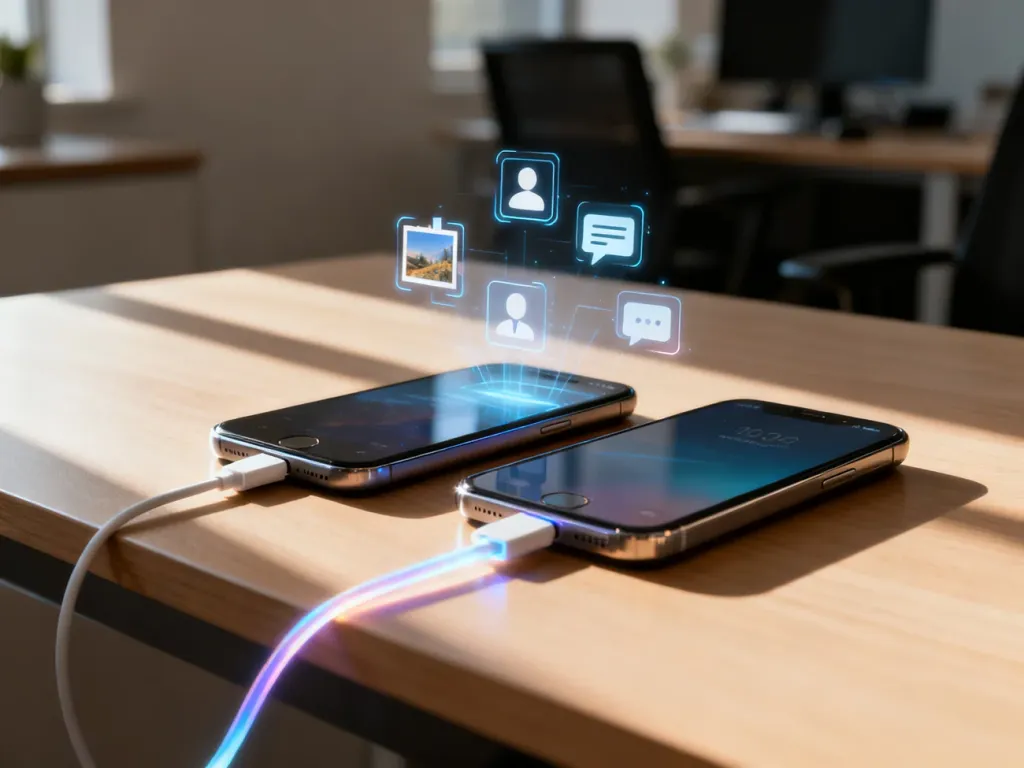
Przenoszenie danych z telefonu na telefon zależy przede wszystkim od systemu operacyjnego. Przy zmianie Androida na Androida lub iPhone’a na iPhone’a najlepiej użyć wbudowanego kreatora konfiguracji albo kopii w chmurze. Przy przejściu między Androidem i iOS skorzystaj z dedykowanej aplikacji, ale pamiętaj, że nie będzie to kopia telefonu 1:1.
Co przygotować przed transferem?
Przygotowanie zmniejsza ryzyko przerwania kopiowania i utraty najnowszych danych. Przed rozpoczęciem:
- Naładuj oba telefony do co najmniej 50% albo podłącz je do ładowarek.
- Połącz urządzenia ze stabilną siecią Wi-Fi, jeśli transfer ma przebiegać bezprzewodowo.
- Sprawdź, czy nowy telefon ma wystarczająco dużo wolnego miejsca.
- Wykonaj dodatkową kopię zapasową starego urządzenia.
Nie resetuj starego telefonu, dopóki nie sprawdzisz, czy na nowym urządzeniu znajdują się najważniejsze kontakty, zdjęcia, wiadomości i pliki.
Którą metodę wybrać?
| Typ zmiany | Rekomendowana metoda |
|---|---|
| Android → Android | Kreator konfiguracji Androida, kopia Google, Android Switch lub narzędzie producenta, na przykład Samsung Smart Switch |
| iOS → iOS | Szybki start, kopia iCloud albo kopia wykonana przez Finder lub iTunes |
| Android → iOS | Aplikacja Przenieś na iOS |
| iOS → Android | Switch to Android, Android Switch lub narzędzie producenta nowego telefonu |
Jak przenieść dane krok po kroku?
Android na Androida
- Włącz nowy telefon i rozpocznij jego konfigurację.
- Wybierz opcję kopiowania danych ze starego urządzenia.
- Połącz telefony bezprzewodowo albo kablem USB, jeśli kreator oferuje taką możliwość.
- Zaloguj się na to samo konto Google i wybierz dane do odtworzenia.
- Poczekaj na zakończenie transferu, a następnie sprawdź aplikacje, zdjęcia i kontakty.
Jeśli oba telefony pochodzą od tego samego producenta, możesz użyć jego aplikacji. Samsung Smart Switch obsługuje transfer między urządzeniami Samsung, a także migrację z iPhone’a na wybrane telefony Galaxy. W przypadku innych marek mogą być dostępne narzędzia takie jak Huawei Phone Clone lub Mi Mover.
iPhone na iPhone’a
- Włącz nowego iPhone’a i połóż go obok starego urządzenia.
- Na starym telefonie zaakceptuj komunikat dotyczący funkcji Szybki start.
- Potwierdź Apple ID i zeskanuj animację wyświetloną na nowym iPhonie.
- Wybierz bezpośredni transfer danych albo odtworzenie z kopii iCloud.
- Pozostaw oba telefony blisko siebie i podłączone do zasilania do czasu zakończenia procesu.
Alternatywą jest lokalna kopia wykonana na komputerze. Na macOS używa się do tego Findera, a na Windowsie iTunes. To rozwiązanie może być przydatne, gdy transfer z chmury jest niemożliwy lub brakuje miejsca w iCloud.
Android na iPhone’a
- Na starym telefonie zainstaluj aplikację Przenieś na iOS.
- Uruchom konfigurację nowego iPhone’a i wybierz przenoszenie danych z Androida.
- Wpisz w aplikacji kod wyświetlony na iPhonie.
- Wybierz kontakty, wiadomości, zdjęcia, filmy, kalendarze i inne obsługiwane dane.
- Nie używaj telefonów do czasu zakończenia kopiowania.
iPhone na Androida
- Uruchom konfigurację nowego telefonu z Androidem.
- Wybierz opcję przenoszenia danych z iPhone’a.
- Użyj aplikacji Switch to Android albo połącz urządzenia odpowiednim kablem.
- Zaznacz kontakty, zdjęcia, filmy, kalendarze i inne dostępne pliki.
- Po transferze zaloguj się ponownie do aplikacji i sprawdź synchronizację danych.
Przy zmianie systemu przenoszone są przede wszystkim dane użytkownika. Aplikacje mogą zostać pobrane ponownie, ale ich ustawienia, zapisane sesje i część danych nie zawsze zostaną odtworzone.
Czego nie da się przenieść automatycznie?
Automatyczny transfer nie oznacza pełnego sklonowania telefonu. Ręcznej konfiguracji mogą wymagać:
- logowania do bankowości internetowej i aplikacji uwierzytelniających,
- część danych aplikacji, zwłaszcza tych zapisujących informacje wyłącznie lokalnie,
- historia czatów, jeśli dana aplikacja nie zapisuje jej w obsługiwanej chmurze,
- usługi powiązane z konkretnym systemem, takie jak iMessage lub FaceTime po przejściu na Androida.
Przed usunięciem starego telefonu otwórz najważniejsze aplikacje i potwierdź, że możesz się do nich zalogować. Sprawdź też, czy historia rozmów została przywrócona zgodnie z instrukcją używanego komunikatora.
Co zrobić po zakończeniu transferu?
Najpierw upewnij się, że nowy telefon zawiera dane potrzebne na co dzień. Po tej kontroli zastosuj poniższą listę:
- Sprawdź kontakty, zdjęcia i dokumenty – otwórz losowo kilka plików i potwierdź, że synchronizacja się zakończyła.
- Uruchom najważniejsze aplikacje – zweryfikuj bank, pocztę, komunikatory i aplikacje uwierzytelniające.
- Przenieś kartę SIM lub skonfiguruj eSIM – sprawdź połączenia, SMS-y i transmisję danych.
- Wyloguj stare urządzenie z kont – dotyczy to między innymi kont Google, Apple ID i usług producenta.
- Wykonaj reset fabryczny – zrób to dopiero po sprawdzeniu danych, szczególnie przed sprzedażą lub oddaniem telefonu.
Reset fabryczny usuwa dane ze starego urządzenia, ale nie zastępuje wcześniejszej kopii zapasowej. Samo skopiowanie informacji na nowy telefon nie kasuje ich ze starego. Jeśli transfer nie powiedzie się mimo ponowienia próby, zabezpiecz dane na komputerze lub skorzystaj z pomocy serwisu.
Najprostsza zasada jest taka: ten sam system oznacza zwykle automatyczną migrację przez kreator lub chmurę, a zmiana systemu wymaga dedykowanej aplikacji i późniejszej ręcznej konfiguracji wybranych usług.