
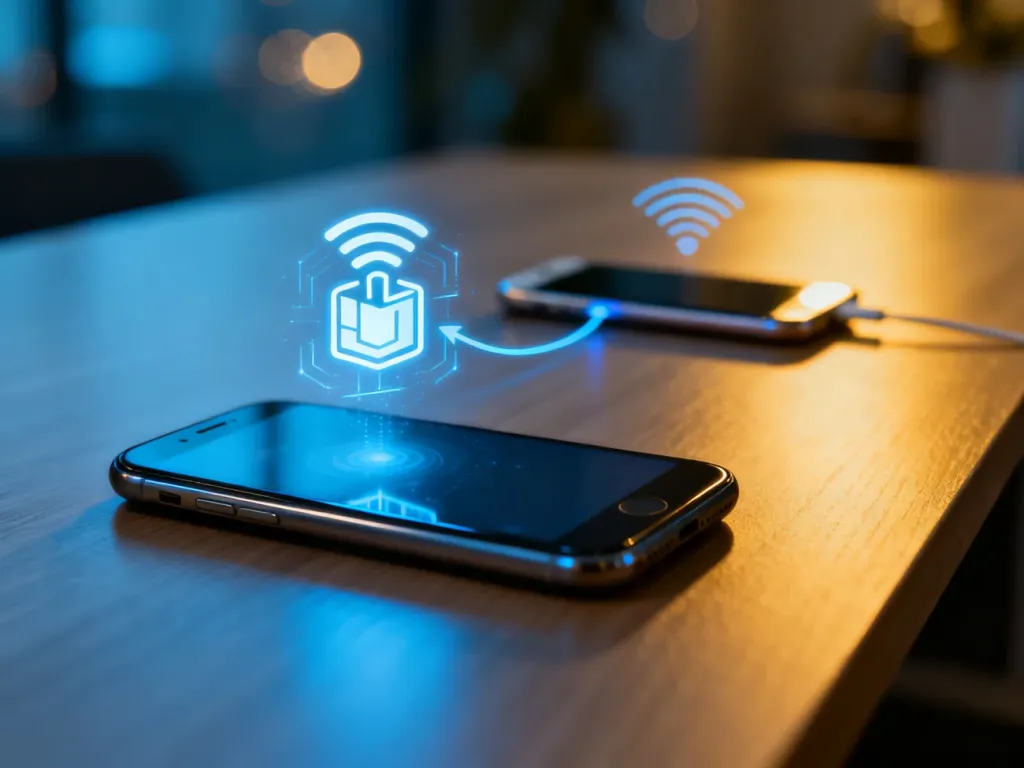
Jak przenieść dane z telefonu na telefon? Najlepsze sposoby
Kopiowanie danych z telefonu na telefon najłatwiej przeprowadzisz podczas pierwszej konfiguracji nowego urządzenia. W obrębie tego samego systemu użyj transferu bezpośredniego lub kopii w chmurze, a przy zmianie Androida na iPhone’a albo odwrotnie – dedykowanej aplikacji migracyjnej.
Co przygotować przed przenoszeniem danych?
Transfer może potrwać od kilku minut do ponad godziny, zależnie od liczby zdjęć, filmów i aplikacji. Zanim rozpoczniesz, sprawdź najważniejsze warunki:
- Naładuj oba telefony przynajmniej do 50% albo podłącz je do ładowarek.
- Połącz urządzenia ze stabilną siecią Wi-Fi.
- Przygotuj hasło do konta Google lub Apple ID.
- Sprawdź, czy nowy telefon ma wystarczająco dużo wolnego miejsca.
- Upewnij się, gdzie zapisano kontakty – na koncie, w pamięci telefonu czy na karcie SIM.
Kabel USB zwykle przyspiesza kopiowanie dużych bibliotek zdjęć i filmów. Transfer bezprzewodowy jest wygodniejszy, ale wymaga utrzymania połączenia między urządzeniami przez cały proces.
Jaką metodę wybrać?
| Kierunek migracji | Zalecana metoda | Główna zaleta |
|---|---|---|
| Android → Android | Quick Switch, kabel USB lub kopia Google One | Przenoszenie aplikacji, kontaktów, SMS-ów i części ustawień |
| iOS → iOS | Quick Start lub iCloud | Bezpośredni transfer między iPhone’ami albo odtworzenie kopii |
| Android → iOS | Move to iOS | Przenoszenie podstawowych danych podczas konfiguracji iPhone’a |
| iOS → Android | Android Switch, konto Google lub narzędzie producenta | Import kontaktów, zdjęć, filmów i wybranych danych |
Kopiowanie danych z telefonu na telefon krok po kroku
Android na Androida
W tym scenariuszu możesz użyć kreatora konfiguracji Androida, narzędzia producenta albo kopii zapisanej w Google One. Transfer bezpośredni wymaga dostępu do obu telefonów, natomiast kopia w chmurze przydaje się także wtedy, gdy stare urządzenie jest niedostępne.
- Uruchom nowy telefon i rozpocznij konfigurację.
- Wybierz opcję kopiowania aplikacji i danych ze starego urządzenia.
- Połącz telefony kablem USB albo wybierz transfer bezprzewodowy.
- Na starym telefonie zaakceptuj połączenie i zaloguj się na konto Google.
- Wybierz dane do skopiowania, a następnie rozpocznij transfer.
- Poczekaj na zakończenie procesu i sprawdź zawartość nowego urządzenia.
Na telefonach Samsung podobną funkcję pełni Smart Switch. Aplikacja może działać przez Wi-Fi, kabel USB lub komputer. W przypadku urządzeń innych producentów nazwa narzędzia może być inna, ale sposób działania pozostaje podobny.
iPhone na iPhone’a
Apple oferuje funkcję Quick Start, która wykrywa nowego iPhone’a po zbliżeniu go do starego urządzenia. Potrzebujesz włączonego Bluetootha, aktywnego Apple ID oraz dostępu do Wi-Fi.
- Włącz nowego iPhone’a i połóż go obok starego.
- Na starym urządzeniu zaakceptuj komunikat o konfiguracji nowego iPhone’a.
- Zeskanuj animację wyświetloną na nowym telefonie.
- Wpisz kod urządzenia i skonfiguruj Face ID lub Touch ID.
- Wybierz bezpośredni transfer danych ze starego iPhone’a.
- Pozostaw telefony obok siebie i podłącz je do zasilania do czasu zakończenia kopiowania.
Alternatywą jest iCloud. Na starym iPhonie wybierz Ustawienia → [Twoje imię] → iCloud → Backup w iCloud i utwórz aktualną kopię. Podczas konfiguracji nowego telefonu wybierz odtworzenie z kopii iCloud.
Android na iPhone’a
Do zmiany systemu użyj aplikacji Move to iOS, dostępnej na Androidzie. Najlepiej rozpocząć transfer podczas pierwszej konfiguracji iPhone’a, ponieważ późniejsze użycie tej ścieżki może wymagać wymazania nowego urządzenia.
- Uruchom nowego iPhone’a i przejdź do ekranu przenoszenia danych.
- Wybierz opcję przeniesienia danych z Androida.
- Zainstaluj Move to iOS na starym telefonie z Androidem.
- Wpisz w aplikacji kod wyświetlony na iPhonie.
- Wybierz kontakty, wiadomości, zdjęcia, filmy, kalendarze i inne dostępne dane.
- Nie używaj telefonów do czasu zakończenia transferu.
Nie wszystkie aplikacje z Androida mają wersje na iOS. Programy, których nie da się przenieść, pobierz ręcznie z App Store. Zdjęcia przechowywane w usługach takich jak Google Photos pozostaną dostępne po zalogowaniu na właściwe konto.
iPhone na Androida
W tym kierunku skorzystaj z Android Switch lub narzędzia przygotowanego przez producenta nowego telefonu. W zależności od modelu transfer może odbywać się przewodowo albo przez połączenie bezprzewodowe.
- Uruchom nowy telefon z Androidem i wybierz kopiowanie danych.
- Zainstaluj Android Switch na iPhonie, jeśli kreator poprosi o tę aplikację.
- Połącz urządzenia kablem USB lub wybierz transfer bezprzewodowy.
- Zaloguj się na konto Google i wybierz elementy do przeniesienia.
- Skopiuj kontakty, zdjęcia, filmy, kalendarze i wiadomości, które obsługuje wybrana metoda.
- Po zakończeniu pobierz brakujące aplikacje ze Sklepu Google Play.
Możesz też zsynchronizować kontakty i kalendarze z kontem Google, a zdjęcia udostępnić przez Google Photos. W przypadku telefonu Samsung przydatny może być Smart Switch, który obsługuje także import wybranych danych z iCloud.
Czego nie przeniesiesz automatycznie?
Transfer kopiuje dużą część zawartości, ale nie odtwarza wszystkich danych jeden do jednego. Szczególnej uwagi wymagają:
- Aplikacje bankowe – zwykle trzeba pobrać je ponownie i aktywować nowe urządzenie zgodnie z instrukcjami banku.
- mObywatel – wymaga ponownego logowania lub aktywacji ze względów bezpieczeństwa.
- Treści chronione DRM – muzyka i inne materiały objęte zabezpieczeniami mogą nie zostać skopiowane.
- Kontakty na karcie SIM – mogą wymagać ręcznego importu do pamięci telefonu lub konta.
- Niektóre dane aplikacji – zostaną odtworzone tylko wtedy, gdy dana aplikacja obsługuje kopię zapasową.
Przed wyczyszczeniem starego telefonu otwórz bankowość elektroniczną, WhatsApp, pocztę, menedżer haseł i najważniejsze aplikacje. W WhatsAppie sprawdź, czy kopia czatów została utworzona na starym urządzeniu, ponieważ jej przywrócenie zależy od użytej metody i systemu.
Co sprawdzić przed usunięciem danych ze starego telefonu?
Nie przywracaj starego urządzenia do ustawień fabrycznych od razu po zakończeniu transferu. Najpierw zweryfikuj:
- kontakty, zdjęcia, filmy i dokumenty,
- wiadomości oraz historię czatów,
- dostęp do kont Google lub Apple,
- działanie aplikacji bankowych i mObywatela,
- logowanie do poczty, komunikatorów i menedżera haseł.
Dopiero gdy najważniejsze dane są dostępne, wyloguj konta na starym urządzeniu, usuń jego zawartość i wyjmij kartę SIM lub usuń profil eSIM. Dzięki temu kopiowanie danych z telefonu na telefon nie zakończy się utratą informacji potrzebnych do ponownej aktywacji usług.

