
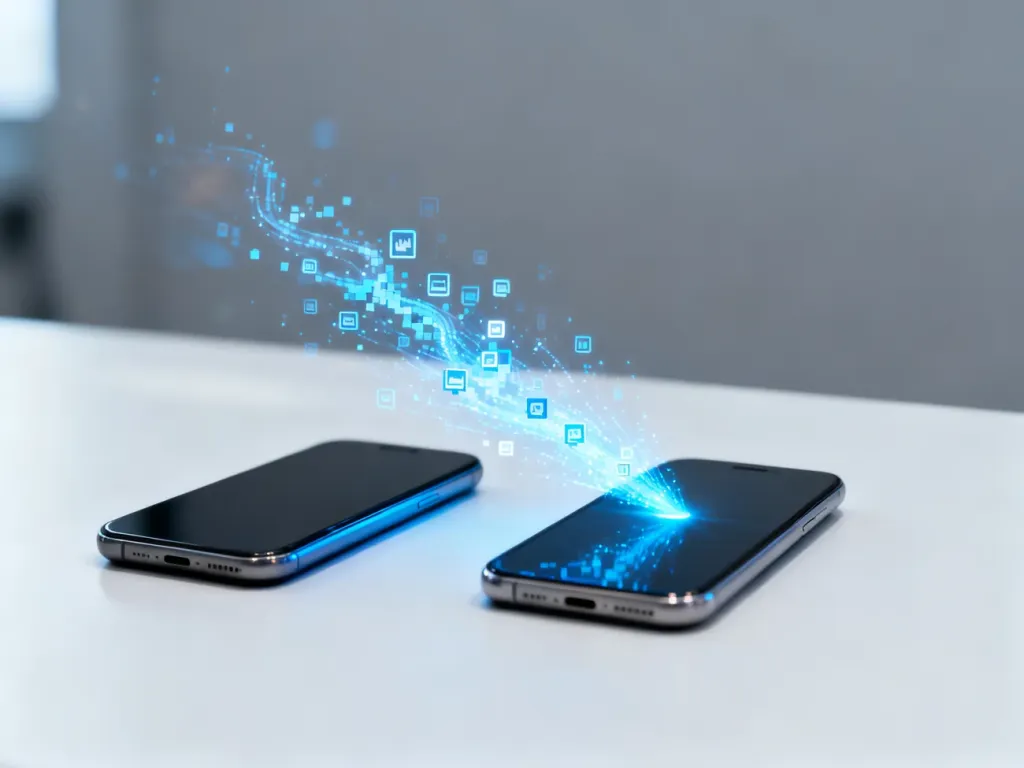
Jak przenieść dane z telefonu na nowy telefon?
Przeniesienie danych na nowy telefon zwykle nie wymaga ręcznego kopiowania każdego pliku. Wbudowany kreator Androida lub iOS, kopia w chmurze oraz narzędzia takie jak Samsung Smart Switch wykonują większość pracy automatycznie. Najważniejsze jest dobranie metody do systemów obu urządzeń i sprawdzenie danych przed wyczyszczeniem starego telefonu.
Jak przygotować telefony do transferu?
Przed rozpoczęciem naładuj oba urządzenia przynajmniej do 50% albo podłącz je do ładowarek. Przy dużej liczbie zdjęć, filmów i aplikacji transfer może potrwać dłużej, dlatego przerwanie procesu z powodu rozładowanej baterii nie jest dobrym pomysłem.
Przygotuj też stabilne połączenie Wi-Fi oraz hasła do kont Google lub Apple ID. Jeśli używasz kabla, sprawdź wcześniej, czy pozwala on na przesyłanie danych, a nie tylko ładowanie.
Przed rozpoczęciem sprawdź następujące elementy:
- Oba telefony są naładowane co najmniej do 50% lub podłączone do zasilania.
- Urządzenia mają dostęp do stabilnej sieci Wi-Fi.
- Znasz hasło do konta Google albo Apple ID.
- Na nowym telefonie jest wystarczająco dużo wolnego miejsca.
- Przy przejściu z iPhone’a na Androida wyłączysz iMessage oraz FaceTime.
- Masz aktualną kopię zapasową najważniejszych zdjęć, kontaktów i dokumentów.
Którą metodę wybrać?
Najwygodniejsza metoda zależy przede wszystkim od systemu starego i nowego telefonu. Transfer bezpośredni przez kabel jest zwykle stabilniejszy przy dużej ilości danych, a połączenie bezprzewodowe wymaga mniej akcesoriów.
| Scenariusz | Zalecane narzędzie | Główna metoda |
|---|---|---|
| Android → Android | Kreator konfiguracji Androida, kopia Google lub Samsung Smart Switch | Transfer przez Wi-Fi, kabel albo odtworzenie z kopii |
| iPhone → iPhone | Szybki start, iCloud | Bezpośrednie kopiowanie lub odtworzenie kopii |
| Android → iPhone | Przenieś na iOS | Transfer podczas konfiguracji nowego iPhone’a |
| iPhone → Android | Kopia w Dysku Google lub narzędzie producenta | Synchronizacja z kontem i transfer wybranych danych |
Jak przenieść dane krok po kroku?
Android na Androida
Najprościej użyć kreatora konfiguracji, który pojawia się przy pierwszym uruchomieniu nowego telefonu. W zależności od modelu możesz połączyć urządzenia bezprzewodowo albo przewodem USB. Na nowym telefonie wybierz opcję kopiowania danych ze starego urządzenia, a następnie zaznacz elementy do przeniesienia.
Możesz skopiować między innymi kontakty, aplikacje ze Sklepu Play, wiadomości, historię połączeń, zdjęcia, filmy i część ustawień. Na telefonach Samsung alternatywą jest Samsung Smart Switch, działający bezprzewodowo lub przez kabel.
Postępuj według tej kolejności:
- Włącz nowy telefon i rozpocznij konfigurację.
- Połącz oba urządzenia przez Wi-Fi lub kabel USB.
- Na starym telefonie zaakceptuj zgodę na połączenie.
- Wybierz dane, które chcesz skopiować.
- Uruchom transfer i nie rozłączaj urządzeń do czasu jego zakończenia.
Jeśli stary telefon jest niedostępny, podczas konfiguracji wybierz odtworzenie danych z kopii powiązanej z kontem Google. Ta metoda nie zawsze obejmuje wszystkie lokalne pliki, dlatego zdjęcia i dokumenty przechowywane wyłącznie w pamięci urządzenia sprawdź osobno.
iPhone na iPhone’a
W przypadku dwóch telefonów Apple użyj funkcji Szybki start. Połóż oba urządzenia obok siebie, włącz nowego iPhone’a i postępuj zgodnie z instrukcjami wyświetlanymi na ekranie. Możesz przenieść dane bezpośrednio albo odtworzyć je z kopii iCloud.
- Włącz nowego iPhone’a i umieść go obok starego.
- Na starym urządzeniu zaakceptuj konfigurację nowego telefonu.
- Zeskanuj animację wyświetloną na nowym iPhonie.
- Wpisz kod urządzenia i zaloguj się do Apple ID.
- Wybierz transfer bezpośredni lub odtworzenie z iCloud.
- Pozostaw telefony blisko siebie i podłączone do zasilania do końca procesu.
Jeżeli nie możesz użyć starego iPhone’a, skorzystaj z kopii iCloud. Po zalogowaniu na to samo Apple ID na nowym urządzeniu wybierz odtworzenie zapisanych danych. Przy dużej ilości plików potrzebne może być odpowiednie miejsce w iCloud.
Przejście między Androidem a iOS
Przy zmianie systemu nie wszystkie elementy da się skopiować w identyczny sposób. Z Androida na iPhone’a użyj aplikacji Przenieś na iOS, uruchamianej podczas konfiguracji nowego urządzenia Apple.
- Naładuj oba telefony i połącz je z Wi-Fi.
- Na nowym iPhonie rozpocznij konfigurację i wybierz opcję przenoszenia danych z Androida.
- Zainstaluj aplikację Przenieś na iOS na starym telefonie z Androidem.
- Wpisz na Androidzie kod wyświetlony na iPhonie.
- Wybierz kontakty, wiadomości, zdjęcia, filmy i inne dostępne dane.
- Poczekaj na zakończenie transferu przed przejściem do dalszej konfiguracji.
Przy przejściu z iPhone’a na Androida możesz wcześniej zapisać kontakty, zdjęcia i kalendarz w usługach Google, a następnie zalogować się na to samo konto na nowym telefonie. W przypadku urządzeń Samsung pomocny może być Smart Switch. Niektóre dane usług Apple, w tym wiadomości iMessage, wymagają osobnego działania.
Jeśli zmieniasz iPhone’a na Androida, wyłącz na starym urządzeniu iMessage w ustawieniach Wiadomości oraz FaceTime. Dzięki temu nowe wiadomości tekstowe nie będą kierowane wyłącznie do usługi Apple.
Co sprawdzić po przeniesieniu danych?
Sam komunikat o zakończeniu transferu nie oznacza, że każda aplikacja i usługa została skonfigurowana. Część danych jest chroniona i wymaga ponownego uwierzytelnienia. Dotyczy to szczególnie bankowości mobilnej, aplikacji płatniczych i wybranych komunikatorów.
Po zakończeniu kopiowania sprawdź:
- Czy kontakty są widoczne w książce adresowej i mają właściwe numery.
- Czy otwierają się najważniejsze zdjęcia, filmy i dokumenty.
- Czy dotarły wiadomości oraz historia połączeń, jeśli były objęte transferem.
- Czy działają aplikacje bankowe, komunikatory i narzędzia uwierzytelniające.
- Czy są włączone potrzebne powiadomienia, synchronizacja i kopie zapasowe.
- Czy karta SIM lub eSIM działa na nowym telefonie.
Nie zdziw się, gdy aplikacja bankowa poprosi o ponowne logowanie, kod SMS albo aktywację urządzenia. To normalny mechanizm bezpieczeństwa, a nie oznaka nieudanego transferu.
Kiedy wyczyścić stary telefon?
Reset fabryczny wykonaj dopiero po dokładnym sprawdzeniu nowego urządzenia. Przywrócenie ustawień fabrycznych usuwa z telefonu zdjęcia, wiadomości, konta, aplikacje i ustawienia. Jeśli zrobisz to zbyt wcześnie, możesz stracić dane, które nie zostały zapisane w chmurze ani skopiowane bezpośrednio.
Najpierw zaloguj się na nowym telefonie do najważniejszych usług, otwórz galerie zdjęć, książkę kontaktów i dokumenty. Dopiero wtedy wyloguj konta ze starego urządzenia i uruchom reset fabryczny w ustawieniach systemu. Jeżeli telefon ma trafić do innej osoby, jest to konieczny krok ochrony prywatności.
Najbezpieczniejszy schemat jest prosty: kopia zapasowa, transfer, weryfikacja, a dopiero na końcu reset starego telefonu. Dzięki temu zmiana urządzenia nie oznacza ryzyka utraty najważniejszych danych.
[ picture_1 ]

