
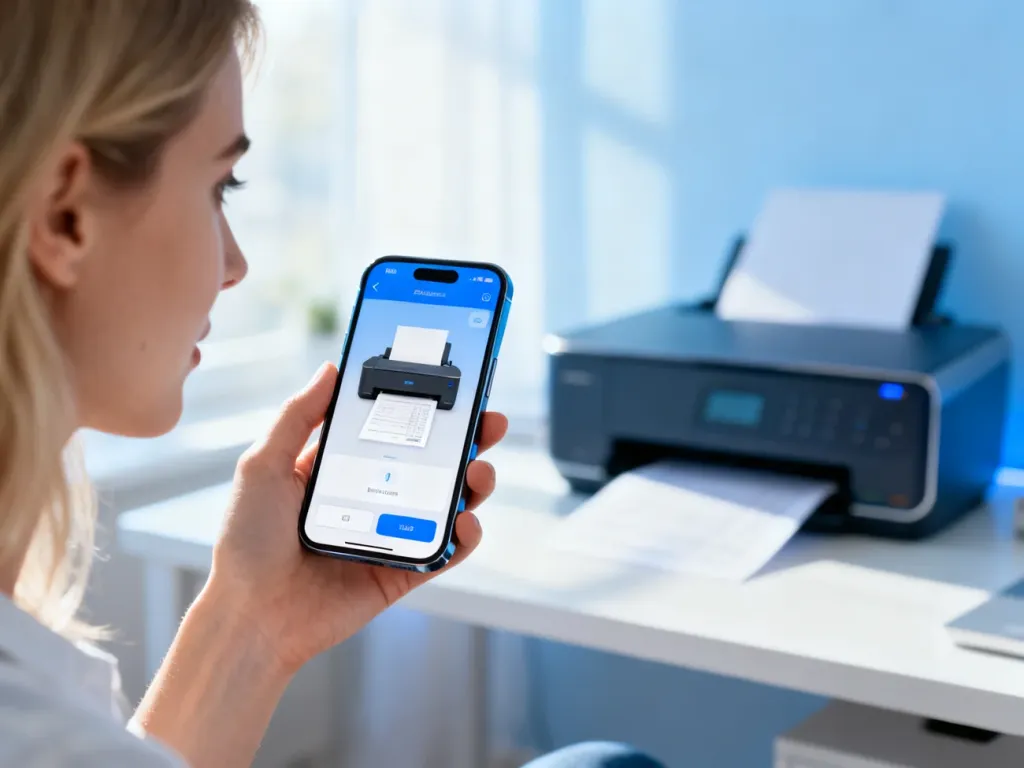
Jak połączyć drukarkę z telefonem? Poradnik krok po kroku
Najłatwiej połączysz telefon z drukarką przez tę samą sieć Wi-Fi, a następnie wybierzesz funkcję „Drukuj” w telefonie lub aplikacji producenta. iPhone może korzystać z AirPrint, Android z Mopria Print Service, a bez routera sprawdzi się Wi-Fi Direct. Sprawdź, jak skonfigurować każde połączenie i co zrobić, gdy urządzenia się nie widzą.
Jak przygotować telefon i drukarkę?
Zanim rozpoczniesz konfigurację, włącz drukarkę i sprawdź, czy ma papier oraz tusz albo toner. Telefon i urządzenie powinny korzystać z tej samej sieci Wi-Fi, chyba że wybierasz Bluetooth, Wi-Fi Direct lub kabel USB. Przygotuj także nazwę sieci, czyli SSID, oraz hasło do routera.
Drukarka ustawiona blisko routera łatwiej utrzyma stabilne połączenie. Sieć gościnna, aktywny VPN i kilka punktów dostępowych w domu mogą utrudniać wykrywanie urządzenia – szczególnie gdy telefon i drukarka trafiają do różnych podsieci.
Przed konfiguracją sprawdź następujące elementy:
- drukarka jest włączona i nie pokazuje błędu na panelu,
- telefon ma aktywne Wi-Fi albo wybraną inną metodę połączenia,
- drukarka znajduje się w zasięgu routera,
- aplikacja producenta lub usługa drukowania jest aktualna,
- VPN jest wyłączony na czas wyszukiwania urządzenia.
W przypadku połączenia Wi-Fi telefon i drukarka muszą być podłączone do tej samej sieci. Sam dostęp telefonu do internetu nie wystarczy.
Jak połączyć drukarkę przez Wi-Fi?
Połączenie Wi-Fi sprawdza się w domu i biurze. Nie wymaga przewodu, a po jednorazowej konfiguracji telefon może wysyłać dokumenty z innego pomieszczenia. W zależności od modelu użyjesz panelu drukarki, aplikacji producenta albo funkcji WPS.
Konfiguracja z aplikacją producenta
W przypadku urządzeń HP użyj aplikacji HP Smart. Program wykrywa drukarkę, pomaga wybrać sieć bezprzewodową, pozwala drukować, skanować i sprawdzać poziom materiałów eksploatacyjnych. Nazwa aplikacji może różnić się zależnie od wersji systemu i kraju.
Po instalacji uruchom program, włącz drukarkę i wybierz opcję dodania nowego urządzenia. Jeśli aplikacja poprosi o dostęp do Bluetooth lub lokalizacji, zaakceptuj go na czas konfiguracji. Następnie wskaż sieć Wi-Fi, wpisz hasło i wykonaj wydruk testowy.
WPS bez wpisywania hasła
Router i drukarka muszą obsługiwać WPS. Najpierw naciśnij przycisk WPS na routerze, a następnie uruchom tryb WPS na drukarce, zwykle przytrzymując przycisk Wi-Fi przez kilka sekund. Modele z ekranem mogą mieć tę funkcję w menu ustawień sieci.
Okno parowania trwa zwykle około 2 minut. Stałe świecenie kontrolki Wi-Fi albo komunikat „Połączono” oznacza prawidłową konfigurację. Gdy dioda nadal miga, zrestartuj router i drukarkę, po czym powtórz procedurę z urządzeniami ustawionymi bliżej siebie.
Jak drukować z iPhone’a i Androida?
System telefonu decyduje o tym, która usługa drukowania będzie najwygodniejsza. iPhone korzysta z rozwiązania wbudowanego w iOS, natomiast Android może używać systemowej funkcji drukowania, Mopria lub dodatku HP.
iPhone i AirPrint
AirPrint działa na iPhonie i iPadzie bez instalowania klasycznych sterowników. Drukarka musi obsługiwać ten protokół i znajdować się w tej samej sieci Wi-Fi co urządzenie Apple.
Otwórz zdjęcie, plik, wiadomość e-mail albo stronę internetową. Dotknij ikony udostępniania, wybierz „Drukuj”, wskaż model drukarki, ustaw liczbę kopii i zatwierdź zadanie. Brak urządzenia na liście zwykle oznacza inną sieć, aktywny VPN albo brak obsługi AirPrint.
Android i Mopria
Na telefonach z Androidem otwórz ustawienia i znajdź sekcję „Drukowanie”. Włącz Mopria Print Service lub HP Print Service Plugin, jeśli dana usługa jest dostępna. Mopria działa na Androidzie i pozwala wysyłać dokumenty z galerii, Dysku Google, aplikacji Pliki oraz wielu programów biurowych.
Po otwarciu pliku wybierz „Udostępnij” albo menu aplikacji, a później „Drukuj”. Wskaż drukarkę, ustaw format papieru, orientację i liczbę kopii. Jeśli opcja nie występuje, użyj HP Smart lub zaktualizuj usługę drukowania w Google Play.
Jak połączyć telefon bez routera?
Router nie jest potrzebny, gdy drukarka obsługuje Wi-Fi Direct. Urządzenie tworzy własną sieć bezprzewodową, a telefon łączy się z nią tak jak z domowym Wi-Fi. Ta metoda przydaje się w podróży, tymczasowym biurze albo miejscu bez dostępu do internetu.
Włącz Wi-Fi Direct w menu drukarki. Nazwę sieci i hasło znajdziesz na ekranie, wydrukowanej stronie informacyjnej albo w aplikacji producenta. W telefonie otwórz listę sieci Wi-Fi, wybierz nazwę zaczynającą się często od „DIRECT” i wpisz kod dostępu.
Po połączeniu otwórz dokument lub zdjęcie i wybierz drukarkę w systemowym oknie drukowania. Telefon może wtedy utracić dostęp do internetu – korzysta bezpośrednio z sieci utworzonej przez urządzenie.
Bluetooth
Bluetooth sprawdza się głównie przy drukarkach przenośnych i prostych wydrukach. Włącz moduł w telefonie oraz urządzeniu, wyszukaj drukarkę, potwierdź parowanie i wybierz plik do wydrukowania. Typowy zasięg wynosi około 10 metrów, dlatego telefon powinien znajdować się blisko drukarki.
Kabel USB OTG
Android może obsługiwać drukowanie przewodowe przez USB OTG, czyli standard pozwalający podłączać do telefonu urządzenia zewnętrzne. Potrzebujesz drukarki z portem USB, przewodu USB oraz przejściówki dopasowanej do gniazda telefonu – USB-C albo micro USB.
Podłącz przewód do drukarki, załóż adapter OTG i wepnij go do telefonu. Następnie otwórz dokument, wybierz „Drukuj”, wskaż urządzenie USB i zatwierdź zadanie. Nie każdy telefon obsługuje OTG, dlatego przed zakupem adaptera sprawdź dane techniczne konkretnego modelu.
| Metoda | Wymagania | Kiedy wybrać |
| Wi-Fi | Router i ta sama sieć | Dom, biuro, częste wydruki |
| Wi-Fi Direct | Obsługa funkcji w drukarce | Brak routera lub internetu |
| Bluetooth | Moduł Bluetooth, zasięg do 10 m | Drukarka przenośna |
| USB OTG | Telefon z OTG, adapter i przewód | Stabilne połączenie przewodowe |
Jak drukować zdjęcia z telefonu?
Do zdjęć użyj papieru fotograficznego zamiast biurowego. W ustawieniach wybierz właściwy typ nośnika oraz wysoką jakość druku. Oryginalny plik z galerii da lepszy rezultat niż zrzut ekranu lub zdjęcie pobrane z komunikatora.
Ekran telefonu emituje światło, a papier je odbija. Z tego powodu wydruk może wyglądać ciemniej i mniej nasycenie niż obraz na wyświetlaczu. Po zakończeniu drukowania odczekaj, aż powierzchnia wyschnie, zanim włożysz zdjęcie do albumu.
Domowa drukarka HP dobrze radzi sobie z pojedynczymi odbitkami, etykietami i prostymi grafikami. Przy zdjęciach prezentowych, albumowych lub przeznaczonych do dużego formatu znaczenie mają także rozdzielczość pliku, papier, profil kolorystyczny i trwałość atramentu.
| Zastosowanie | Druk domowy | Wydruk fotograficzny |
| Pojedyncze zdjęcie | Szybko i bez zamawiania | Stabilniejsze kolory |
| Papier | Zależny od użytkownika | Dobierany do formatu i ekspozycji |
| Duży format | Ograniczony możliwościami urządzenia | Odbitki, plakaty i fotoobrazy |
Co zrobić, gdy telefon nie widzi drukarki?
Najpierw sprawdź nazwę sieci na telefonie i w ustawieniach drukarki. Gdy urządzenia korzystają z różnych sieci, nie wykryją się wzajemnie. Wyłącz VPN, opuść sieć gościnną i uruchom ponownie router, telefon oraz drukarkę.
Przy słabym sygnale przesuń urządzenie bliżej routera. Zawieszona kolejka może blokować następne zadania, więc usuń oczekujące pliki i ponownie otwórz aplikację. Wydruk z paskami wskazuje zwykle na zapchane dysze albo niski poziom tuszu.
Aktualizacja aplikacji, usługi drukowania i oprogramowania drukarki poprawia zgodność z nowymi telefonami. Jeżeli problem nadal występuje, zresetuj ustawienia sieciowe urządzenia i skonfiguruj je od początku – restart często przywraca komunikację.
FAQ – najczęściej zadawane pytania
Jak najprościej połączyć telefon z drukarką w domu lub biurze?
Najwygodniej jest podłączyć oba urządzenia do tej samej sieci Wi‑Fi, a potem skorzystać z opcji „Drukuj” w telefonie lub aplikacji producenta. To rozwiązanie nie wymaga kabli i działa po jednorazowej konfiguracji.
Co trzeba sprawdzić przed rozpoczęciem konfiguracji drukarki z telefonem?
Upewnij się, że drukarka jest włączona, ma papier i tusz/toner, a telefon ma aktywne Wi‑Fi lub inną wybraną metodę połączenia. Sprawdź też nazwę sieci (SSID), hasło oraz wyłączony VPN na czas parowania.
Jak połączyć drukarkę przez WPS bez wpisywania hasła?
Naciśnij przycisk WPS na routerze, a następnie aktywuj tryb WPS w drukarce (zwykle przytrzymując przycisk Wi‑Fi). Parowanie trwa około 2 minut i potwierdza je stałe światło kontrolki Wi‑Fi lub komunikat „Połączono”.
Jak drukować z iPhone’a i co zrobić, gdy drukarka nie pojawia się na liście?
Na iPhonie użyj AirPrint — otwórz plik, wybierz „Udostępnij” → „Drukuj” i wskaż obsługującą AirPrint drukarkę w tej samej sieci. Brak urządzenia zwykle oznacza różne sieci, aktywny VPN lub brak wsparcia dla AirPrint.
Jak skonfigurować drukowanie z telefonu z Androidem?
W ustawieniach Androida włącz Mopria Print Service lub wtyczkę HP, a potem przy otwartym pliku wybierz „Drukuj” i wskaz drukarkę. Jeśli opcji brak, zainstaluj aplikację producenta lub zaktualizuj usługę w Google Play.
Jak połączyć telefon z drukarką bez routera?
Skorzystaj z Wi‑Fi Direct — włącz funkcję w drukarce, połącz telefon z utworzoną siecią (zwykle nazwa zaczyna się od „DIRECT”) i wpisz hasło. Po takiej łączności telefon może stracić dostęp do internetu, bo korzysta bezpośrednio z sieci drukarki.
Kiedy warto użyć Bluetooth lub USB OTG do drukowania?
Bluetooth przydaje się do prostych wydruków z drukarek przenośnych na krótkim dystansie (~10 m), natomiast USB OTG umożliwia przewodowe podłączenie Androida do drukarki, jeśli telefon obsługuje OTG. USB daje stabilne połączenie, ale wymaga odpowiedniego kabla i adaptera.
Co zrobić, gdy telefon nie widzi drukarki w sieci?
Sprawdź, czy oba urządzenia są w tej samej sieci i czy VPN jest wyłączony, zrestartuj router, telefon i drukarkę oraz usuń zawieszone zadania z kolejki. Jeśli to nie pomoże, zaktualizuj oprogramowanie i w razie potrzeby zresetuj ustawienia sieciowe i skonfiguruj połączenie od nowa.

