
Jak działa sterowanie telefonem? Poradnik dla użytkowników
Sterowanie telefonem może oznaczać trzy różne rzeczy: zdalną pomoc techniczną, kontrolę rodzicielską albo obsługę urządzeń inteligentnego domu. Każda z tych funkcji działa inaczej i ma inny zakres uprawnień. Pełne przejęcie telefonu bez wiedzy właściciela nie jest standardową funkcją systemu Android.
Jakie są rodzaje sterowania?
Najpierw trzeba ustalić cel. Zdalny pulpit pozwala pomóc drugiej osobie w obsłudze telefonu, kontrola rodzicielska służy do zarządzania ustawieniami dziecka, a Google Home steruje urządzeniami połączonymi z domową siecią. Nie są to zamienne rozwiązania.
| Typ rozwiązania | Przeznaczenie | Poziom uprawnień | Wymagana zgoda |
|---|---|---|---|
| Zdalny pulpit | Pomoc techniczna i podgląd ekranu | Od podglądu do sterowania wybranymi funkcjami | Tak, użytkownik musi zaakceptować sesję i uprawnienia |
| Kontrola rodzicielska | Zarządzanie czasem, aplikacjami i lokalizacją | Ograniczenia i ustawienia konta, bez pełnego przejęcia ekranu | Wymaga prawidłowej konfiguracji kont rodzinnych |
| Smart home | Obsługa oświetlenia, termostatów, kamer i innych urządzeń | Kontrola urządzeń przypisanych do konta lub domu | Tak, potrzebne jest konto i skonfigurowane urządzenia |
Jak działa zdalny pulpit?
Narzędzia takie jak TeamViewer lub AnyDesk tworzą sesję między urządzeniem osoby pomagającej a telefonem użytkownika. Zwykle trzeba zainstalować aplikację, uruchomić ją na obu urządzeniach i użyć jednorazowego kodu lub identyfikatora sesji. Telefon może też poprosić o dodatkowe uprawnienia, na przykład do wyświetlania ekranu lub sterowania dotykiem.
Najważniejszym zabezpieczeniem jest świadoma akceptacja połączenia przez osobę korzystającą z telefonu. Kod sesji nie powinien być publicznie udostępniany, a po zakończeniu pomocy warto zamknąć sesję i odebrać niepotrzebne uprawnienia. Zakres możliwości zależy od modelu telefonu, wersji Androida i używanej aplikacji. Nie każdy telefon pozwala na pełne sterowanie ekranem.
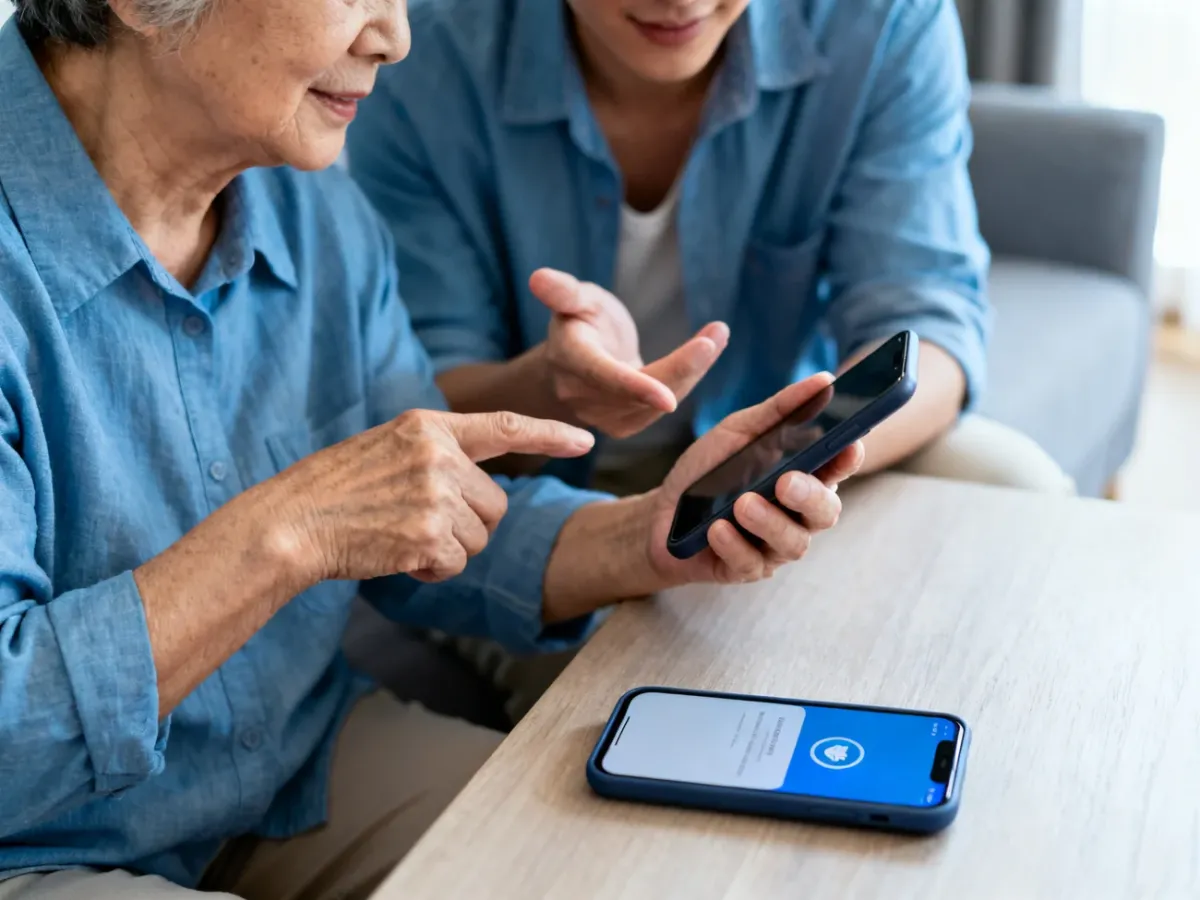
W przypadku pomocy starszemu rodzicowi lub dziecku połączenie można nawiązać w kilku krokach:
- Zainstaluj oficjalną aplikację do zdalnej pomocy na obu urządzeniach.
- Uruchom sesję na telefonie, który ma otrzymać pomoc, i odczytaj wyświetlony kod.
- Wprowadź kod na drugim urządzeniu, sprawdzając, czy pochodzi z właściwej aplikacji.
- Poproś właściciela telefonu o zaakceptowanie połączenia oraz wymaganych uprawnień.
- Po zakończeniu pomocy rozłącz sesję i zamknij aplikację.
Takie rozwiązanie służy do jednorazowego wsparcia, a nie do ukrytego monitorowania. Aplikacje obiecujące stały, niewidoczny dostęp do wiadomości, połączeń lub kamery wiążą się z poważnym ryzykiem prywatności i bezpieczeństwa. Przed użyciem jakiegokolwiek narzędzia sprawdź, jakie dane gromadzi dostawca, gdzie je przechowuje i jak można odwołać dostęp.
Czym jest kontrola rodzicielska Google Family Link?
Google Family Link nie jest zdalnym pulpitem. Rodzic nie przejmuje dzięki niemu ekranu telefonu i nie porusza się po nim jak użytkownik siedzący przed urządzeniem. Aplikacja pozwala zarządzać wybranymi ustawieniami konta dziecka oraz ustalać zasady korzystania z urządzenia.
Do najważniejszych funkcji należą:
- Zarządzanie czasem ekranowym – ustawianie limitów korzystania z telefonu i harmonogramu odpoczynku.
- Kontrola aplikacji – zatwierdzanie instalacji oraz ograniczanie dostępu do wybranych programów.
- Filtrowanie treści – stosowanie ustawień dopasowanych do wieku dziecka w usługach Google.
- Lokalizacja urządzenia – sprawdzanie położenia telefonu, gdy funkcja jest skonfigurowana i urządzenie może przesłać dane.
Family Link sprawdza się wtedy, gdy celem jest ustalenie zasad korzystania z telefonu, a nie udzielanie pomocy na żywo. W razie problemu z kontem Google, konfiguracją grupy rodzinnej lub uprawnieniami najlepiej skorzystać z oficjalnej pomocy Google. Funkcje mogą zależeć od wieku konta, urządzenia i wersji systemu.
Jak sterować domem przez telefon?
Google Home służy do zarządzania urządzeniami smart home, a nie do sterowania samym telefonem. Po połączeniu kompatybilnych sprzętów z aplikacją możesz obsługiwać między innymi oświetlenie, termostaty, kamery, zamki, wtyczki, telewizory, głośniki i odkurzacze.
Zakres poleceń zależy od konkretnego urządzenia i jego integracji z Google Home. Z telefonu można na przykład włączyć światło, zmienić jego jasność, ustawić temperaturę, zatrzymać odtwarzanie albo wyświetlić obraz z kompatybilnej kamery. Dostęp do tych funkcji wymaga zalogowania na właściwe konto i wcześniejszego skonfigurowania urządzeń.
Przy wyborze dowolnego narzędzia do zdalnego dostępu sprawdź szyfrowanie transmisji, sposób logowania, listę aktywnych sesji oraz możliwość odebrania uprawnień. W przypadku usług przetwarzających dane domowników znaczenie ma także polityka prywatności dostawcy i zgodność z wymaganiami ochrony danych, w tym RODO.
Najprostsza zasada wyboru jest taka: do jednorazowej pomocy użyj zdalnego pulpitu za zgodą właściciela, do ustalania zasad korzystania z telefonu dziecka wybierz Google Family Link, a do urządzeń domowych skonfiguruj Google Home.

