
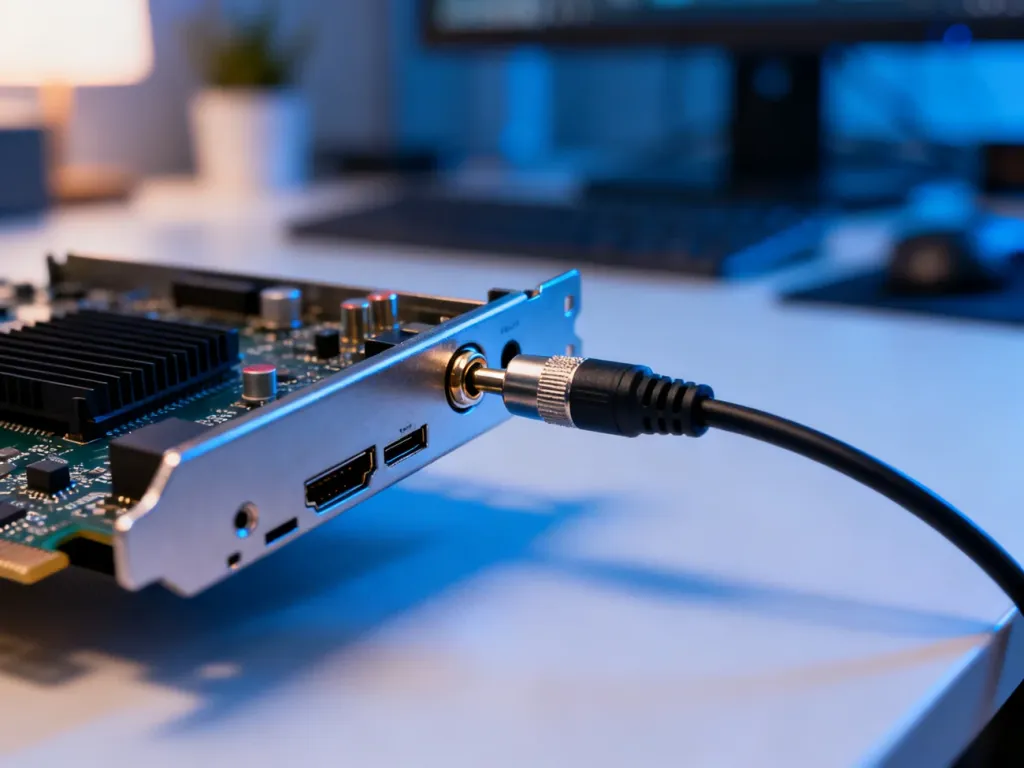
Co zrobić, gdy wyjście audio nie działa?
Brak dźwięku w Windows najczęściej wynika z wybranego niewłaściwego urządzenia wyjściowego, wyciszenia w mikserze albo problemu ze sterownikiem. Zacznij od kabli i ustawień głośności, a dopiero później przejdź do narzędzi systemowych, usług audio i sterowników.
Co sprawdzić w pierwszej kolejności?
Zanim zmienisz ustawienia systemowe, wyeliminuj najprostsze przyczyny. Sprawdź następujące elementy:
- Upewnij się, że głośniki lub słuchawki są prawidłowo podłączone, a przewody nie są luźne. Przy złączach analogowych sprawdź właściwe gniazdo, zwykle zielone dla wyjścia audio. Urządzenia USB przełącz do innego portu.
- Sprawdź, czy głośniki są włączone i mają własną regulację głośności. Podnieś poziom dźwięku także na słuchawkach lub głośnikach.
- Sprawdź wyciszenie w konkretnej aplikacji. Film, odtwarzacz muzyki albo komunikator może mieć własny regulator głośności, niezależny od systemu Windows.
- Kliknij ikonę głośnika na pasku zadań i rozwiń listę urządzeń wyjściowych. Wybierz właściwe głośniki lub słuchawki, a nie na przykład monitor podłączony przez HDMI, który nie ma wbudowanych głośników.
Jeżeli po odłączeniu słuchawek dźwięk wraca, problem może wynikać z automatycznego przełączania wyjścia. Warto też sprawdzić, czy głośniki nie zostały podłączone do niewłaściwego portu.
Jak użyć narzędzi systemowych Windows?
Windows ma wbudowaną diagnostykę, która potrafi wykryć nieprawidłowe ustawienia i część problemów z urządzeniem audio. W Windows 11 możesz najpierw uruchomić aplikację Uzyskaj pomoc i wybrać diagnostykę dźwięku. Jeśli korzystasz z innej wersji systemu, wykonaj poniższe kroki:
- Otwórz Ustawienia, wybierz System, a następnie Rozwiązywanie problemów.
- Przejdź do sekcji Inne narzędzia do rozwiązywania problemów.
- Przy pozycji Audio kliknij Uruchom i wykonuj polecenia wyświetlane przez system.
Następnie sprawdź, czy urządzenie jest aktywne i ustawione jako wyjście dźwięku:
- Wybierz Start, Ustawienia, System i Dźwięk.
- W sekcji Wyjście wskaż urządzenie, z którego chcesz korzystać. Wybranie go ustawia je jako bieżące wyjście audio.
- Otwórz właściwości urządzenia i sprawdź, czy nie zostało wyłączone. W starszym panelu dźwięku wybierz urządzenie na karcie Odtwarzanie, kliknij Właściwości i upewnij się, że opcja użycia urządzenia wskazuje na jego włączenie.
Jeżeli dźwięk nadal nie działa, w ustawieniach wybranego urządzenia znajdź Ulepszenia audio i ustaw je na Wył. Dodatkowe efekty dźwiękowe mogą czasami powodować konflikt ze sterownikiem lub konkretną aplikacją.
Jak naprawić sterowniki i usługi audio?
Sterowniki audio w Menedżerze urządzeń
Uszkodzony albo nieaktualny sterownik może sprawić, że urządzenie nie będzie odtwarzać dźwięku lub całkowicie zniknie z ustawień. Do jego obsługi służy Menedżer urządzeń.
- Wpisz w wyszukiwarce systemu Menedżer urządzeń i uruchom znalezione narzędzie.
- Rozwiń kategorię Kontrolery dźwięku, wideo i gier.
- Kliknij prawym przyciskiem urządzenie audio i wybierz Aktualizuj sterownik, a następnie automatyczne wyszukiwanie sterownika.
- Jeśli aktualizacja nie pomoże, wybierz Odinstaluj urządzenie i uruchom komputer ponownie. Windows może ponownie zainstalować sterownik podczas startu.
Gdy system nie znajdzie właściwego sterownika, pobierz go ze strony producenta komputera, płyty głównej lub urządzenia audio. Jeśli problem pojawił się bezpośrednio po aktualizacji, we właściwościach urządzenia na karcie Sterownik może być dostępna opcja Przywróć sterownik.
W niektórych starszych konfiguracjach może pojawić się IDT High Definition Audio CODEC. Jeśli widzisz tę pozycję, możesz spróbować ręcznie wybrać sterownik Urządzenie zgodne ze standardem High Definition Audio z listy dostępnych sterowników.
Usługi systemowe Windows
Dźwięk zależy także od usług działających w tle. Ich ponowne uruchomienie może przywrócić audio bez reinstalowania sterownika.
Zapisz otwarte pliki przed restartem usług lub komputera. Niektóre aplikacje mogą zostać zamknięte albo utracić bieżące dane.
Wyszukaj w systemie aplikację Usługi, otwórz ją i zrestartuj kolejno te składniki:
- Windows Audio odpowiada za obsługę dźwięku w systemie.
- Konstruktor punktów końcowych audio systemu Windows zarządza urządzeniami wyjściowymi i wejściowymi.
- Zdalne wywoływanie procedur (RPC) jest usługą systemową wymaganą przez wiele funkcji Windows, w tym obsługę audio.
Kliknij każdą usługę prawym przyciskiem myszy i wybierz Uruchom ponownie. Po zakończeniu odtwórz dźwięk testowy. Jeśli po reinstalacji sterownika i restarcie usług audio nadal nie ma dźwięku, przyczyną może być awaria głośników, słuchawek, portu albo karty dźwiękowej i potrzebna będzie diagnostyka sprzętu.

