
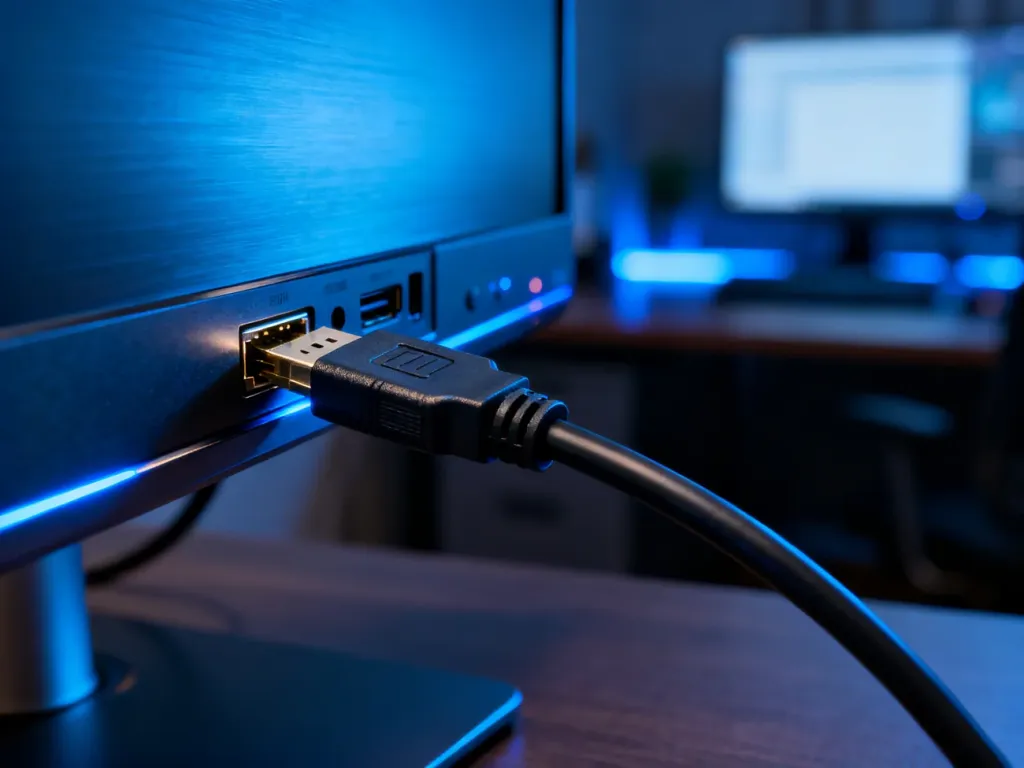
Brak obrazu z urządzenia zewnętrznego – jak rozwiązać problem?
Brak obrazu z urządzenia zewnętrznego najczęściej wynika z wybranego niewłaściwego źródła, niedociśniętego lub uszkodzonego kabla HDMI albo ustawień obrazu niedopasowanych do telewizora czy monitora. Zacznij od połączeń i portu, a dopiero później zmieniaj rozdzielczość oraz ustawienia zabezpieczeń.
Szybka diagnostyka objawów
| Objaw | Prawdopodobna przyczyna | Rozwiązanie |
|---|---|---|
| Brak sygnału lub czarny ekran | Zły port HDMI, luźne połączenie albo niewłaściwe źródło | Wypnij i wepnij kabel, wybierz właściwe wejście Input/Source i sprawdź inny port |
| Obraz miga lub zanika | Kabel nie zapewnia wymaganej przepustowości albo jest uszkodzony | Użyj innego, certyfikowanego kabla HDMI i ogranicz rozdzielczość lub częstotliwość odświeżania |
| Menu urządzenia jest widoczne, ale film pozostaje czarny | Niezgodność HDCP między źródłem a odbiornikiem | Zaktualizuj urządzenia, zmień port HDMI lub usuń pośrednie urządzenie z toru sygnału |
| Telewizor pokazuje „nieobsługiwany format” | Rozdzielczość albo odświeżanie wykracza poza możliwości ekranu | Uruchom urządzenie w niższej rozdzielczości i ustaw obsługiwą częstotliwość |
Jak krok po kroku przywrócić obraz?
Wykonuj czynności w podanej kolejności. Pozwala to szybko wykluczyć najczęstsze przyczyny bez resetowania całego telewizora lub komputera.
- Sprawdź kabel i gniazda – wyłącz urządzenie źródłowe oraz odbiornik, wypnij przewód HDMI z obu stron i podłącz go ponownie do oporu. Upewnij się, że kabel jest wpięty do wyjścia HDMI w konsoli, laptopie lub odtwarzaczu oraz do wejścia HDMI w telewizorze albo monitorze. Obejrzyj wtyczki i przewód, szukając zgięć, pęknięć lub luźnych elementów.
- Wybierz właściwe źródło sygnału – przyciskiem Input, Source lub HDMI na pilocie przełącz odbiornik na numer portu, do którego podłączono urządzenie. Jeśli telewizor ma kilka gniazd, sprawdź każde z nich. Niektóre wejścia mają ograniczenia dotyczące 4K, HDR albo częstotliwości odświeżania.
- Podmień kabel i port – użyj przewodu, który działa z innym urządzeniem. Jeżeli obraz pojawi się po zmianie kabla, poprzedni przewód prawdopodobnie nie obsługiwał wymaganej jakości sygnału albo był uszkodzony. Sprawdź też urządzenie bezpośrednio podłączone do telewizora, z pominięciem amplitunera, przełącznika HDMI lub adaptera.
- Obniż rozdzielczość i częstotliwość odświeżania – komputer lub konsola mogą wysyłać sygnał, którego ekran nie obsługuje. W ustawieniach obrazu wybierz na próbę rozdzielczość Full HD i standardowe odświeżanie. W komputerze można uruchomić obraz na innym monitorze, a następnie zmienić ustawienia ekranu zewnętrznego. Konsolę warto uruchomić w trybie niskiej rozdzielczości zgodnie z instrukcją danego modelu.
- Sprawdź HDCP – HDCP to zabezpieczenie treści cyfrowych. Gdy odtwarzacz, telewizor, monitor lub urządzenie pośrednie nie obsługuje wymaganego poziomu HDCP, menu może być widoczne, ale chroniony film nie zostanie wyświetlony. Pomaga zmiana portu HDMI, aktualizacja oprogramowania oraz bezpośrednie połączenie odtwarzacza z ekranem.
Pułapki związane z kablami i zgodnością
Sam wygląd przewodu HDMI nie mówi, jaką przepustowość zapewnia. Przy podstawowym obrazie może działać także starszy kabel, ale problemy pojawiają się przy 4K, HDR, wysokim odświeżaniu lub długim przewodzie. Dobieraj kabel do parametrów źródła i odbiornika:
- High Speed HDMI Cable obsługuje typowe sygnały wysokiej rozdzielczości, w tym wiele konfiguracji 4K.
- Premium High Speed HDMI Cable jest przeznaczony do bardziej wymagających sygnałów 4K i powinien mieć oznaczenie HDMI Premium Certified Cable.
- Ultra High Speed HDMI Cable 48 Gbps stosuje się przy sygnale 8K oraz 4K przy 120 Hz, jeśli takie tryby obsługują oba urządzenia.
Wymiana kabla nie rozwiąże problemu, jeśli ograniczenie znajduje się w porcie lub urządzeniu. Przykładowo, starszy telewizor może nie obsługiwać HDCP wymaganego przez nowy odtwarzacz. Podobne ograniczenia występują przy połączeniach DVI-D, szczególnie podczas odtwarzania chronionych treści. HDMI nie przenosi sygnału analogowego, dlatego przejście między HDMI a analogowym wejściem wymaga konwertera dopasowanego do obu standardów, a nie zwykłej przejściówki.
W przypadku konsoli sprawdź także, czy telewizor obsługuje wybrany tryb obrazu. Gry mogą korzystać z 4K, HDR lub 120 Hz, podczas gdy konkretny port albo kabel obsługuje tylko niższe parametry. Przy komputerze podobny efekt daje ustawienie rozdzielczości wyższej niż maksymalna rozdzielczość monitora.
Kiedy potrzebny jest serwis?
Jeśli po ponownym podłączeniu przewodu, zmianie kabla i portu HDMI oraz zresetowaniu ustawień obrazu nadal nie ma sygnału, sprawdź urządzenie źródłowe na innym telewizorze lub monitorze. Jeżeli tam również nie wyświetla obrazu, przyczyną może być uszkodzenie wyjścia HDMI albo elektroniki urządzenia. Gdy drugie urządzenie działa poprawnie na tym samym ekranie, problem dotyczy pierwszego źródła lub jego konfiguracji.

