Brak dźwięku przez HDMI najczęściej wynika z wyboru niewłaściwego urządzenia wyjściowego, sterownika karty graficznej albo problemu z komunikacją między urządzeniami, czyli tzw. handshake. Zwykle można go usunąć bez wymiany sprzętu.
Gdzie leży przyczyna problemu?
Najpierw ustal, które urządzenia tworzą zestaw. Innych ustawień wymaga komputer podłączony bezpośrednio do telewizora, a innych odtwarzacz Blu-ray przechodzący przez amplituner.
| Typ zestawu |
Najczęstsza przyczyna |
Pierwszy krok |
| PC lub laptop – telewizor |
Niewłaściwe wyjście dźwięku albo brak sterownika audio HDMI w sterowniku grafiki |
Wybierz telewizor lub urządzenie HDMI jako wyjście dźwięku w Windows |
| Blu-ray lub konsola – amplituner |
Nieprawidłowe ustawienia audio, port HDMI albo problem z HDCP |
Sprawdź inne wejście HDMI i ustawienia dźwięku źródła |
| Amplituner – telewizor |
Błędna konfiguracja ARC/eARC lub przerwany handshake |
Uruchom ponownie telewizor i amplituner, a następnie sprawdź ustawienia ARC/eARC |
Brak dźwięku HDMI w komputerze – ustawienia Windows
HDMI przesyła obraz i dźwięk, ale system nie zawsze automatycznie wybiera telewizor lub monitor jako urządzenie wyjściowe. Kliknij ikonę głośnika na pasku zadań i rozwiń listę dostępnych wyjść. Wybierz pozycję odpowiadającą telewizorowi, monitorowi albo amplitunerowi podłączonemu przez HDMI.
Jeśli na liście nie ma urządzenia HDMI, sprawdź kolejno te ustawienia:
- Urządzenie wyjściowe – wybierz telewizor, monitor lub amplituner zamiast głośników laptopa.
- Głośność i wyciszenie – sprawdź poziom głośności zarówno w Windows, jak i na urządzeniu odbierającym sygnał.
- Domyślne urządzenie – w ustawieniach dźwięku ustaw właściwe wyjście jako domyślne.
- Format dźwięku – jeśli urządzenie nie odtwarza sygnału, przetestuj dostępny podstawowy format stereo.
W przypadku HDMI najważniejszy jest sterownik karty graficznej, a nie tylko sterownik karty dźwiękowej. Za przesyłanie audio przez wyjście HDMI odpowiada część sterownika grafiki firmy Intel, NVIDIA lub AMD. Po aktualizacji systemu albo wymianie sterownika może więc zniknąć dźwięk, mimo że głośniki komputera nadal działają.
Zainstaluj aktualny sterownik karty graficznej przeznaczony dla używanego modelu i systemu. W starszych komputerach z grafiką Intel pakiet sterownika może zawierać także komponent obsługujący dźwięk HDMI. Nie należy jednak instalować przypadkowej wersji z niezweryfikowanego źródła. Pobierz ją ze strony producenta komputera, płyty głównej albo układu graficznego.
Jak odnowić połączenie HDMI?
Problem może powodować nieudany handshake, czyli wymiana informacji między źródłem sygnału a telewizorem lub amplitunerem. Urządzenia ustalają wtedy, jaki obraz i dźwięk mogą przesłać. Gdy telewizor, amplituner albo komputer uruchomi się w niewłaściwej kolejności, obraz może działać, a dźwięk nie.
- Wyłącz telewizor lub amplituner oraz komputer.
- Odłącz kabel HDMI z obu urządzeń.
- Włącz urządzenie odbierające sygnał, a następnie komputer lub odtwarzacz.
- Podłącz kabel ponownie i wybierz właściwe wyjście dźwięku.
Ustawienia amplitunera, odtwarzacza i portu HDMI
W kinie domowym sprawdź, czy amplituner odbiera sygnał z tego wejścia, do którego faktycznie podłączono odtwarzacz. W niektórych modelach porty mają różne możliwości. Część może obsługiwać HDCP 2.2, a inne starsze wersje standardu. HDCP jest mechanizmem ochrony treści, który bierze udział w uzgadnianiu połączenia między urządzeniami. Po aktualizacji oprogramowania amplitunera lub źródła może pojawić się niezgodność, której wcześniej nie było.
Przełącz odtwarzacz Blu-ray do innego wejścia HDMI, zwłaszcza jeśli amplituner ma porty opisane jako BD/DVD, HDCP 2.2 lub wejścia starszego typu. Jeżeli dźwięk wróci, problem dotyczy najpewniej konkretnego portu albo komunikacji między urządzeniami, a nie samego kabla.
Sprawdź też menu odtwarzacza. Nazwy opcji zależą od modelu, ale szukaj ustawień takich jak „Wyjście audio HDMI”, „Analogowe wyjście dźwięku” oraz wyboru wyjścia dla odtwarzania obrazu i dźwięku. W niektórych urządzeniach trzeba wyłączyć wyjście analogowe i ustawić dla dźwięku opcję „Tylko HDMI”. Takie ustawienie rozwiązało problem między innymi w konfiguracji z odtwarzaczem Panasonic DP-UB820.
Jeśli amplituner jest połączony z telewizorem przez ARC lub eARC, sprawdź, czy funkcja jest aktywna po obu stronach i czy kabel jest podłączony do oznaczonych gniazd. Gdy problem pojawił się po aktualizacji, przywrócenie ustawień fabrycznych amplitunera może usunąć błędną konfigurację. Zapisz wcześniej własne ustawienia wejść i głośników, ponieważ reset je skasuje.
Czy winny może być kabel HDMI?
Tak, ale kabel warto sprawdzać dopiero po potwierdzeniu ustawień systemowych i urządzeń. HDMI przesyła sygnał cyfrowy, dlatego uszkodzenie lub zbyt duża długość może powodować jednocześnie problemy z obrazem, dźwiękiem albo stabilnością połączenia. Przy długich przewodach, szczególnie powyżej 15 m, ryzyko pogorszenia sygnału jest większe. W typowych połączeniach między komputerem a telewizorem wystarcza przewód o długości około 1,5–3 m.
Przed wymianą sprzętu wykonaj tę kontrolę:
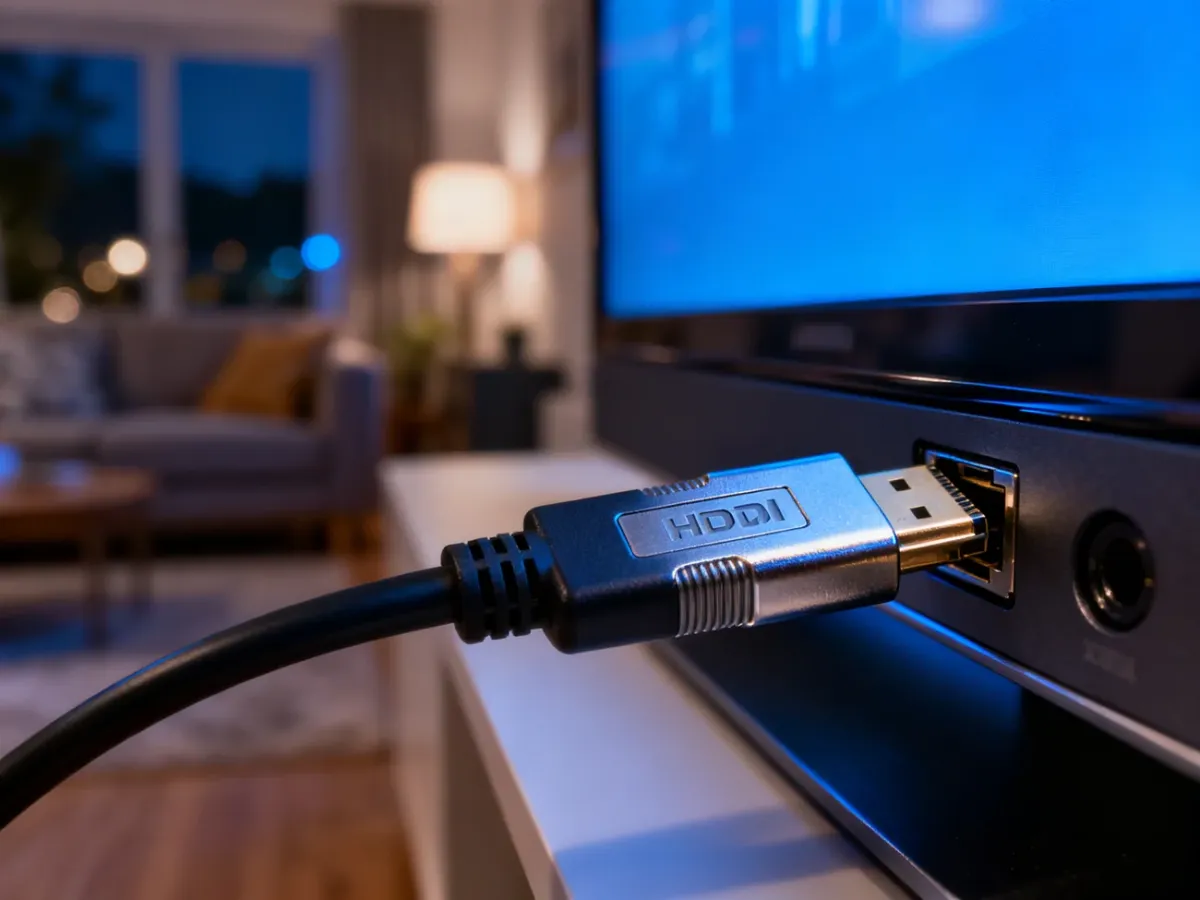
- Sprawdź, czy wtyczki są wsunięte do końca i nie wysuwają się z gniazd.
- Obejrzyj przewód oraz wtyki pod kątem zagięć, pęknięć i luzów.
- Przetestuj inne wejście HDMI w telewizorze lub amplitunerze.
- Podłącz krótszy, sprawny kabel i sprawdź, czy dźwięk wrócił.
Na co uważać?
Nie wymieniaj od razu karty graficznej, amplitunera ani telewizora. Najpierw sprawdź wyjście dźwięku w Windows, sterownik grafiki, ustawienia audio źródła, port HDMI i kolejność uruchamiania urządzeń. W kinie domowym problem często wynika z konfiguracji odtwarzacza albo handshake po aktualizacji. Unikaj także bardzo tanich, długich kabli HDMI, jeśli krótszy przewód rozwiązuje problem.