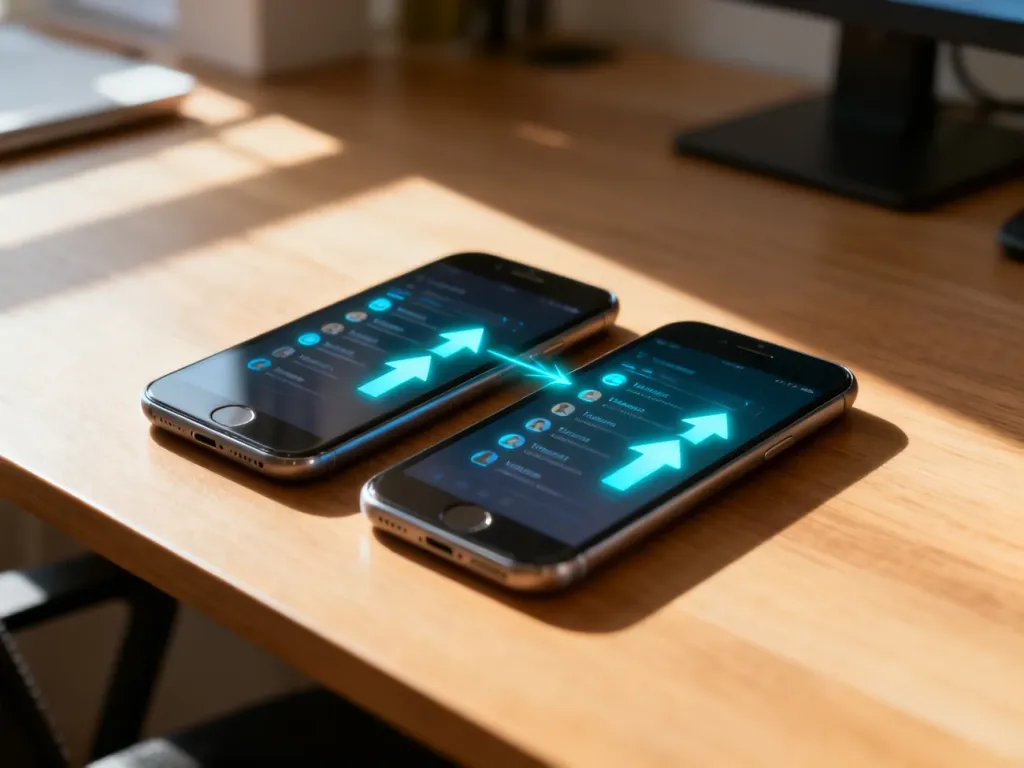
Jak przenieść kontakty z telefonu na telefon?
Najszybciej przeniesiesz kontakty przez chmurę: Konto Google na Androidzie lub iCloud na iPhonie. Taka metoda zachowuje pełną listę kontaktów i tworzy jej kopię zapasową. Karta SIM sprawdzi się jako rozwiązanie awaryjne, zwłaszcza gdy nie masz dostępu do internetu.
Co przygotować przed przeniesieniem kontaktów?
Przed rozpoczęciem sprawdź, czy kontakty na starym telefonie są zapisane na koncie, w pamięci urządzenia czy na karcie SIM. Dzięki temu wybierzesz właściwą metodę i nie pominiesz części numerów.
Przygotuj oba telefony oraz:
- Naładuj baterie obu urządzeń, aby telefon nie wyłączył się w trakcie synchronizacji.
- Połącz urządzenia ze stabilną siecią Wi-Fi.
- Upewnij się, że znasz dane logowania do konta Google albo Apple ID.
- Nie resetuj starego telefonu, dopóki nie sprawdzisz kontaktów na nowym urządzeniu.
Jak przenieść kontakty przez chmurę?
Synchronizacja z chmurą jest wygodniejsza niż kopiowanie kontaktów na kartę SIM. Przenosi nie tylko numery, lecz także informacje zapisane przy kontakcie, na przykład adres e-mail lub zdjęcie, o ile dana usługa i urządzenie je obsługują.
Android – synchronizacja z kontem Google
Na starym telefonie otwórz Ustawienia, przejdź do sekcji kont i wybierz swoje Konto Google. W ustawieniach synchronizacji włącz pozycję dotyczącą kontaktów. Nazwy menu mogą różnić się zależnie od producenta i wersji systemu.
- Otwórz aplikację Kontakty i sprawdź, czy wpisy są przypisane do konta Google, a nie wyłącznie do pamięci telefonu.
- Włącz synchronizację kontaktów w ustawieniach konta Google.
- Na nowym telefonie zaloguj się na to samo konto Google.
- Włącz synchronizację i poczekaj, aż kontakty pojawią się w aplikacji Kontakty.
- Sprawdź kilka wpisów, zanim usuniesz dane ze starego urządzenia.
Jeśli zmieniasz telefon na model marki Samsung, możesz także użyć aplikacji Smart Switch. Przy migracji między telefonami z Androidem pozwala ona przenieść większy zestaw danych, ale dostępne opcje zależą od konkretnych urządzeń.
iPhone – iCloud i funkcja Quick Start
Na starym iPhonie wejdź w Ustawienia, wybierz swoje konto Apple, następnie iCloud i włącz synchronizację kontaktów. Na nowym urządzeniu zaloguj się przy użyciu tego samego Apple ID. Kontakty zapisane w iCloud zostaną pobrane automatycznie.
- Połącz oba iPhone’y z Wi-Fi i podłącz je do zasilania, jeśli mają niski poziom baterii.
- Włącz nowy telefon i połóż go obok starego.
- Skorzystaj z funkcji Quick Start, gdy pojawi się komunikat o konfiguracji nowego iPhone’a.
- Potwierdź użycie Apple ID i wybierz przeniesienie danych ze starego urządzenia.
- Pozostaw telefony blisko siebie do zakończenia procesu, a następnie sprawdź listę kontaktów.
Quick Start przenosi dane bezpośrednio między urządzeniami, natomiast iCloud przechowuje kontakty na koncie i udostępnia je także innym urządzeniom Apple. W obu przypadkach nie usuwaj starego telefonu przed weryfikacją.
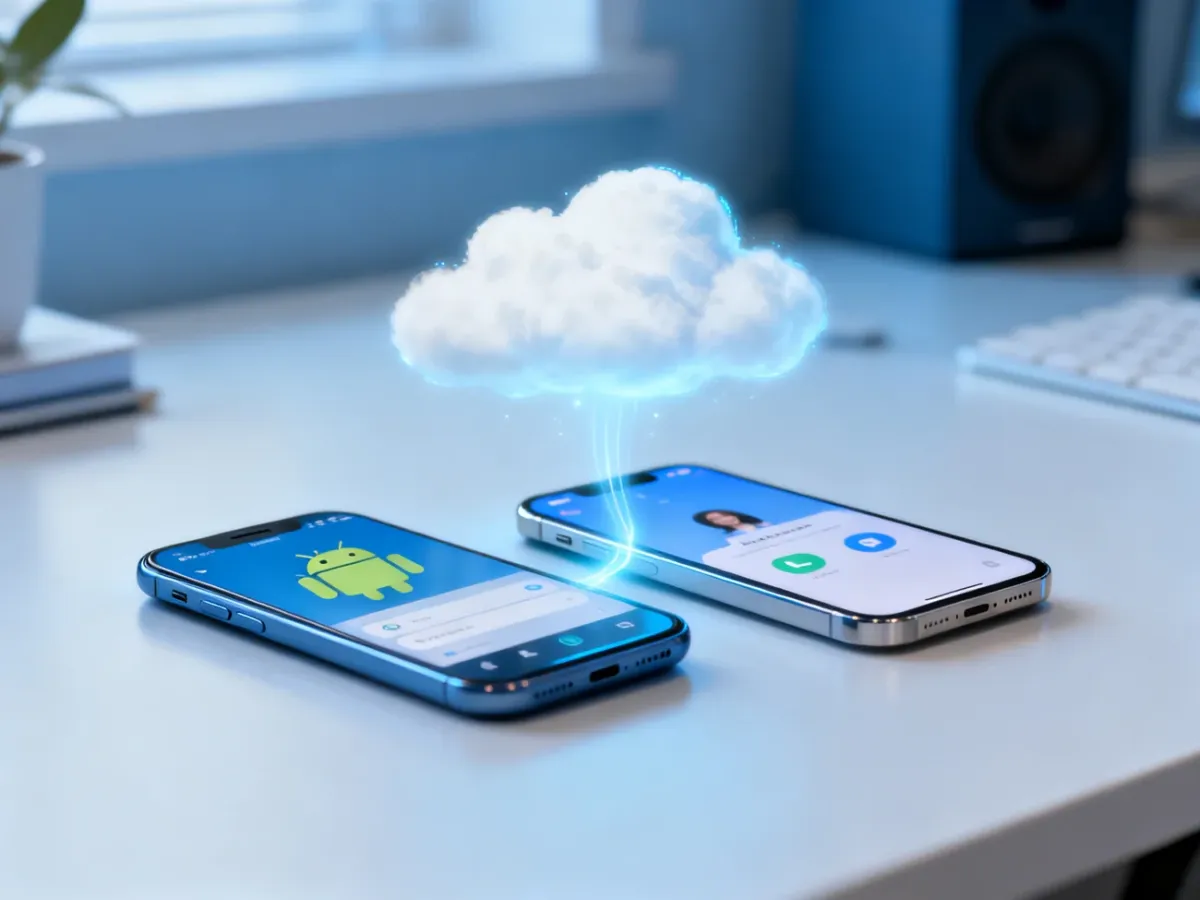
Jak przenieść kontakty z karty SIM?
Import z karty SIM przyda się wtedy, gdy kontakty są zapisane właśnie na niej albo nie możesz skorzystać z chmury. Karta SIM ma jednak ograniczoną pojemność i zwykle przechowuje mniej informacji niż pamięć telefonu lub konto w chmurze.
Na telefonie z Androidem wykonaj następujące czynności:
- Włóż kartę SIM ze starego telefonu do nowego urządzenia.
- Otwórz aplikację Kontakty.
- Wejdź w ustawienia lub menu zarządzania kontaktami.
- Wybierz opcję Importuj/Eksportuj albo Importuj z karty SIM.
- Wskaż miejsce zapisu kontaktów, najlepiej konto Google, i potwierdź import.
Na iPhonie otwórz Ustawienia, wybierz Kontakty, a następnie Importuj kontakty z SIM. Potwierdź miejsce, w którym mają zostać zapisane wpisy. Po zakończeniu otwórz aplikację Kontakty i sprawdź rezultat.
Jeżeli część numerów nie pojawi się po imporcie, mogła być zapisana w pamięci starego telefonu albo na innym koncie. W takiej sytuacji synchronizacja z właściwym kontem Google lub iCloud będzie pełniejszym rozwiązaniem.
Którą metodę wybrać?
Wybór zależy przede wszystkim od systemu nowego telefonu i dostępu do internetu. Poniższe porównanie pokazuje najważniejsze różnice:
| Metoda | Dla kogo? | Zalety | Wady |
|---|---|---|---|
| Chmura Google lub iCloud | Dla osób korzystających z konta Google albo Apple ID | Automatyczna synchronizacja, kopia zapasowa, dostęp z wielu urządzeń | Wymaga internetu i zalogowania na właściwe konto |
| Karta SIM | Dla osób bez dostępu do chmury lub ze starszym telefonem | Nie wymaga internetu, prosty import podstawowych numerów | Ograniczona pojemność i mniej dodatkowych danych |
| Aplikacja producenta | Dla osób przenoszących dane między zgodnymi telefonami | Może kopiować także inne dane oprócz kontaktów | Dostępne funkcje zależą od marki i modeli urządzeń |
W większości przypadków wybierz synchronizację z chmurą. Chroni kontakty w razie zgubienia telefonu i pozwala odzyskać je po zalogowaniu na innym urządzeniu. Kartę SIM traktuj jako metodę pomocniczą, nie jako jedyne miejsce przechowywania ważnych numerów.