
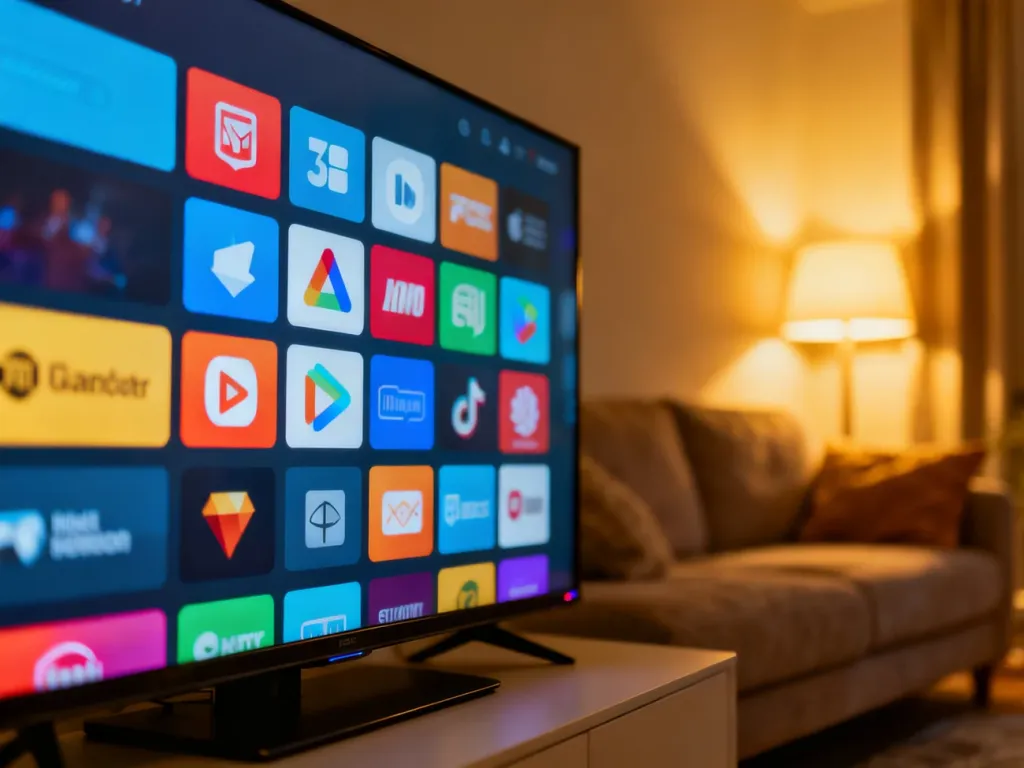
Jak zainstalować aplikację na telewizorze?
Aplikację na telewizorze Smart TV zainstalujesz przez sklep przypisany do jego systemu operacyjnego. Potrzebujesz połączenia z internetem oraz konta Google, Samsung Account albo LG Account. Sposób instalacji zależy od tego, czy telewizor działa na Android TV lub Google TV, Tizen czy webOS.
Co przygotować przed instalacją?
Przed rozpoczęciem sprawdź, czy telewizor ma dostęp do sieci Wi-Fi lub jest podłączony kablem Ethernet. Stabilne połączenie jest potrzebne zarówno do pobrania aplikacji, jak i jej późniejszego działania.
Przygotuj także konto użytkownika właściwe dla systemu telewizora:
- Konto Google – dla Android TV i Google TV.
- Samsung Account – dla telewizorów Samsung z systemem Tizen.
- LG Account – dla telewizorów LG z systemem webOS.
- Wolne miejsce w pamięci telewizora na pobranie i aktualizację aplikacji.
Bez zalogowania do właściwego konta pobieranie aplikacji może być zablokowane. W niektórych modelach trzeba też zaakceptować warunki korzystania ze sklepu i usług producenta.
Sklepy z aplikacjami w popularnych systemach
System operacyjny telewizora określa, z którego sklepu pobierzesz aplikację. Nazwa sklepu może być widoczna na ekranie głównym albo w sekcji aplikacji.
| System operacyjny | Nazwa sklepu | Przykładowa ścieżka |
|---|---|---|
| Android TV lub Google TV | Google Play | Ekran główny → Aplikacje → Google Play |
| Samsung Tizen | APPS | Home → APPS |
| LG webOS | LG Content Store | Ekran główny → LG Content Store |
Jak zainstalować aplikację na Android TV lub Google TV?
W telewizorach z Android TV lub Google TV aplikacje pobiera się ze Sklepu Google Play. Układ menu może nieznacznie różnić się między modelami, ale podstawowa procedura wygląda podobnie:
- Połącz telewizor z internetem i zaloguj się na konto Google.
- Na ekranie głównym otwórz sekcję Aplikacje, a następnie Sklep Google Play.
- Wybierz wyszukiwarkę i wpisz nazwę aplikacji, na przykład Netflix.
- Otwórz stronę wybranej aplikacji i wybierz Zainstaluj.
- Po zakończeniu pobierania wybierz Otwórz albo uruchom aplikację z sekcji Aplikacje.
Niektóre aplikacje wymagają osobnego zalogowania, założenia konta lub opłacenia subskrypcji. Samo pobranie programu nie zawsze oznacza bezpłatny dostęp do jego zawartości.
Jak zainstalować aplikację na telewizorze Samsung?
Telewizory Samsung, w tym modele Samsung QLED, korzystają z systemu Tizen i sklepu oznaczonego jako APPS.
- Naciśnij przycisk Home na pilocie.
- Przejdź do sekcji APPS.
- Wybierz ikonę wyszukiwania i wpisz nazwę aplikacji.
- Otwórz właściwy wynik, a następnie wybierz Instaluj.
- Po instalacji wybierz Otwórz albo dodaj aplikację do ekranu głównego.
Jeśli chcesz później zmienić położenie ikony, otwórz listę aplikacji i wybierz opcję edycji listy. Dostępne funkcje zależą od modelu telewizora i wersji systemu.
Jak zainstalować aplikację na telewizorze LG?
W telewizorach LG z systemem webOS aplikacje są dostępne w sklepie LG Content Store.
- Połącz telewizor z internetem i zaloguj się na konto LG, jeśli urządzenie tego wymaga.
- Otwórz ekran główny i wybierz LG Content Store.
- Przejdź do wyszukiwarki lub odpowiedniej kategorii.
- Wpisz nazwę aplikacji i wybierz ją z wyników.
- Naciśnij Instaluj, a po zakończeniu wybierz Uruchom.
Dostępność aplikacji zależy od wersji webOS, modelu telewizora oraz regionu ustawionego w urządzeniu. Dlatego ten sam program może być dostępny na jednym modelu LG, a niewidoczny na innym.
Co zrobić, gdy instalacja nie działa?
Jeśli aplikacji nie ma w sklepie albo pobieranie zatrzymuje się, sprawdź po kolei najczęstsze przyczyny:
- Zaktualizuj system telewizora i ponownie uruchom urządzenie.
- Sprawdź wolne miejsce w pamięci i usuń nieużywane aplikacje.
- Zweryfikuj połączenie z internetem, a w razie potrzeby zrestartuj router.
- Sprawdź, czy aplikacja obsługuje dany system, model i region telewizora.
- Na telewizorze Samsung zaakceptuj wymagane warunki korzystania z usług i sprawdź, czy konto Samsung jest aktywne.
W starszych telewizorach sklep z aplikacjami może być niedostępny, a instalowanie nowych programów może nie być obsługiwane. W takim przypadku rozwiązaniem jest zewnętrzna przystawka podłączana przez HDMI, na przykład Chromecast, Amazon Fire TV Stick albo urządzenie z Android TV. Przystawka korzysta z własnego systemu i sklepu, więc przed zakupem sprawdź, czy obsługuje potrzebną aplikację.
Do płynnego odtwarzania treści 4K zwykle potrzebne jest stabilne łącze o przepustowości co najmniej 25 Mb/s. Gdy z sieci korzysta kilka urządzeń jednocześnie, przydatny jest większy zapas, nawet do około 50 Mb/s.
Najważniejszy krok to rozpoznanie systemu telewizora. Po otwarciu właściwego sklepu, zalogowaniu na konto i wyszukaniu aplikacji instalacja zwykle sprowadza się do wybrania przycisku „Zainstaluj”. Regularne aktualizacje systemu i aplikacji pomagają utrzymać ich poprawne działanie.

