
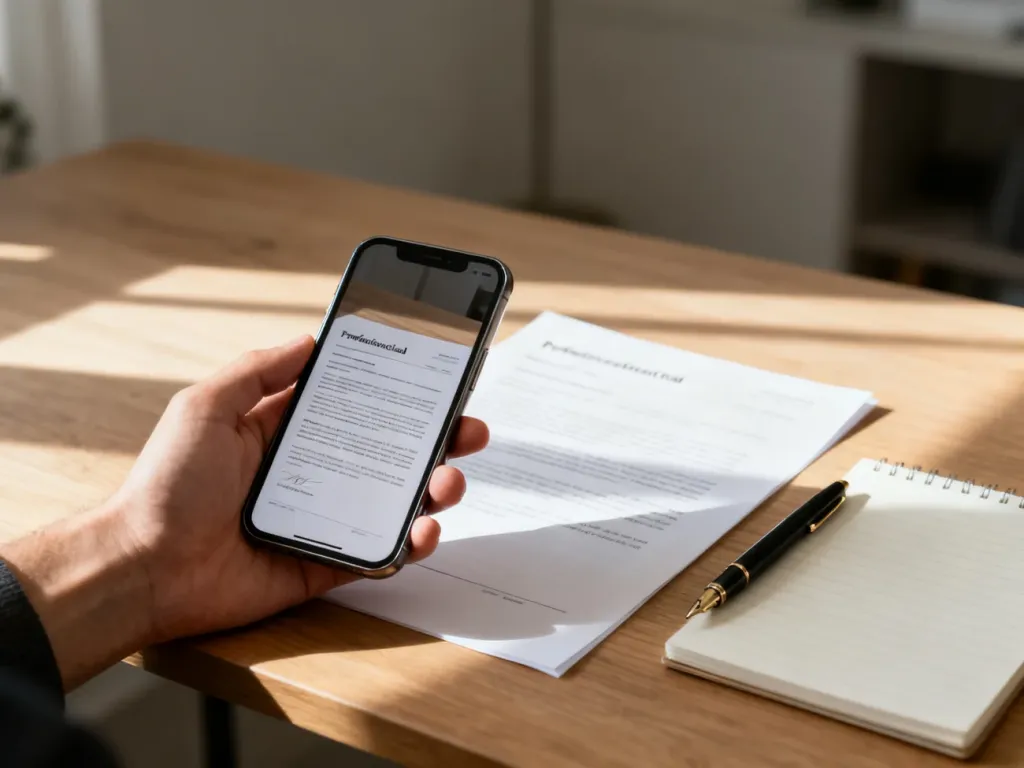
Jak zrobić skan telefonem? Poradnik krok po kroku
Nie potrzebujesz osobnego skanera, aby zamienić papierowy dokument w plik PDF. Wystarczy smartfon z aparatem. Na iPhonie użyjesz aplikacji Notatki, a na telefonie z Androidem – Dysku Google.
Jak zeskanować dokument na iPhonie?
W systemie iOS skanowanie odbywa się w aplikacji Notatki. Nie trzeba instalować dodatkowego programu.
- Otwórz aplikację Notatki i utwórz nową notatkę albo wybierz już istniejącą.
- Stuknij ikonę aparatu, a następnie wybierz opcję Skanuj dokumenty.
- Umieść kartkę w kadrze. iPhone może automatycznie wykryć jej krawędzie i wykonać zdjęcie. Jeśli tak się nie stanie, użyj przycisku migawki albo jednego z przycisków głośności.
- Sprawdź podgląd i w razie potrzeby dopasuj narożniki dokumentu.
- Wybierz Zachowaj. Możesz od razu dodać kolejne strony do tej samej notatki.
Skan pozostanie zapisany w notatce. Możesz go przyciąć, obrócić, zmienić filtr kolorów lub udostępnić. W przypadku kilku stron wszystkie zostaną połączone w jeden dokument.
Jak zeskanować dokument na Androidzie?
Na wielu telefonach z Androidem podstawowym narzędziem jest Dysk Google. Zeskanowany dokument możesz zapisać jako plik PDF lub JPG.
- Uruchom aplikację Dysk Google.
- Stuknij ikonę aparatu lub przycisk dodawania w prawym dolnym rogu i wybierz Skanuj.
- Skieruj aparat na dokument i wykonaj zdjęcie. Kontur na ekranie pomaga określić obszar, który zostanie przycięty.
- W razie potrzeby przytnij i obróć obraz, zmień filtr, usuń plamy albo wykonaj zdjęcie ponownie.
- Aby zeskanować następną stronę, użyj opcji dodawania kolejnego arkusza.
- Stuknij Gotowe, nadaj plikowi nazwę i wybierz format PDF lub JPG.
- Wskaż folder na Dysku Google i wybierz Zapisz.
Nazwy przycisków mogą nieznacznie różnić się zależnie od wersji aplikacji i modelu telefonu. Jeżeli Dysku Google nie ma na urządzeniu, można pobrać go ze sklepu z aplikacjami, o ile telefon obsługuje tę usługę.
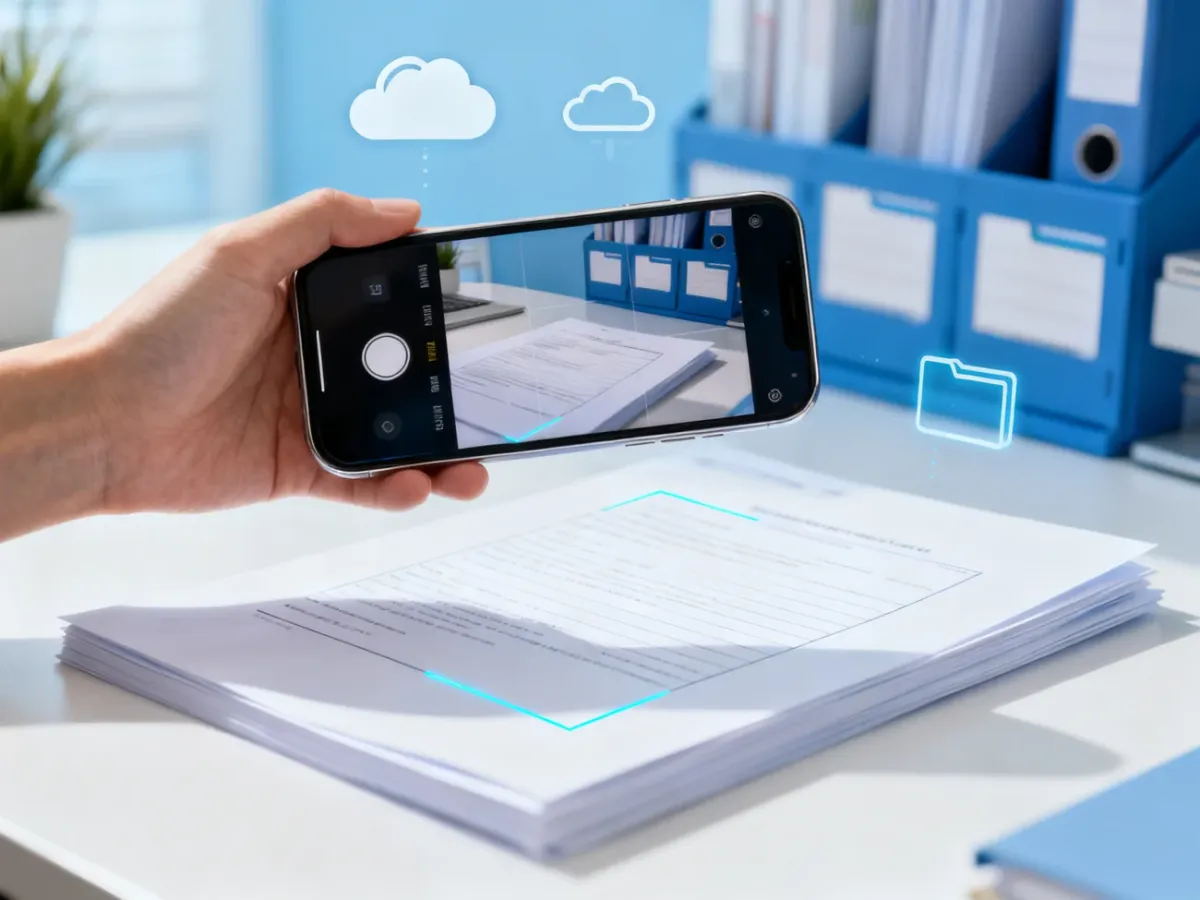
Jak poprawić jakość skanu?
Automatyczne wykrywanie krawędzi nie naprawi wszystkich problemów ze zdjęciem. Przed rozpoczęciem połóż dokument na płaskiej, stabilnej powierzchni i zadbaj o warunki, które ograniczą cienie oraz odblaski:
- Oświetlenie – korzystaj z jasnego, najlepiej naturalnego światła i ustaw dokument tak, aby telefon ani ręka nie rzucały na niego cienia.
- Tło – wybierz jednolite podłoże o kolorze kontrastującym z kartką, co ułatwi wykrycie jej krawędzi.
- Stabilność – trzymaj telefon równolegle do dokumentu, zamiast fotografować go pod kątem.
- Kadrowanie – obejmij cały arkusz i nie ucinaj narożników ani fragmentów tekstu.
Przed zapisaniem powiększ podgląd i sprawdź drobny druk, podpisy oraz numery dokumentów. Jeśli są nieczytelne, zrób zdjęcie ponownie z większej odległości i przy lepszym oświetleniu.
Kiedy warto użyć zewnętrznej aplikacji?
Do faktur, umów, rachunków i pojedynczych notatek narzędzia systemowe zwykle wystarczają. Dodatkowa aplikacja ma sens wtedy, gdy potrzebujesz rozpoznawać tekst, przeszukiwać dokumenty albo szerzej edytować gotowy plik.
| Metoda | Zalety | Zastosowanie |
|---|---|---|
| Narzędzia wbudowane | Brak instalacji, szybka obsługa, zapis w PDF lub JPG, integracja z notatką albo chmurą | Codzienne dokumenty, faktury, umowy i krótkie wielostronicowe skany |
| Aplikacje zewnętrzne | Zaawansowane OCR, dodatkowa edycja, organizowanie plików i integracja z usługami chmurowymi | Praca biurowa, wyodrębnianie tekstu i przeszukiwanie większej liczby dokumentów |
| Adobe Scan lub Microsoft Lens | Automatyczne wykrywanie krawędzi, poprawa obrazu i dodatkowe funkcje eksportu | Dokumenty wymagające dalszej obróbki lub rozpoznawania tekstu |
Technologia OCR rozpoznaje tekst na obrazie i może zamienić go w treść możliwą do wyszukania lub edycji. To przydatne przy dłuższych dokumentach, ale do prostego przesłania podpisanej kartki instalowanie dodatkowej aplikacji nie jest konieczne.
Do szybkiego skanu wybierz Notatki na iPhonie albo Dysk Google na Androidzie. Największą różnicę w czytelności dokumentu zrobią dobre światło, równoległe ustawienie telefonu i pozostawienie całej kartki w kadrze.

