
Dlaczego telewizor nie widzi hdmi? Jak rozwiązać ten problem?
Telewizor najczęściej nie widzi HDMI z powodu wybranego niewłaściwego źródła, zawieszenia komunikacji między urządzeniami albo uszkodzonego kabla lub portu. Zacznij od odłączenia TV i urządzenia źródłowego od prądu na około 30 sekund, a następnie sprawdź właściwe wejście HDMI.
Co może być przyczyną problemu?
Objaw często wskazuje, gdzie szukać usterki. Ta sama procedura nie będzie potrzebna przy czarnym ekranie, migotaniu obrazu i braku dźwięku.
| Objaw | Najczęstsza przyczyna | Co zrobić? |
|---|---|---|
| Brak obrazu lub komunikat „Brak sygnału” | Wybrane niewłaściwe wejście, luźny kabel albo błąd komunikacji HDMI | Wybierz właściwy port, dociśnij wtyczki i wykonaj restart zasilania |
| Migotanie lub zrywanie obrazu | Uszkodzony, zbyt długi albo niewystarczający kabel, ewentualnie zbyt wysoka rozdzielczość | Podmień kabel, użyj innego portu i obniż rozdzielczość lub częstotliwość odświeżania |
| Obraz jest, ale nie ma dźwięku | Wybrane niewłaściwe wyjście audio w TV, komputerze lub soundbarze | Ustaw telewizor lub urządzenie HDMI jako źródło dźwięku |
Jak zresetować połączenie HDMI?
Wykonanie tak zwanego Digital Handshake odświeża komunikację między telewizorem a laptopem, konsolą, dekoderem lub innym urządzeniem. Samo wyłączenie pilotem nie zawsze wystarcza, ponieważ telewizor nadal pozostaje pod napięciem.
Wykonaj poniższe czynności w tej kolejności:
- Wyłącz telewizor oraz urządzenie podłączone przez HDMI.
- Odłącz telewizor i urządzenie źródłowe od gniazdka elektrycznego.
- Wypnij kabel HDMI z obu urządzeń.
- Odczekaj co najmniej 30 sekund.
- Podłącz ponownie kabel HDMI, upewniając się, że trafia do właściwych portów.
- Podłącz urządzenia do zasilania i najpierw włącz telewizor.
- Włącz urządzenie źródłowe i wybierz właściwe wejście HDMI w telewizorze.
Jeśli obraz nadal się nie pojawia, przejdź do testu z innym kablem i innym portem. Te dwie próby szybko pokazują, czy problem dotyczy telewizora, urządzenia źródłowego, przewodu czy konkretnego gniazda.
Co sprawdzić w telewizorze i urządzeniu źródłowym?
Wybierz właściwe źródło sygnału
Naciśnij na pilocie przycisk opisany jako „Source”, „Input”, „AV” albo ikonę wejścia. Wybierz dokładnie ten port, do którego podłączono kabel, na przykład HDMI 1 lub HDMI 2. Wtyczka podłączona do HDMI 2 nie wyświetli obrazu po wybraniu HDMI 1.
Jeżeli portów HDMI nie ma na liście, mogły zostać ukryte w ustawieniach. W zależności od marki i modelu poszukaj sekcji dotyczącej źródeł, etykiet wejść lub konfiguracji portów. Sprawdź, czy dane wejście nie jest oznaczone jako „Pomiń”. Nazwy menu mogą się różnić, dlatego w razie potrzeby skorzystaj z instrukcji konkretnego modelu.
Przywrócenie ustawień fabrycznych może ponownie wykryć wszystkie wejścia, ale traktuj je jako ostateczność. Reset usuwa zapisane ustawienia, aplikacje lub konfigurację telewizora.
Laptop i Windows+P
Gdy telewizor jest podłączony do laptopa z systemem Windows, naciśnij Windows+P. Wybierz „Duplikuj” albo „Rozszerz”, a następnie sprawdź, czy obraz pojawi się na ekranie TV. Jeśli system nadal nie wykrywa telewizora, uruchom ponownie laptop i sprawdź aktualizację sterownika karty graficznej.
Problem może powodować także zbyt wysoka rozdzielczość lub częstotliwość odświeżania. Ustaw tymczasowo 1920 × 1080 przy 60 Hz, a dopiero później zwiększaj parametry. Przy sygnale 4K/120 Hz potrzebny jest sprzęt i przewód zgodne z HDMI 2.1, określanym również jako Ultra High Speed.
Kabel i port HDMI
Kabel może być uszkodzony, nawet jeśli z zewnątrz wygląda dobrze. Zwróć uwagę na obraz zrywający się po poruszeniu przewodem, uszkodzoną wtyczkę, przetarcia oraz problemy pojawiające się wyłącznie przy wyższej rozdzielczości.
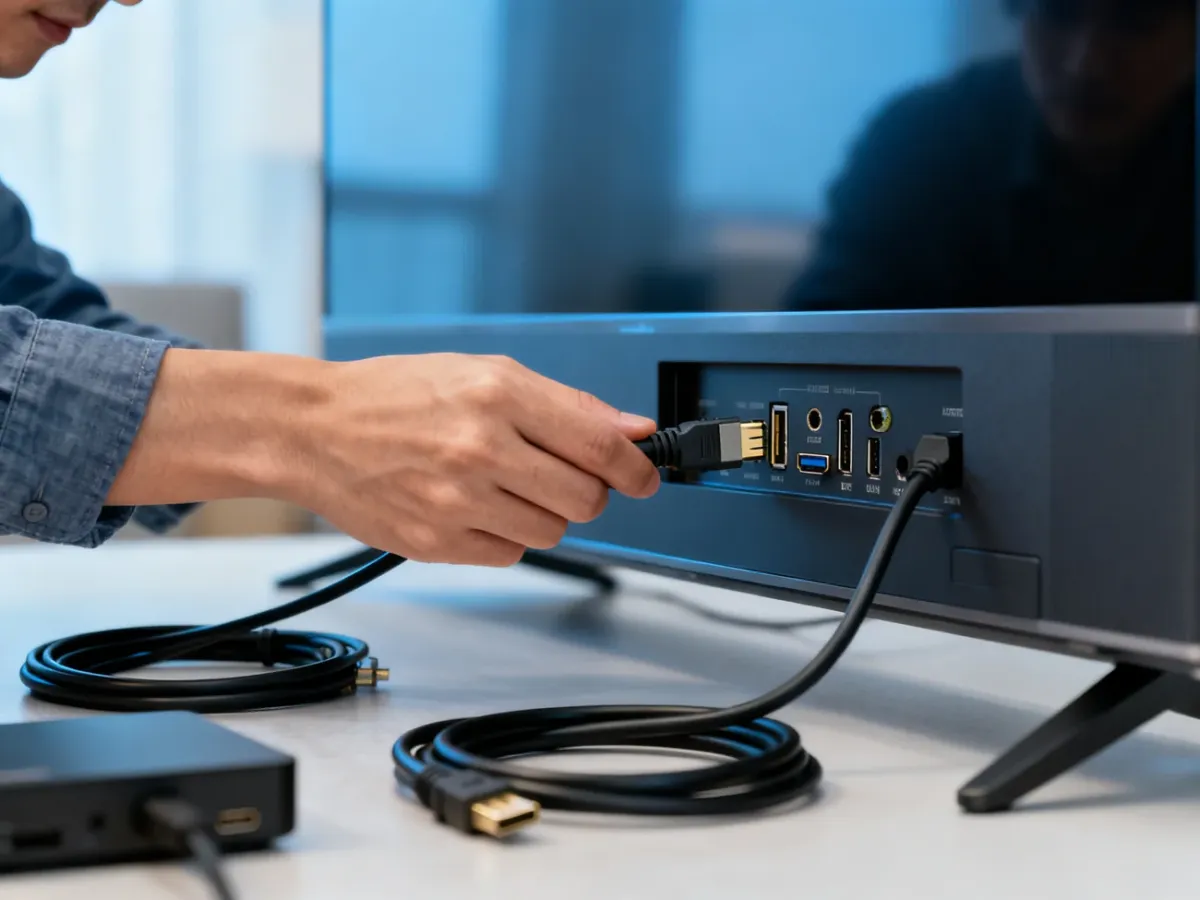
Najprostszy test polega na podłączeniu innego kabla HDMI. Sprawdź też inne wejście w telewizorze oraz, jeśli to możliwe, inne urządzenie źródłowe. Przy długich przewodach, zwłaszcza powyżej około 5–7 metrów, rośnie ryzyko niestabilnego sygnału. W takim przypadku może być potrzebny kabel lepszej jakości lub aktywny.
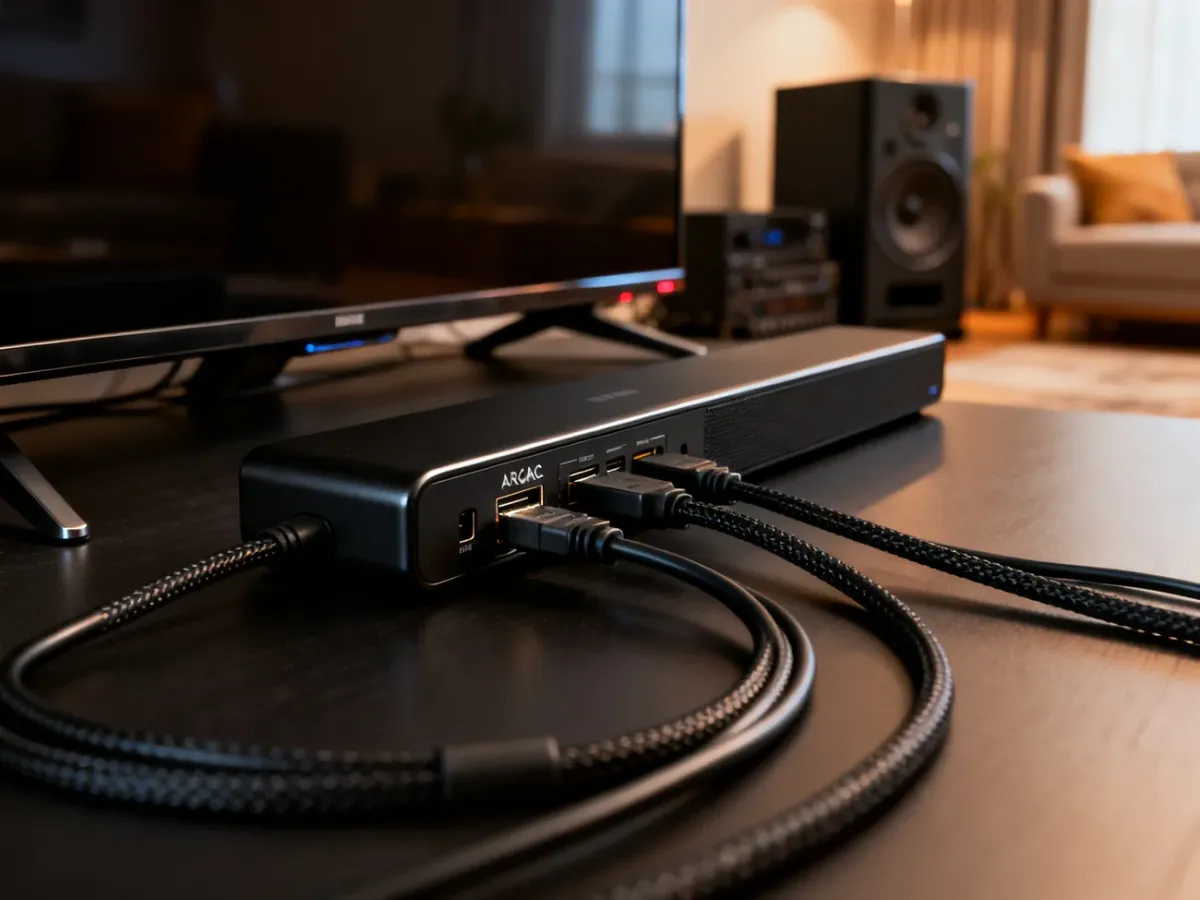
Jeżeli korzystasz z soundbara lub amplitunera, sprawdź oznaczenie ARC albo eARC. Kabel musi trafić do portu ARC/eARC w telewizorze i urządzeniu audio, a funkcje ARC/eARC oraz CEC powinny być włączone w ustawieniach. Przy samym połączeniu obrazu z laptopem, konsolą lub dekoderem port ARC nie jest wymagany.
Na co uważać przy podłączaniu kabla?
Nie wciskaj wtyczki HDMI na siłę i nie wyginaj kabla tuż przy gnieździe. Port HDMI jest delikatny, a mocne naprężenie może poluzować lub uszkodzić jego mocowanie. Jeśli wtyczka nie wchodzi swobodnie, sprawdź jej ustawienie i usuń przeszkodę zamiast zwiększać nacisk.
Co sprawdzić przed zgłoszeniem telewizora do serwisu?
Przed zamówieniem naprawy wykonaj jeszcze poniższe czynności:
- Sprawdź inny kabel HDMI.
- Sprawdź inne wejście HDMI w telewizorze.
- Wybierz właściwe źródło w menu „Source” lub „Input”.
- Wykonaj pełny restart telewizora i urządzenia źródłowego.
- Podłącz telewizor do innego urządzenia, na przykład konsoli lub laptopa.
- Jeśli problem dotyczy komputera, użyj kombinacji Windows+P i ustaw tryb duplikowania obrazu.
Jeśli po tych testach telewizor nie odbiera sygnału z żadnego urządzenia i żadnego kabla, możliwe jest uszkodzenie portu HDMI lub elektroniki telewizora. Wtedy potrzebna będzie diagnoza serwisowa.

