
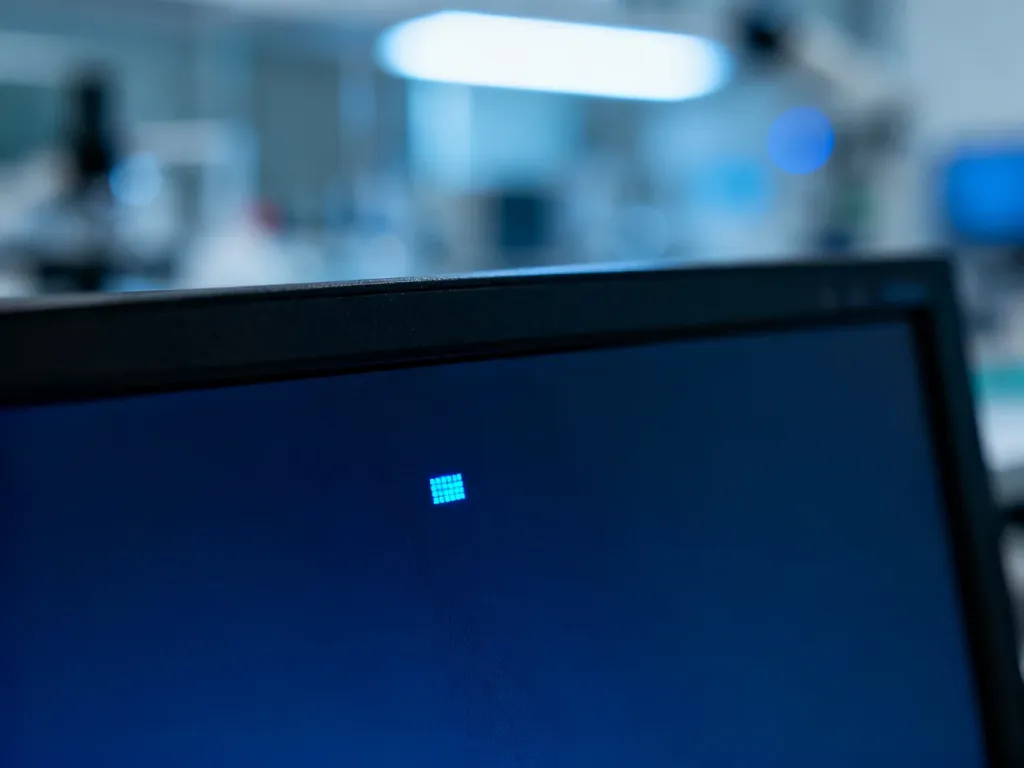
Jak naprawić martwe piksele na ekranie?
Utknięty piksel, który stale świeci na czerwono, zielono, niebiesko albo w innym kolorze, czasem da się przywrócić do działania. Prawdziwie martwy piksel pozostaje czarny niezależnie od obrazu i zwykle oznacza trwałą usterkę matrycy. Najpierw zdiagnozuj problem, a dopiero później sięgaj po aplikacje. Metody wymagające nacisku są znacznie bardziej ryzykowne.
Jak rozpoznać rodzaj uszkodzenia?
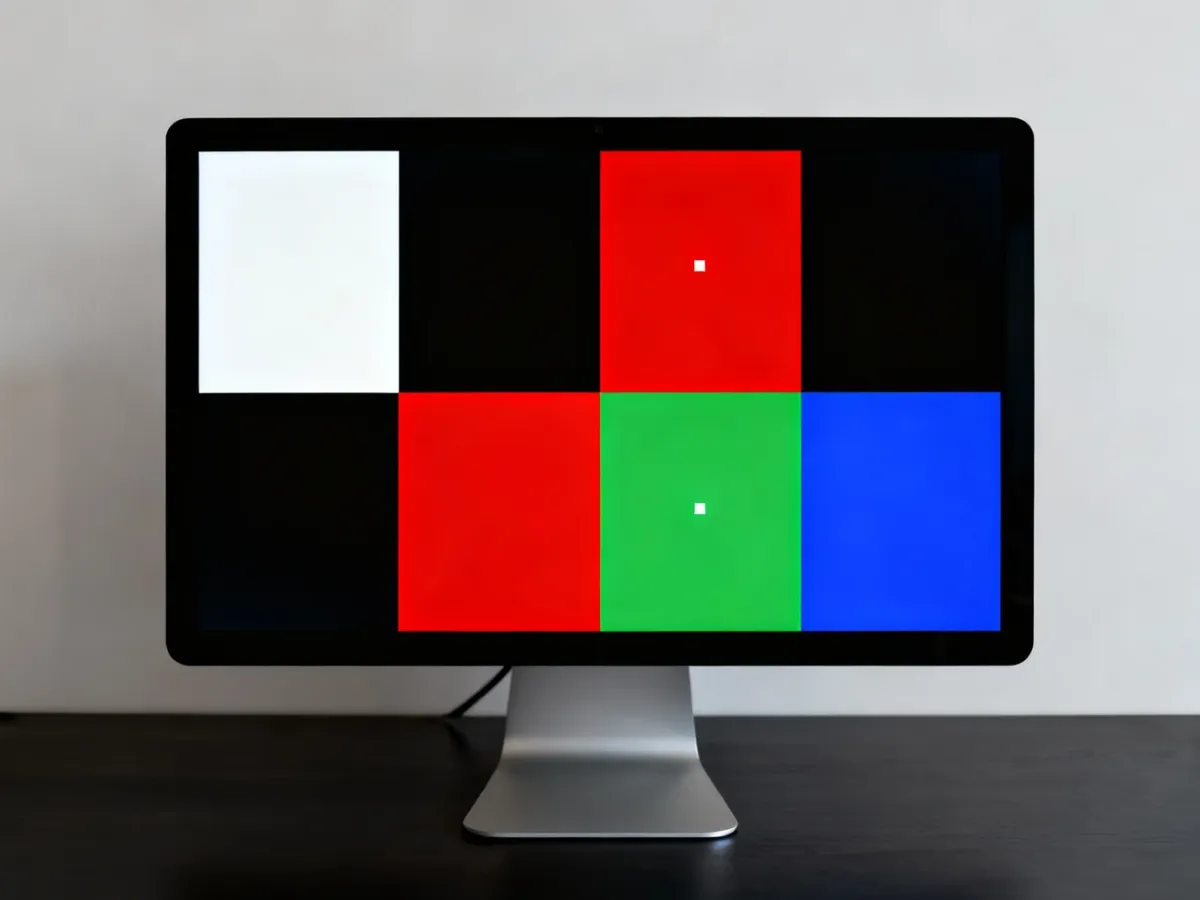
Otwórz na ekranie jednolite plansze w kolorze białym, czarnym, czerwonym, zielonym i niebieskim. Możesz użyć testu online albo zwykłych obrazów wyświetlanych na pełnym ekranie. Zatrzymaj wzrok na każdym obszarze matrycy i sprawdź, czy punkt zmienia wygląd wraz z kolorem tła.
| Typ piksela | Wygląd | Szansa na naprawę |
|---|---|---|
| Martwy piksel | Cały czas pozostaje czarny, także na jasnym tle. | Niska. Najczęściej jest to uszkodzenie sprzętowe. |
| Utknięty lub gorący piksel | Stale świeci jednym kolorem, na przykład czerwonym, zielonym albo niebieskim. | Wyższa. Można spróbować stymulacji programowej. |
| Retencja obrazu | Na ekranie widać zarys wcześniejszego obrazu, logo lub elementu interfejsu. | Zależy od panelu i czasu trwania zjawiska. Nie jest pojedynczym martwym pikselem. |
Jeżeli punkt jest widoczny tylko na wybranych tłach, porównaj jego wygląd na wszystkich planszach. Ułatwia to odróżnienie pojedynczego piksela od zabrudzenia, uszkodzenia powłoki albo większego obszaru matrycy.
Jak naprawić piksel programowo?
Najbezpieczniejszą próbą jest aplikacja, która szybko zmienia kolory w małym obszarze ekranu. Taki sposób może pomóc przede wszystkim przy pikselu utkniętym, ponieważ jego elementy nadal częściowo reagują na sterowanie. Nie daje gwarancji przywrócenia działania.
Do tego celu służą między innymi JScreenFix, PixelHealer i UDPixel. Przed rozpoczęciem zamknij aplikacje, które mogłyby zasłaniać wadliwy punkt. Przygotuj też dokładną lokalizację piksela:
- Uruchom wybrane narzędzie na komputerze lub otwórz je w przeglądarce.
- Przesuń migający obszar dokładnie nad uszkodzony piksel.
- Pozostaw animację uruchomioną przez około 10–30 minut.
- Wyłącz program, zmień tło na kilka jednolitych kolorów i sprawdź rezultat.
- Jeśli nie ma poprawy, możesz powtórzyć próbę później, ale przerwij ją w razie nagrzewania się urządzenia lub innych nieprawidłowości.
Niektóre narzędzia przeznaczone dla telefonów lub ekranów dotykowych wymagają ponownego uruchomienia urządzenia. Zrób to dopiero po zakończeniu działania aplikacji. Jeżeli piksel pozostaje czarny na każdej planszy, kolejne próby programowe najczęściej nie przyniosą efektu.
Czy masaż ekranu może pomóc?
Delikatny nacisk bywa opisywany jako sposób na utknięty piksel, ale nie jest metodą bezpieczną. Cienka matryca może zostać trwale uszkodzona, a zbyt mocne przyciśnięcie może spowodować powstanie większego obszaru wadliwych pikseli, przebarwienie lub pęknięcie panelu.
Nacisk wykonujesz na własną odpowiedzialność. Ryzyko trwałego uszkodzenia matrycy jest realne, dlatego tę metodę traktuj wyłącznie jako ostateczność, szczególnie przy laptopach, telefonach i ekranach dotykowych.
Jeśli mimo tego zdecydujesz się na próbę, ogranicz ją do bardzo delikatnego kontaktu:
- Wyłącz ekran i odłącz urządzenie od zasilania, jeśli producent na to pozwala.
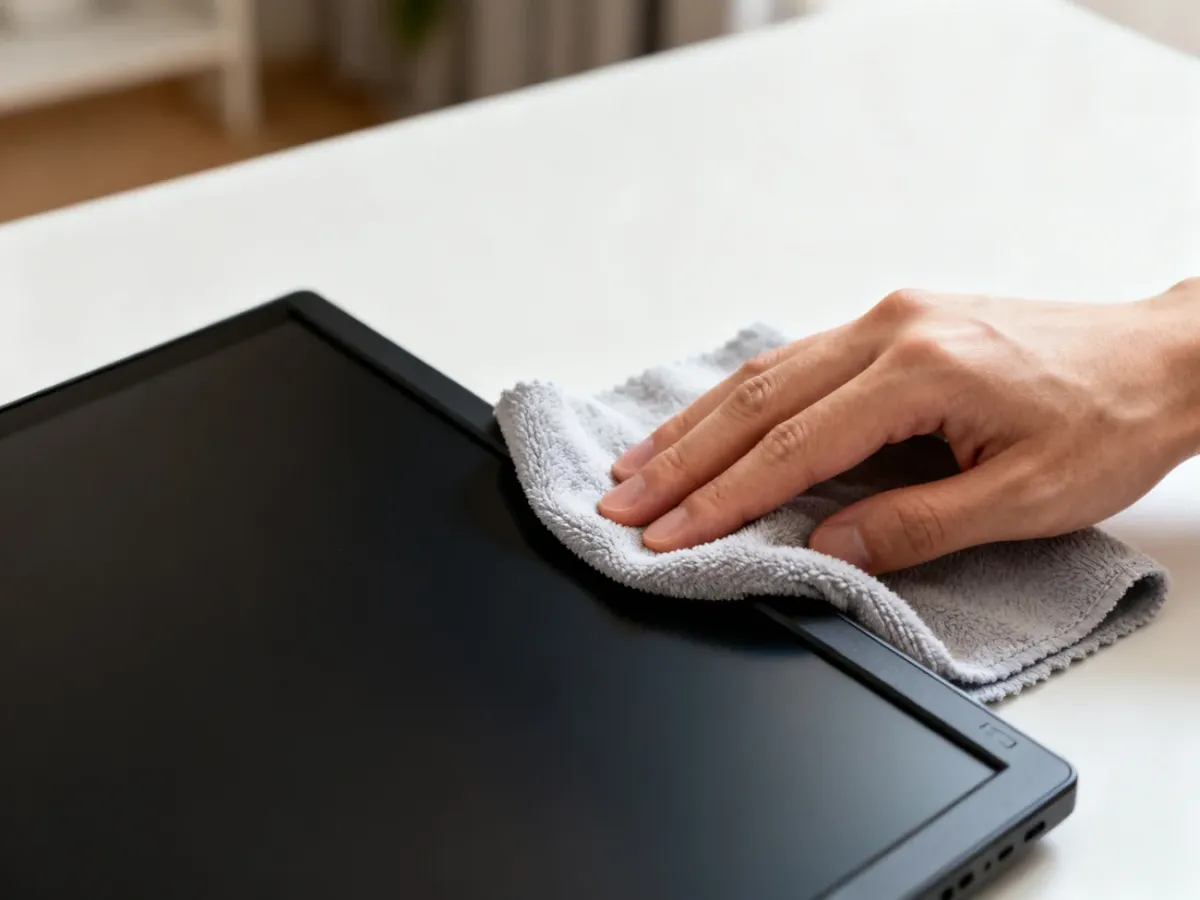
- Osłoń miejsce miękką, czystą ściereczką z mikrofibry.
- Przyłóż palec bez używania ostrego przedmiotu i bez mocnego dociskania.
- Włącz ekran albo wyświetl jednolite tło, utrzymując minimalny nacisk przez krótką chwilę.
- Zwolnij nacisk, wyłącz urządzenie i sprawdź, czy nie pojawiły się nowe przebarwienia.
Nie naciskaj bezpośrednio paznokciem, długopisem ani innym twardym przedmiotem. Nie stosuj tej techniki na pękniętej matrycy. Jeżeli ekran reaguje plamą, migotaniem albo pojawieniem się linii, natychmiast przerwij próbę.
Kiedy zgłosić sprzęt do serwisu?
Przed uruchomieniem aplikacji lub próbą nacisku sprawdź warunki gwarancji. Producenci określają w nich, ile wadliwych pikseli może wystąpić bez kwalifikowania ekranu do wymiany. Zasady zależą od modelu, rodzaju panelu i klasy produktu. Odwołują się czasem do klasyfikacji związanej z normą ISO, ale nie oznacza to identycznych warunków u wszystkich producentów.
Kontakt z serwisem albo sprzedawcą jest rozsądny w następujących sytuacjach:
- Urządzenie jest na gwarancji lub zostało niedawno kupione.
- Na ekranie pojawia się kilka martwych albo utkniętych pikseli.
- Wada powstała po uderzeniu, zalaniu lub innym uszkodzeniu mechanicznym.
- Programowe próby nie przyniosły poprawy po kilku podejściach.
- Problem obejmuje większy obszar, linie, migotanie albo widoczne przebarwienia.
- Koszt wymiany matrycy trzeba porównać z wiekiem i wartością urządzenia.
Wypalenie lub retencja obrazu to osobny problem. Dotyczy szczególnie ekranów OLED, na których długo wyświetlano statyczne elementy. W niektórych modelach można uruchomić funkcję „pixel refresher” albo „panel refresh”, ale należy używać jej zgodnie z instrukcją producenta. Nie zastąpi ona naprawy trwałego uszkodzenia panelu.
Najpierw wybierz test jednolitymi planszami, potem spróbuj aplikacji do szybkiej zmiany kolorów. Jeśli punkt jest rzeczywiście martwy, a sprzęt nie podlega już gwarancji, domowa naprawa zwykle nie będzie możliwa. Z nacisku lepiej zrezygnować, gdy ekran jest cenny, cienki albo objęty ochroną producenta.

